


在这个完播率决定一切的时代,Vlog的前3秒就是“生死线”。
如果你想让观众眼前一亮,不妨试试极具科技感和互动感的“隔空打字”特效。只需动动手指,文字凭空出现。
看起来难,其实用万兴喵影,几步就能轻松搞定。
拍摄
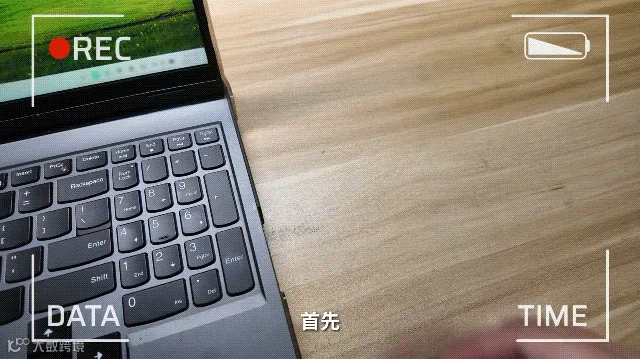
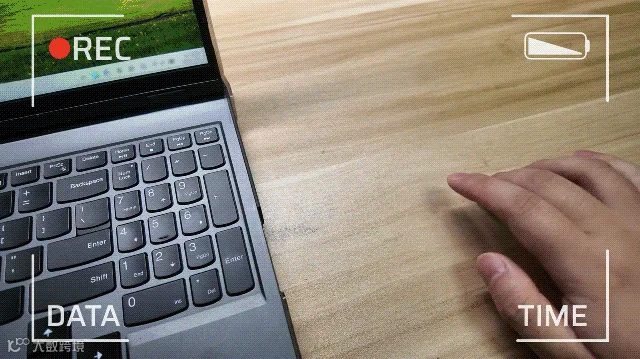
先拍一个近景镜头,用手拉出虚拟键盘,然后在桌子上打字。
再将手机调成深色模式,打开备忘录,开启录屏功能,录制一段打字的过程。
外观
将上面拍摄到的两段素材全部导入万兴喵影,开始处理。
先裁剪录屏素材,只保留键盘的部分。
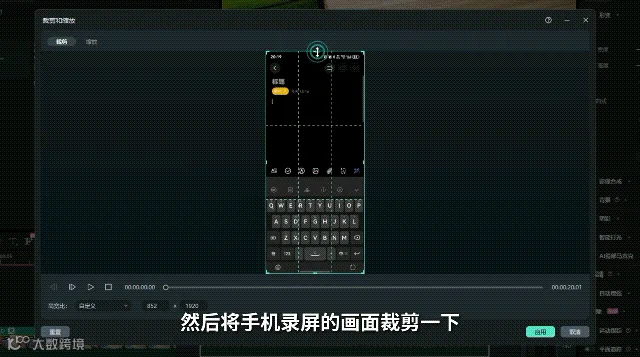
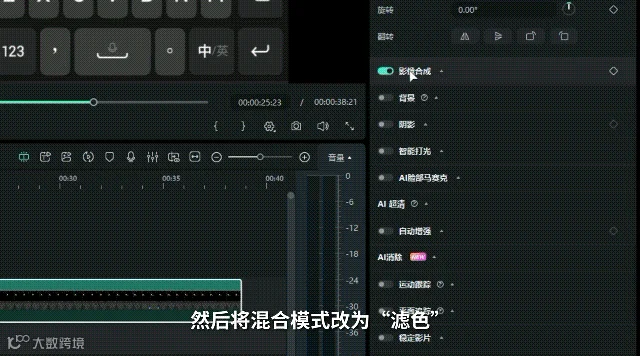
随后点击【影像合成】下的混合模式,选择【滤色】,在将对比度和高光都拉到最高,阴影拉到最低,让键盘变成悬浮在画面上的“虚拟”效果。
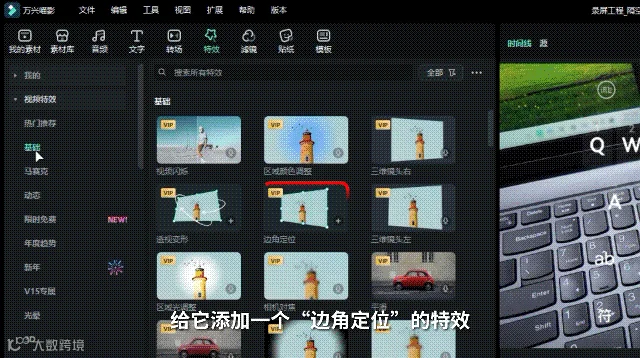
再点击【特效→边角定位】,给键盘添加一个“边角定位”的特效,手动拖拽它的四个角,使空间透视更加自然。
动效
键盘素材处理完毕,我们再增加一个“拉出键盘”和“虚空打字”的效果。
首先,将虚拟键盘拖动到电脑的位置,打一个关键帧;再拖动虚拟键盘的位置,使其跟随画面中的人手移动,喵影会自动为你打上关键帧。
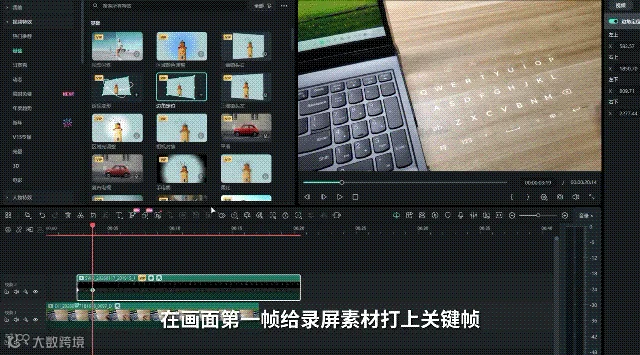
“拉出键盘”的动效就制作好了。
再将实拍的素材往上复制2层。
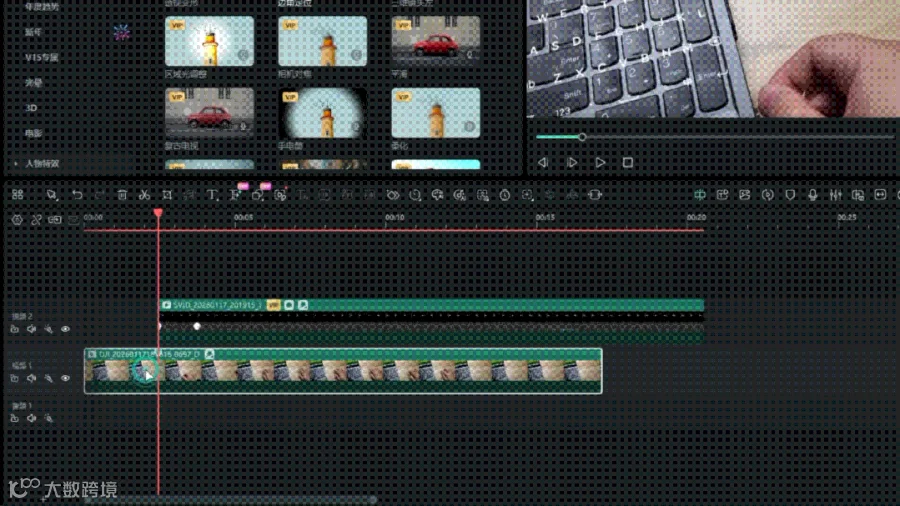
用【智能抠像】,将第一层的电脑抠出。
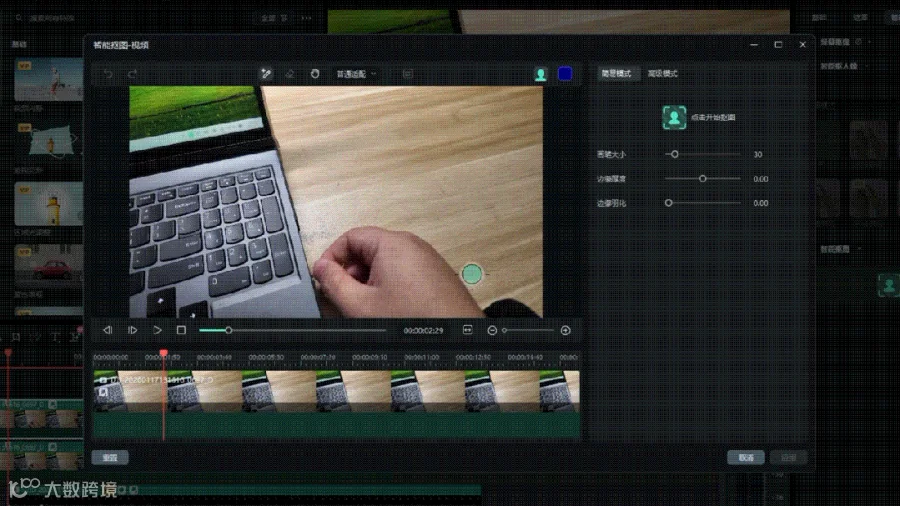
再将第二层的手抠出。
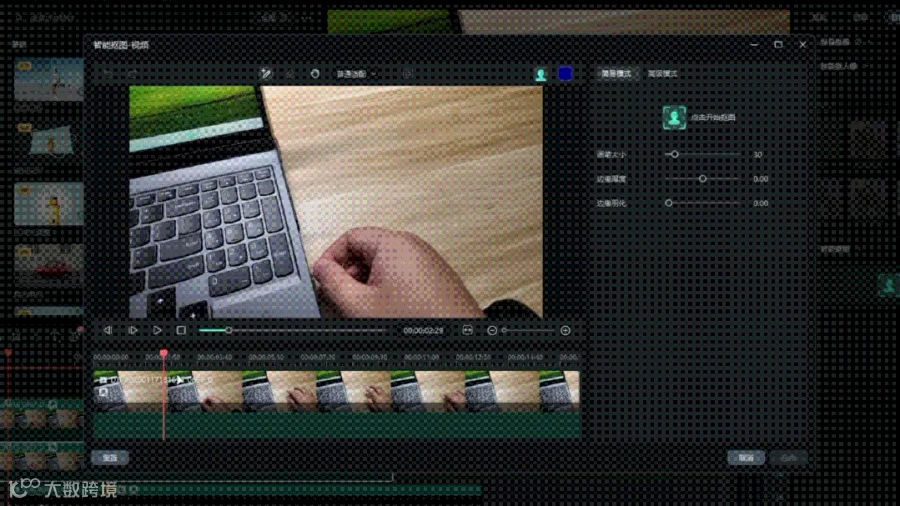
这样,手就出现在虚拟键盘上面了。
是不是还差了什么?没错,就是随着敲打键盘而出现的文字。
将录屏素材复制一份到最上层,裁剪出文字区域,将打字前的画面删除。
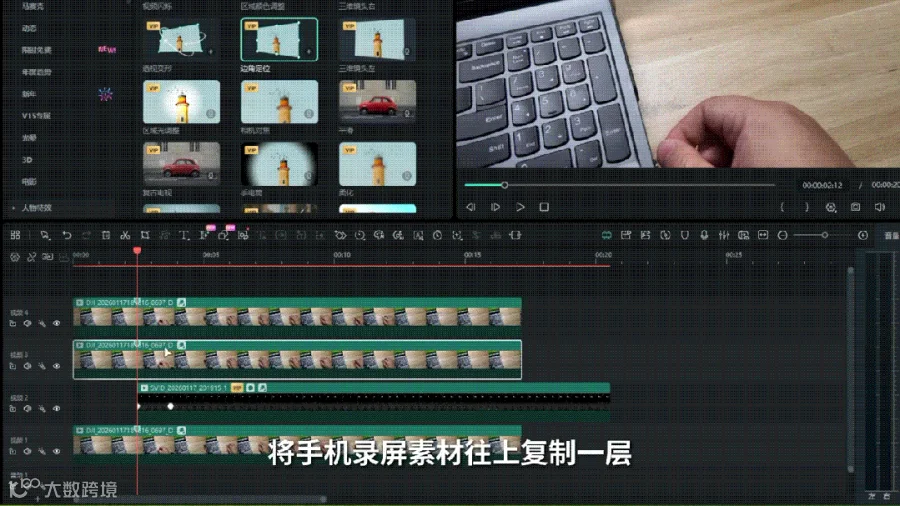
同样使用【边角定位】特效,拖拽文字的四个角,调整空间透视关系。
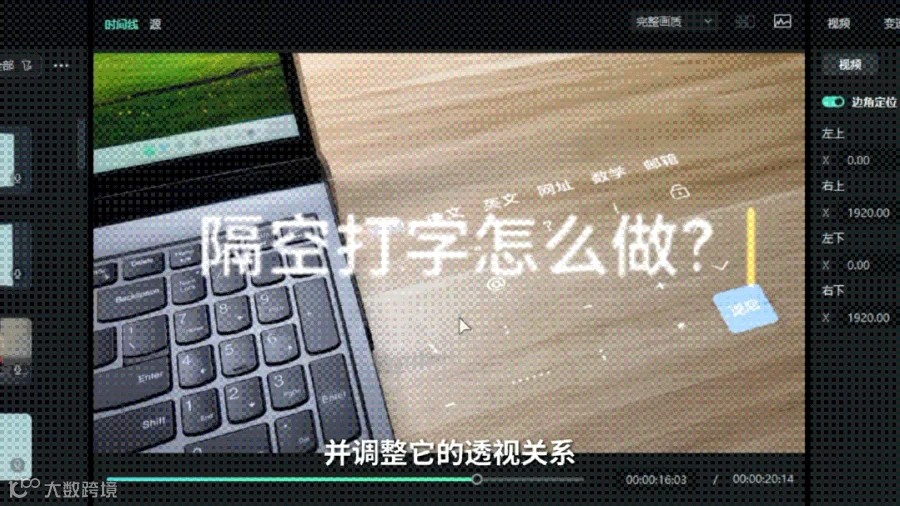
"隔空打字"的效果就完成了。来看一下完整成片吧!
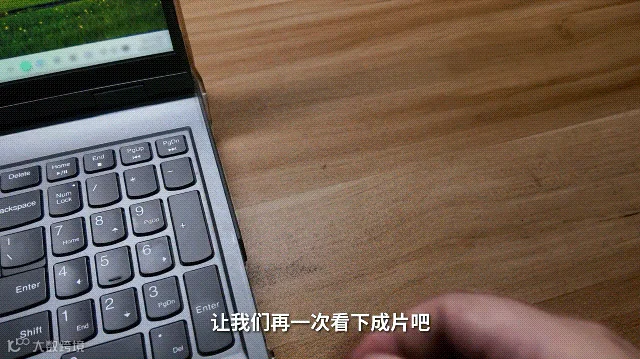
只需几步,就能搞定一段科技感爆棚的创意片头。下次再剪Vlog,不妨试试这个玩法惊艳朋友圈!
欢迎留言
平时剪Vlog
你最常用什么作为开场呢?
在下方【留言】
并点击【在看】+【推荐】
阿喵会把文中视频的工程文件发给你
可以直接拿来练习哦!

点击“阅读原文”
下载体验万兴喵影