


继上期Adrenalin 2019的Chill、FRTC、Game 游戏顾问使用功能讲解,此期将更新关于性能监控、显示器设置、AMD LINK的使用。
1、性能监控
Radeon Software Adrenalin 2019“性能监控”能在屏幕上实时显示帧率、GPU功耗、GPU温度、占用等数十项计算工况信息,并且可以实时记录保存成Excel,是玩家了解游戏过程中计算机的工况或者评测玩家的好帮手。以前要显示性能监控我们通常会选择MSI Afterbunner、游戏加加这样的第三方软件,不过现在则不需要了。
首先我们还是先说说如何在OVERLAY上开启“性能监控”👇
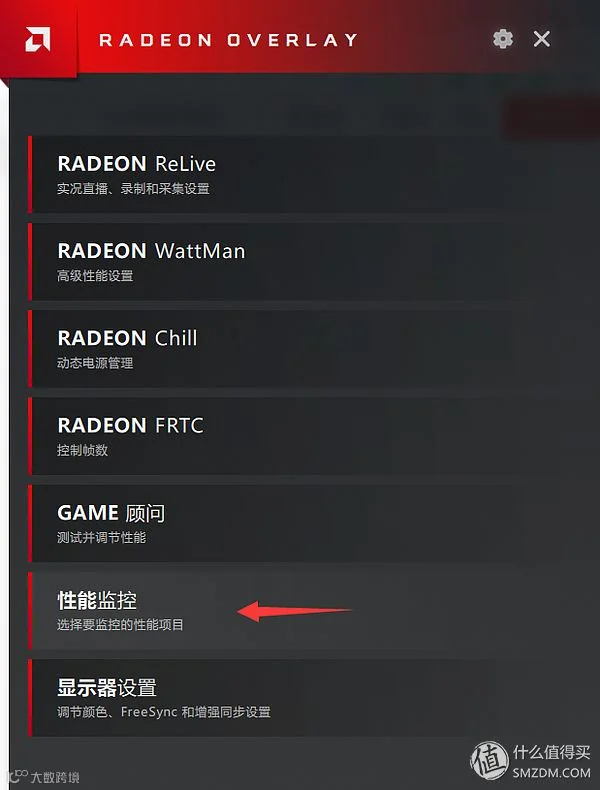 呼出Overlay,单击“性能监控”
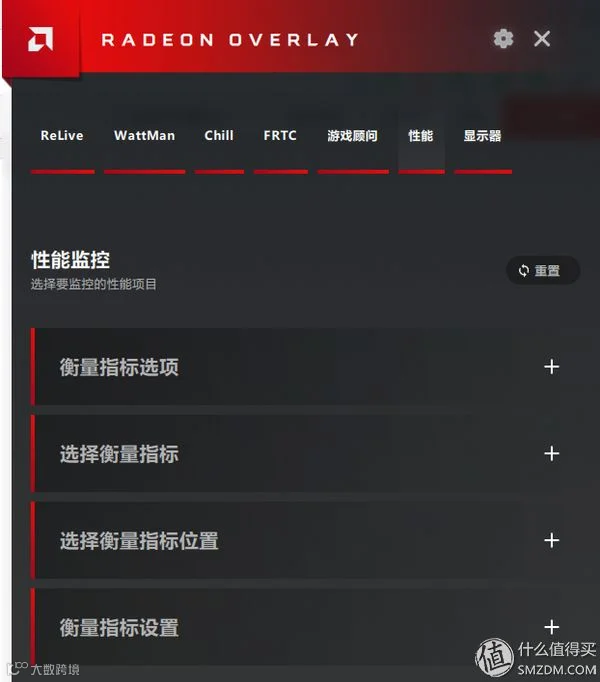 “性能监控”主要选项
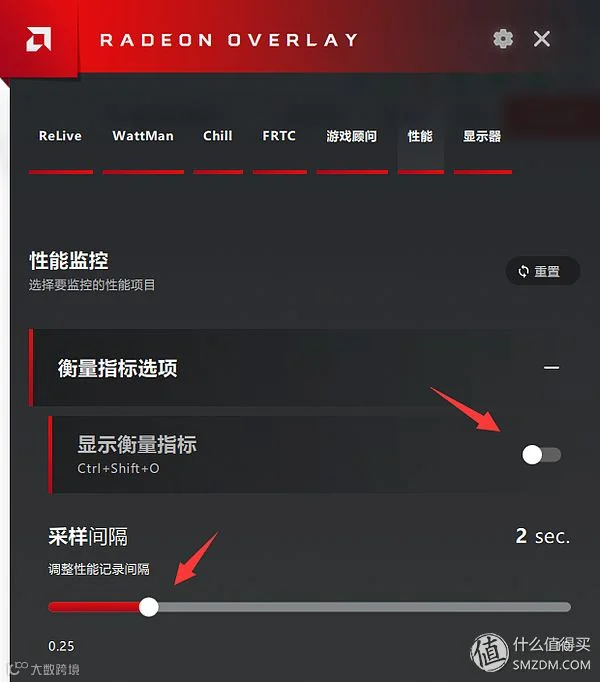
在“衡量指标选项”中将“显示衡量指标”打开就可以在显示屏上显示各项性能指标了,然后可以按照自己需求在“采样间隔”中选择数据刷新的速度,数值越小则越快。
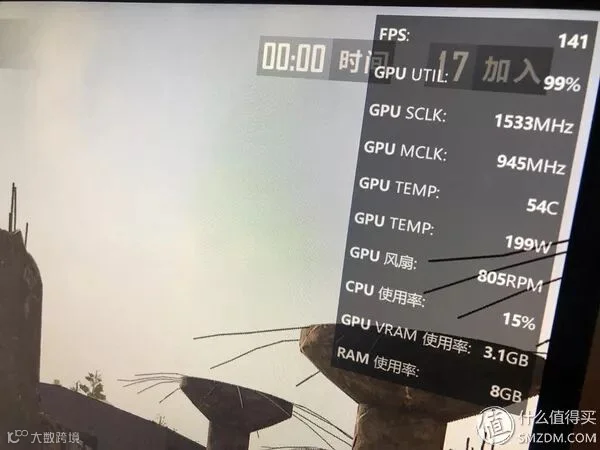 性能监控面板
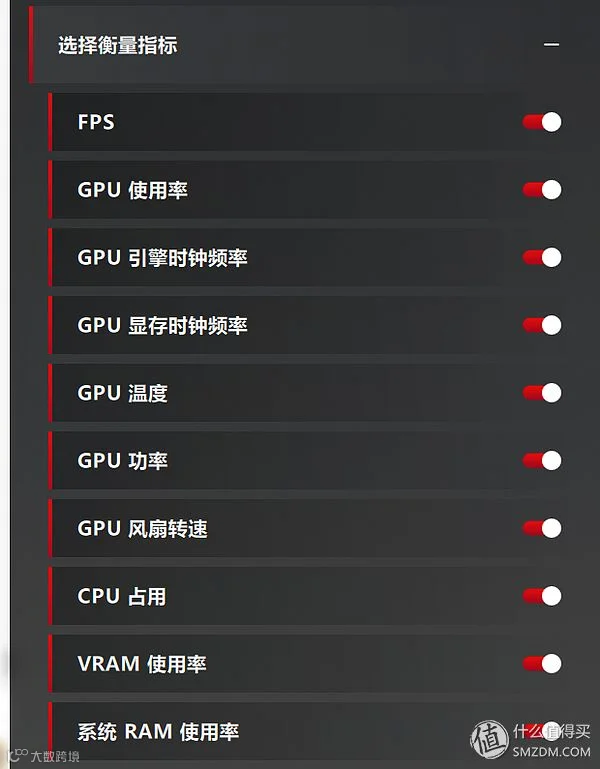 “选择衡量指标”中可以选择需要显示的性能指标
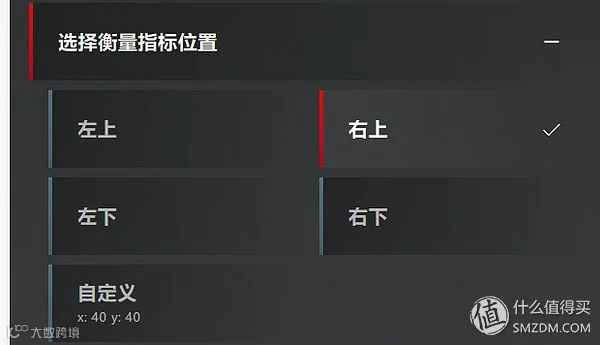 “选择衡量指标位置”中可以选择参数的显示位置
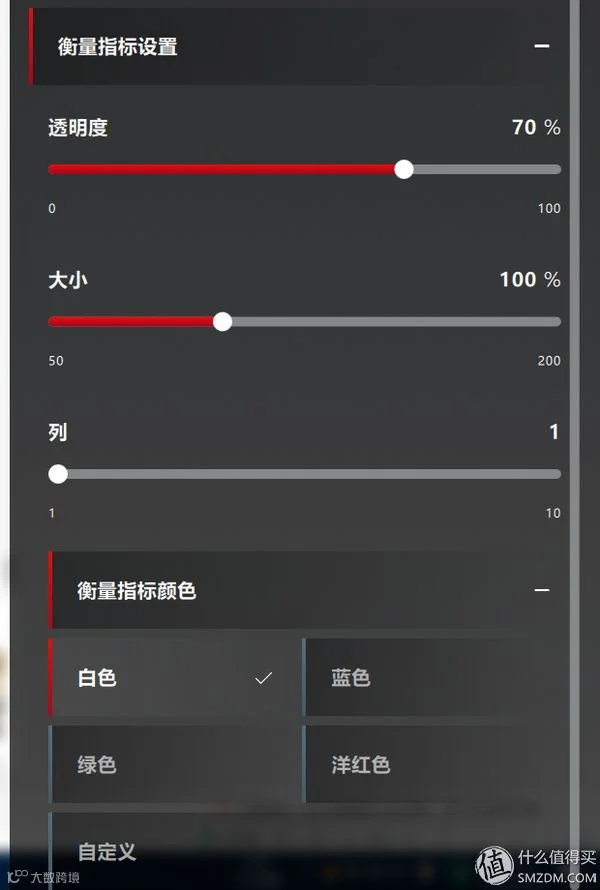 “衡量指标设置”中可以调整显示板的各项参数
在Overlay中进行“性能监控”的设置并不详细,这个时候需要在“Radeon设置”界面中来设置👇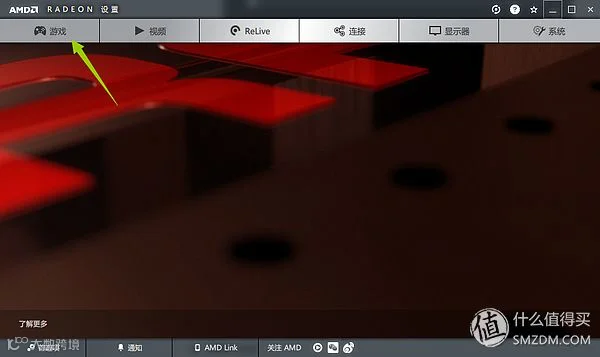 👆单击“游戏”
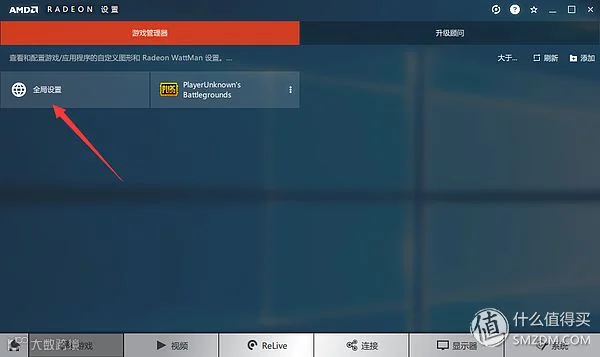 选择“全局设置”
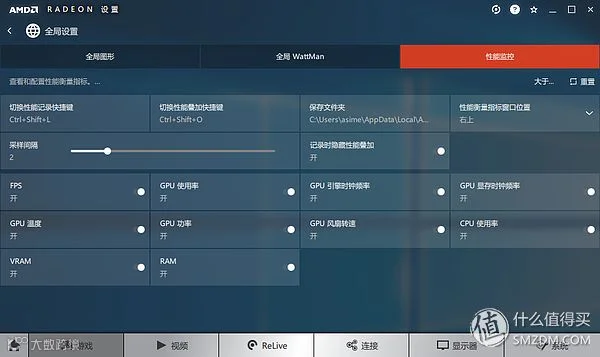 选择“性能监控”就可以进行更详细的设置了
回头来说说“性能监控”中的“性能记录”功能。
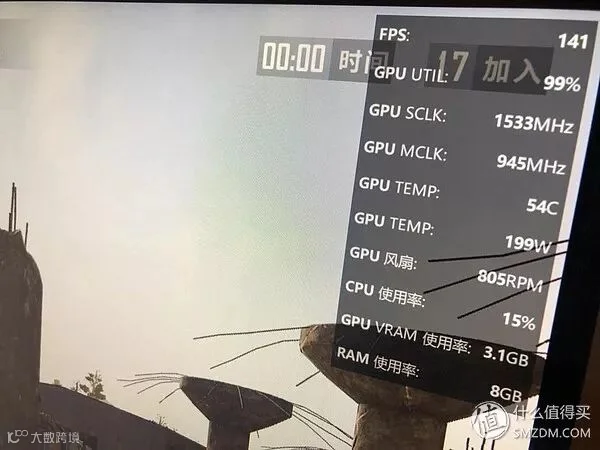 首先进入游戏
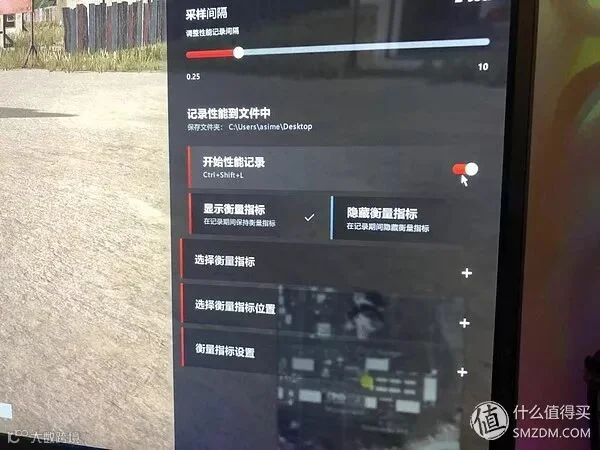 然后呼出Overlay,进入性能监控界面,点击开始性能记录
这个时候就已经在监控并记录性能信息了,如果关闭性能记录,或者切换到桌面就会中断记录并且生成一个Excel文件👇
 生成的Excel表格文件
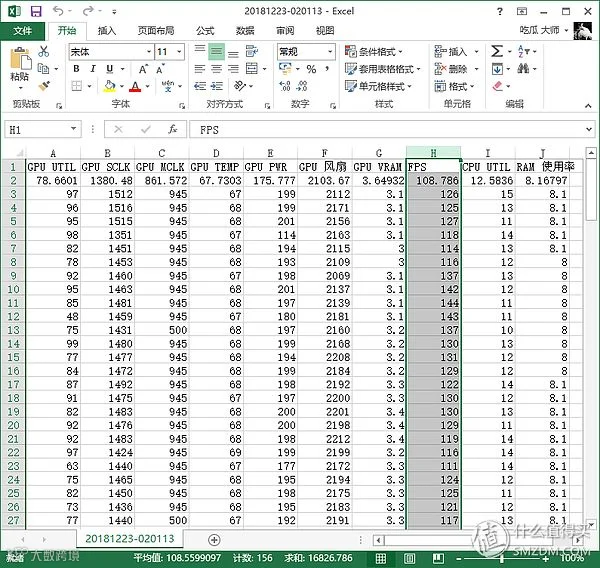 打开之后就能看见“性能监控”所记录的信息了。
通过这个EXCEL我们可以了解游戏过程中的帧率、温度等信息,经过分析可以判断显卡刚才的工作状态如何,还需要进行什么样的调整,让系统更稳定、游戏更流畅。整个“性能监控”这项功能有没有用还是得按用户自己喜恶来判断,不过这项功能对评测者还是很有用的。
2、显示器设置
“显示器设置”是Overlay中最后一项可以设置的功能。
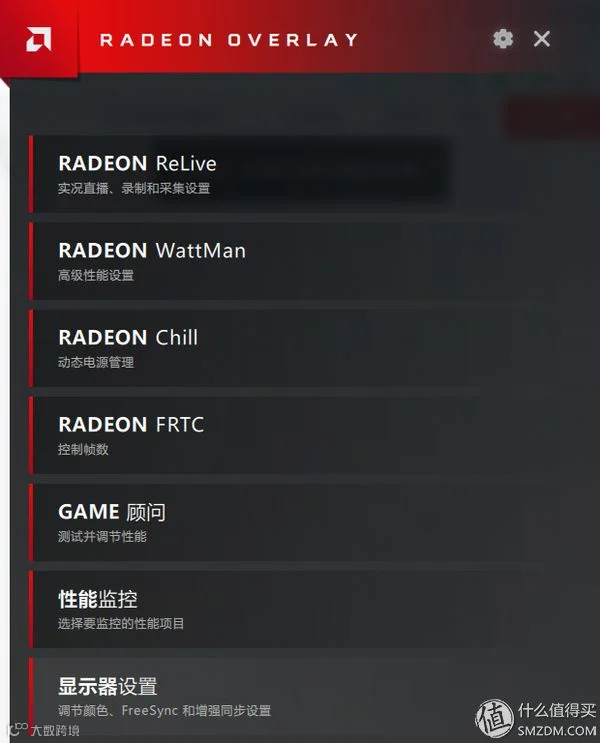 单击“显示器设置”来进入设置
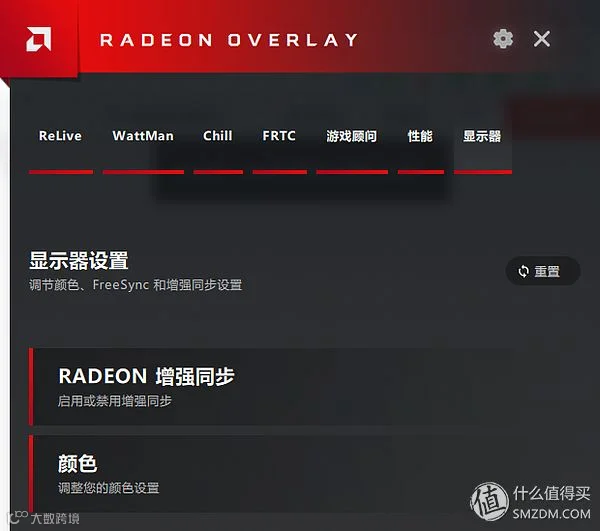 👆可以设置FreeSync、Radeon增强同步、颜色。不过因为我的显示器不带FreeSync功能所以并没有Freesync选项。
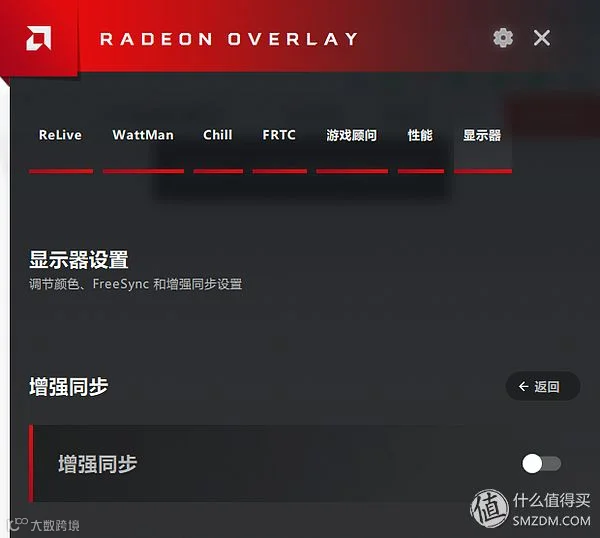 👆“增强同步”可以防止撕裂,并且降低输入延时降低响应速度,以弥补限制帧率时的损失,开不开启都可以。
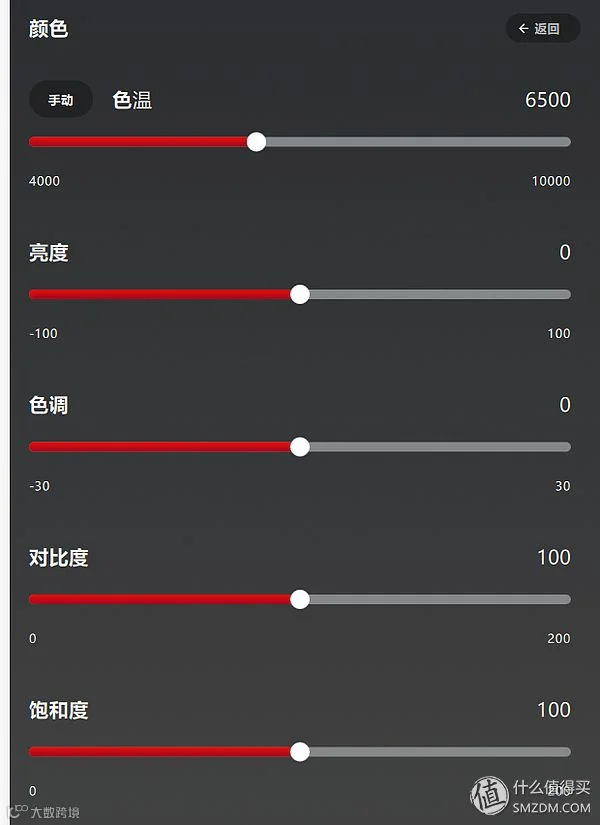 👆可以手动设置颜色到自己喜欢的程度。
在Overlay上“显示器设置”的条目并不完全,这个时候我们需要进入“Radeon设置”中进行设置👇
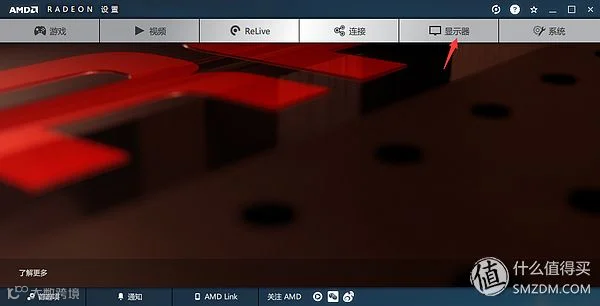 👆“Radeon设置”界面中单击“显示器”
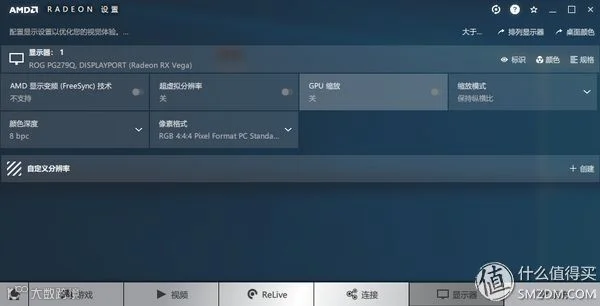 👆更多的选项
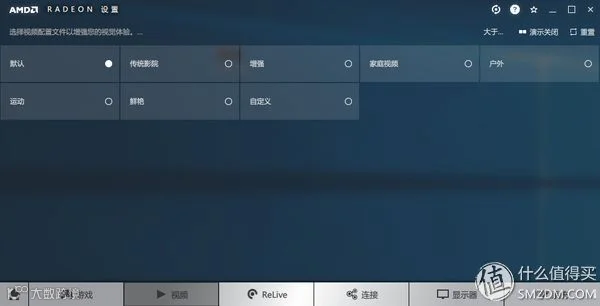 👆另外在Radeon设置”界面中单击“视频”也可以很傻瓜的调整色彩方案
“显示器设置”这个功能如上文所示非常单纯,如果你有一个AMD FreeSync功能的显示应该就会经常用到这个选项。
3、AMD LINK
上文我以Overlay目录为线索,介绍了Overlay在内的8大功能,接下来我要为大家介绍本次驱动引入了最激动人心功能的AMD LINK!

AMD LINK在2018年Adrenalin驱动中就已经加入的功能,这项功能旨在链接AMD、主机、玩家三方,提供更智能化、定制化的服务。包含新闻、主机性能监控、手机控制截屏、链接图库等等功能。在Adrenalin 2019中,AMD将“游戏总管”功能引入,从此智能手机可以获取游戏画面甚至控制主机,以达到手机玩电脑游戏的效果。是Radeon Software Adranalin 2019驱动最明显的改动。
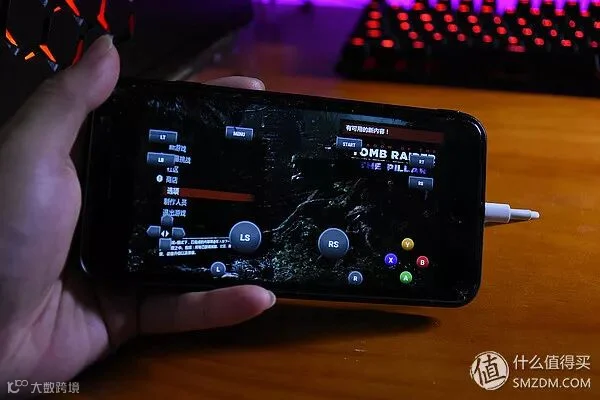 👆通过“AMD LINK”玩“古墓丽影”
那么接下来我就为大家简单介绍“AMD LINK”的部分功能与使用方法👇
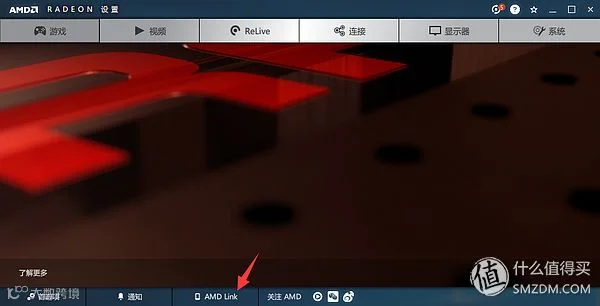 👆首先打开“Radeon 设置”界面下方的
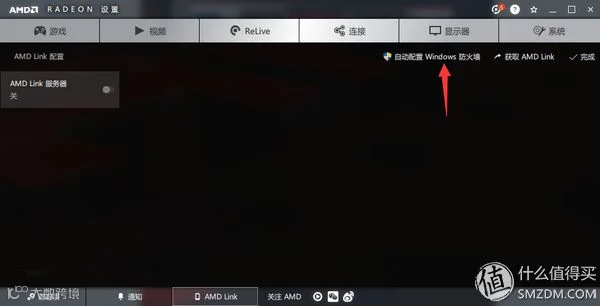 👆打开后无比单击右上角的“自动配置Windows防火墙”
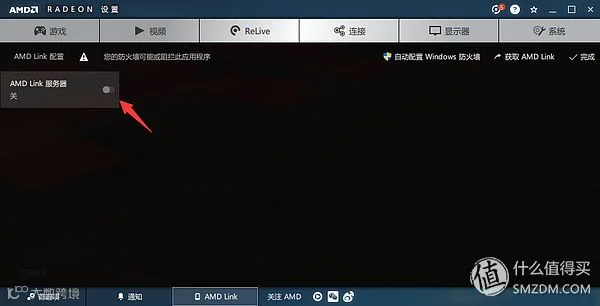 👆接着再打开“AMD Link服务器”
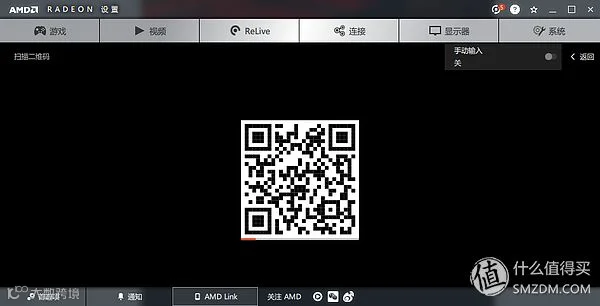 👆这个时候会出现一个二维码,如果没有出现就多打开几次,或者重启一下
电脑端准备就绪,就要准备手机端的APP了,下面我以iPhone为例(安卓的APP在AMD官网有下载)👇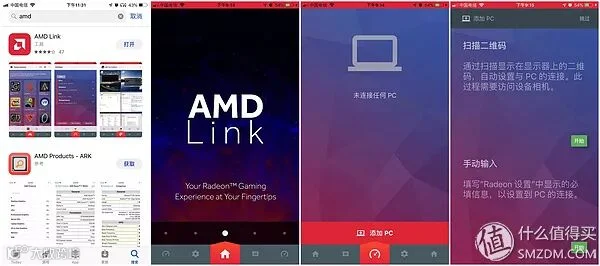
👆APP STORE下载
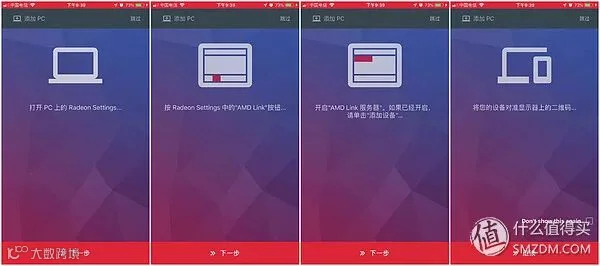 👆然后不停的下一步,直到出现相机
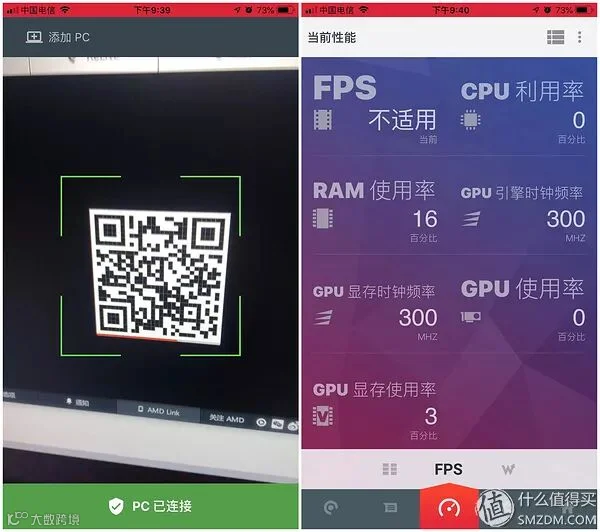 👆扫码完成后稍等一下,手机和电脑就链接完成了。
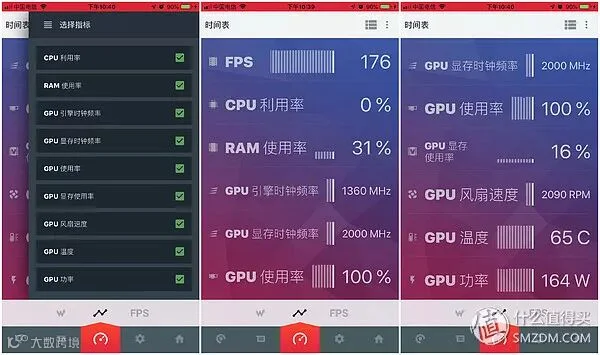 👆类似于“性能监控”的功能,可以实时用手机观察主机状态
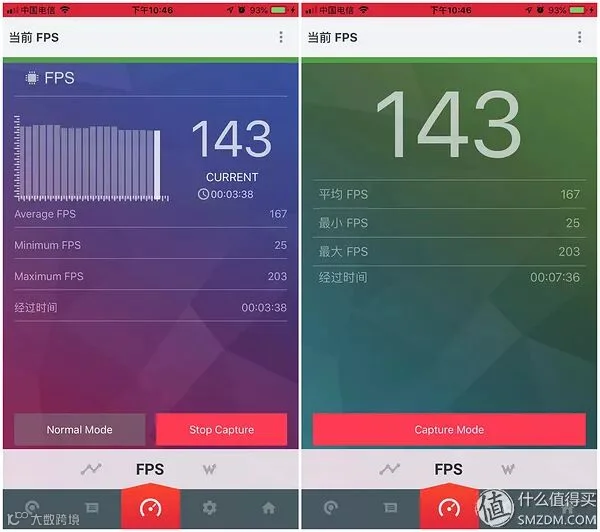 👆可以简单记录、分析游戏中的帧率
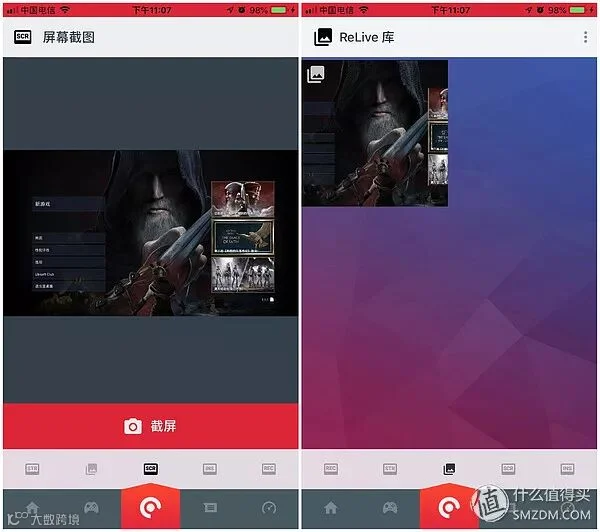 👆开启Relive之后,AMD LINK并通过手机控制截屏
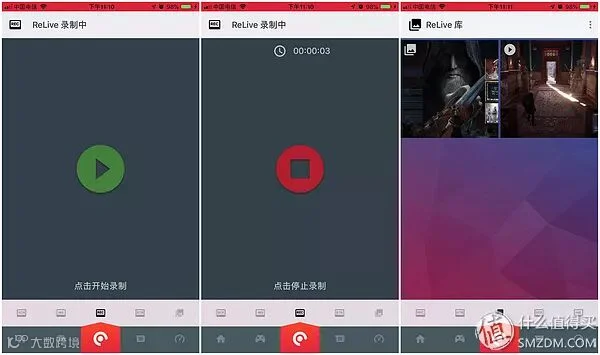 👆也可以控制主机录制视频
OK,以上就是如何链接“AMD LINK”与几个小功能展示,其余还有一些功能因为比较简单一看就会所以我这里也不再介绍,下面开始稍微详细的说说那个可以用手机玩电脑游戏的功能——“游戏总管”。
当正确链接了“AMD LINK”之后,游戏总管功能其实还不能使用,我们必须再电脑上进行几步操作👇
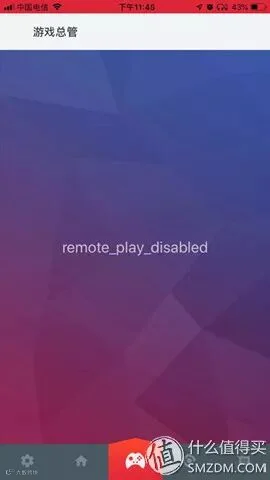
👆提示远程链接关闭
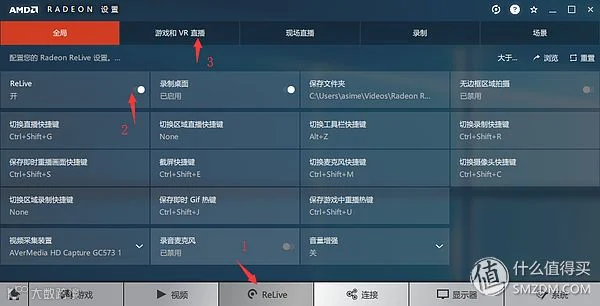 👆想用“游戏总管”必须打开“Relive”功能,然后选择“游戏和VR直播”
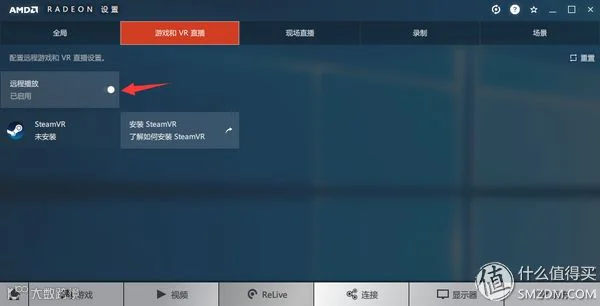 👆在“游戏和VR直播”找到“远程播放”然后单击开启
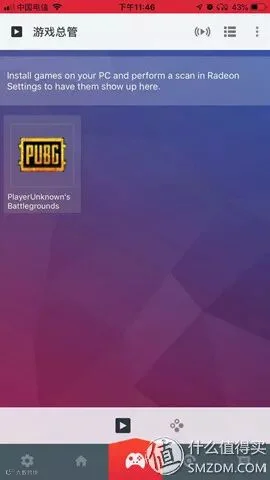
👆在手机上重启“AMD LINK”软件,重新链接电脑就可以看到“游戏总管”链接成功了,电脑里面正确安装的游戏就都会在里面显示,这个时候单击即可打开此游戏。
不过在开始游戏之前,我们先得调整一下控制器👇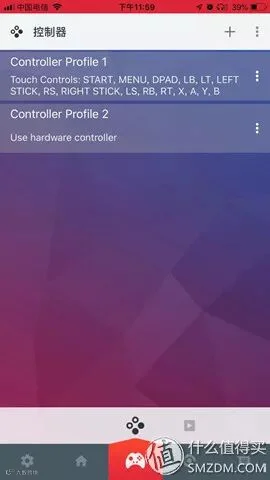
👆单击屏幕中下方的“四按键”标志即可进入虚拟控制器的编辑,事实上还可以链接物理手柄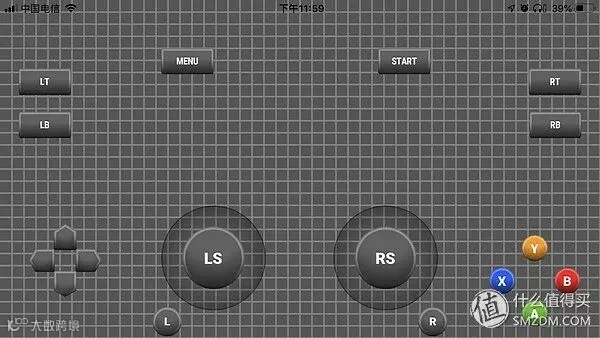 👆自定义手柄编辑
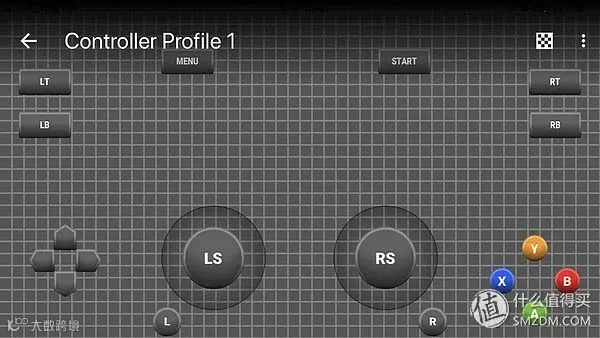 👆设置好之后,苹果手机需要下拉一下屏幕出乎返回键
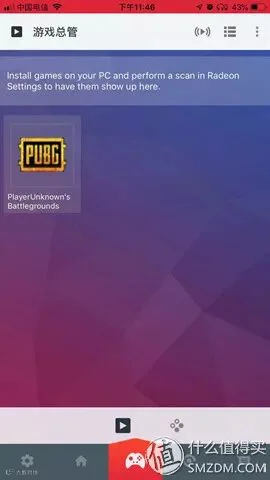
👆然后单击右上角的“((▶))”按键,或者单击游戏就可以开始用手机玩游戏了
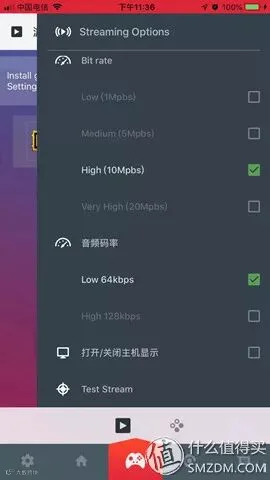
👆如果网络情况不好,可以通过点击屏幕右上角的“三个点”来配置画面传输的设置。
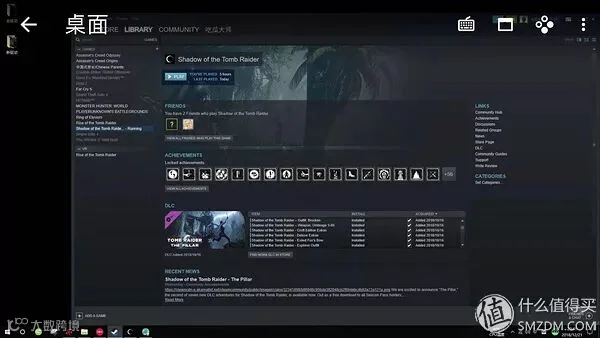 👆如果需要返回,同样需要下拉一下屏幕出乎返回键
 👆在下拉菜单的右上角有控制方式的选择,可以用虚拟键盘输入
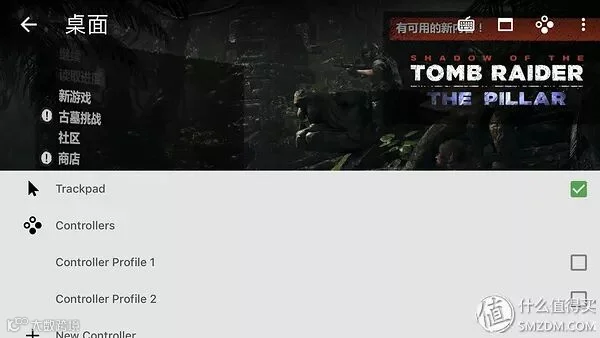 👆或者是呼出虚拟手柄
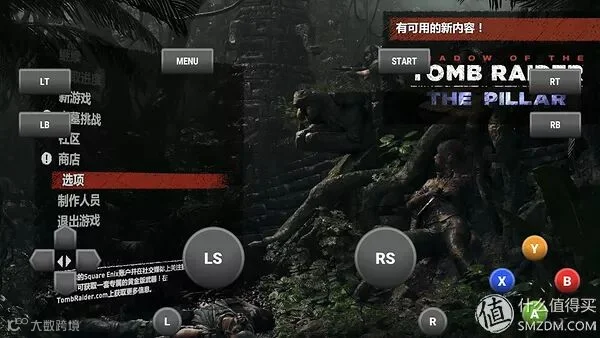 👆虚拟手柄
👆虚拟手柄
是的,就是这么简单,AMD LINK 游戏总管功能就可以使用,我们可以躺在床上用手机玩3D大作了。不过这么操作一波游戏性能有多少损失呢?我相信这个一定是大家所关心的,通过测试《古墓丽影·暗影》发现两者跑分差距很小(Ryzen 7 2700x + RX580 8G)。
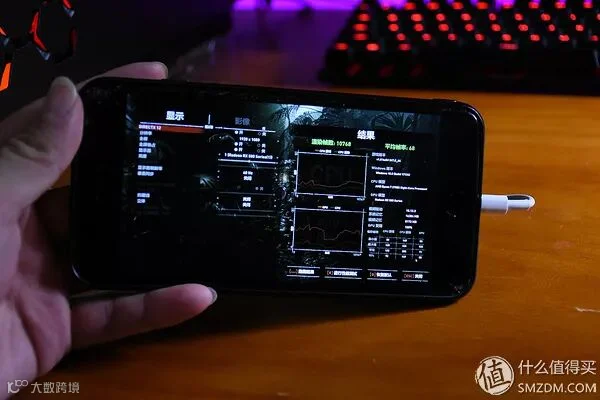 👆手机跑平均68fps
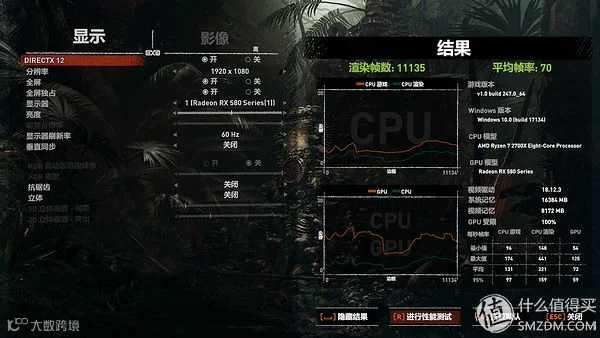 👆电脑直接跑是70FPS
两者相差2FPS,可见并没有多少性能损失,外加手机屏幕小,流畅度的要求没有大屏幕的主机那么严,所以只要网络没有问题,流畅度是没有问题的。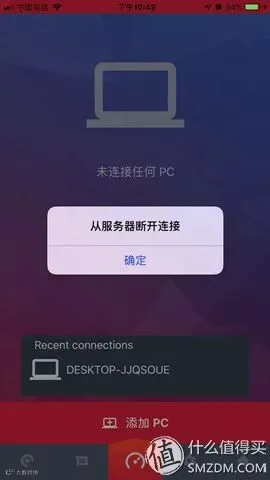
👆最后要注意,长时间放置手机不用,则会断开链接
AMD LINK介绍到此结束,不说别的,操作简单成本为0就可以舒舒服服的用手机玩3D大作,甚至还能语音控制,是不快哉?这项功能放在N卡身上还需要另外购买设备才能实现。另外,AMD LINK功能并不只这些,感兴趣的朋友可以去探索一下,说不定有你更喜欢的功能。
总结
 相比近期发布的Radeon Software Adranalin驱动Radeon Software Adranalin 2019在性能提升上微乎其微,甚至可以说是没有提升,重点是在AMD LINK等功能新增、改进上,我觉得AMD这个方向是对。众多的功能加入从浅层面来说是完善用户体验,提升
AMD显卡软价值,深层面来说是试水新理念,为日后新一轮的硬件革命积累经验。也许是我妄加猜测,不过AMD这次驱动更新让本就完爆对手驱动的局势更加稳固则是事实。
这就是Radeon Software Adranalin 2019驱动,AMD显卡的好伴侣,不知道各位看完这篇文章还认不认为这些功能是噱头呢?如果你手上就有AMD显卡那还不快去压榨A卡性能、解锁A卡功能,别浪费我们买显卡时花的每一分钱!
OK,感谢收看,希望这篇文章对各位有用,如果有建议或者意见欢迎给评论区留言与交流。
【转载自什么值得买】