


活动:蓝宝石R9 370X 4G超白金显卡“什么值得买”平台众测
文章来源:评测报告
文章作者:大小偶
去年年底我曾经对自己的台式机及书桌进行过一轮大规模改装和整理,并就此发过一篇原创:《书桌整理大作战:电脑降级、挂架改造、桌下布线》。
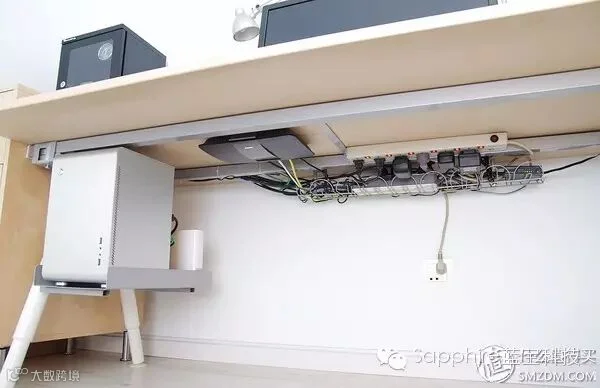
那次整理中我把书桌下面无数的线和设备进行了收纳,所有的线都紧贴书桌藏了起来了。
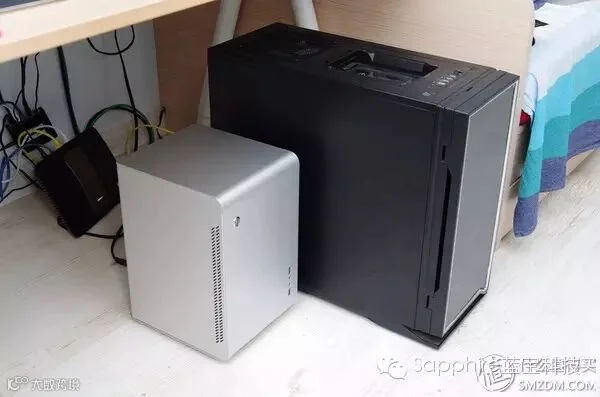
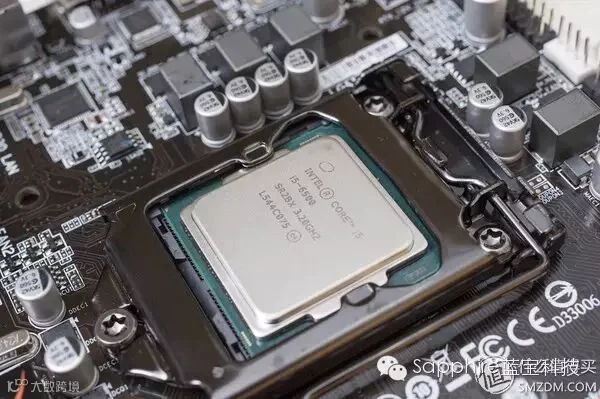
而更重要的是我把硕大的NZXT H2机箱换成了这个超小的屌丝博U2机箱,并一直用着核芯显卡,3D游戏基本与我绝缘了。然而我经常还是有点心痒痒,当初选这个机箱很大程度上就是因为它预留了22cm长度独显的位置,一直想再添块独显回来,看到这块213mm长的蓝宝石R9 370X 4G D5超白金显卡当然不容错过了,幸运的是张大妈又爱了我一次,让我如愿以偿拿到了它。
一、开箱及拆解
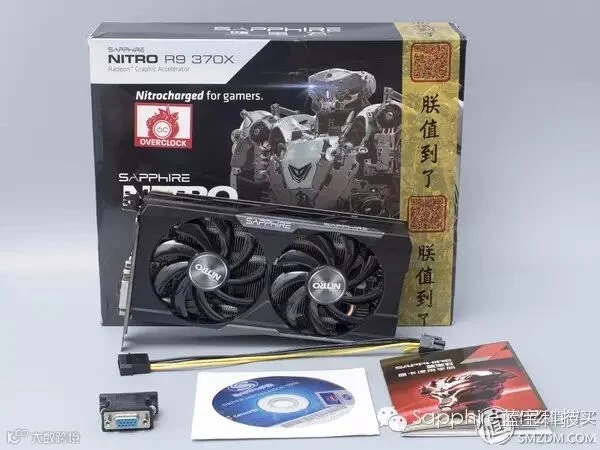
拆箱过程还是尽量简化,但要保留张大妈的御用胶带:朕值到了!千元价位的R9 370X定位并不高端,算是最主流和实用性的显卡,因此它的包装和配件也都是实用至上,除了显卡和说明书、驱动盘外,只配送了DVI转VGA转接头、6PIN电源线,但这两个配件显然也都落伍太久了,直接省掉都可以。
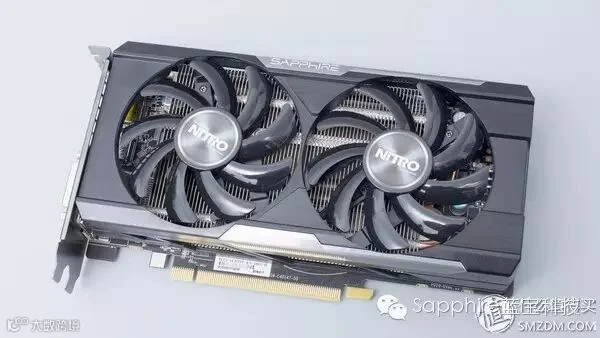
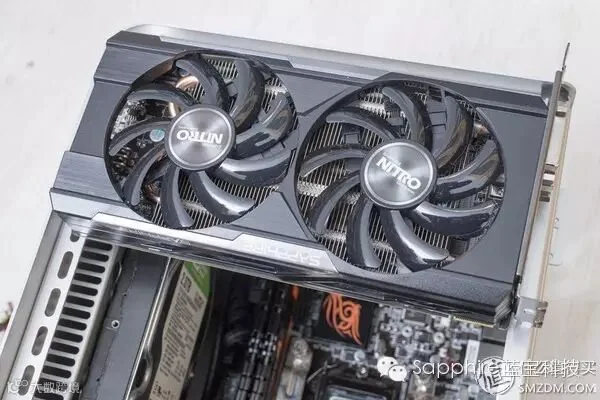
做为ATI阵营最坚实的合作伙伴,蓝宝石的显卡一直口碑良好,做工用料都不会差,这款显卡当然也不例外,虽然超白金版并非蓝宝石的高端系列,也一样用上了双风扇散热,而公版则是单风扇解决的。
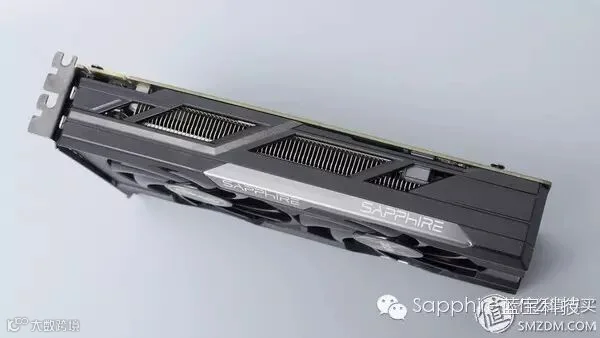
从侧面可以看到散热排排列非常整齐也紧密,并没有偷工减料。
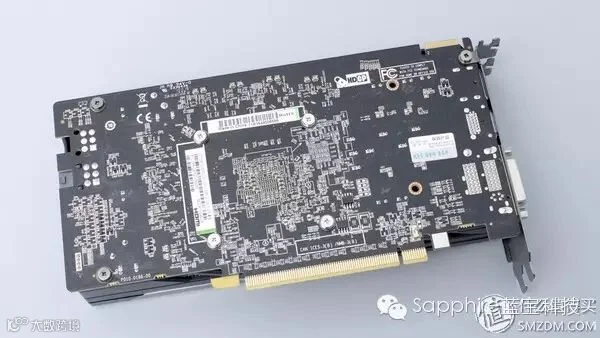
显卡背面,有人抱怨没背板,但背板也就是好看没实际用途。散热片和风扇的固定螺丝都在这边,拆解要从这里下手。
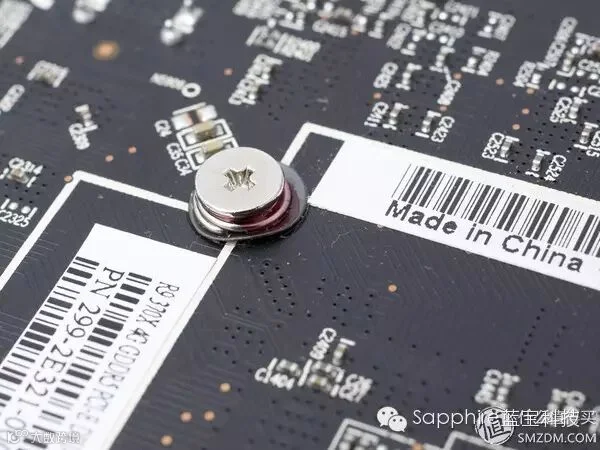
所有螺丝都是加了弹簧的,用弹簧的好处是固定力量由弹簧的弹力决定,保证每个点受力均匀,而且不会拧的过紧导致板卡变形。所有固定螺丝中仅有散热片的一个做了螺丝胶标记,所以拆散热片可能会失去质保,拆风扇是官方许可的。
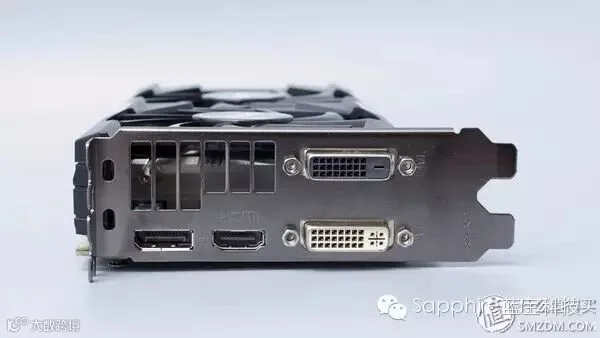
R9 370X 4G超白金版提供了双DVI和DP及HDMI接口,其中一个DVI可以转成VGA接口。
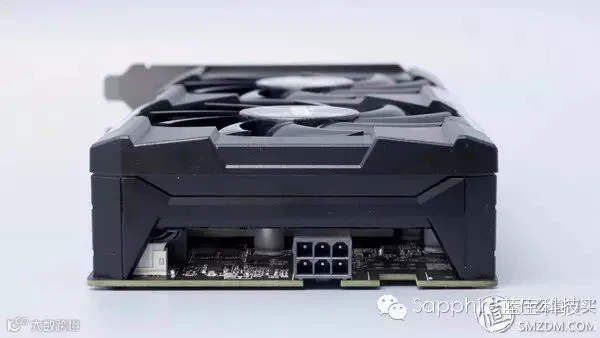
供电方面则是单6pin接口,现在的显卡功耗也越来越小了,希望有朝一日能取消独立供电,机箱理线就方便多了。
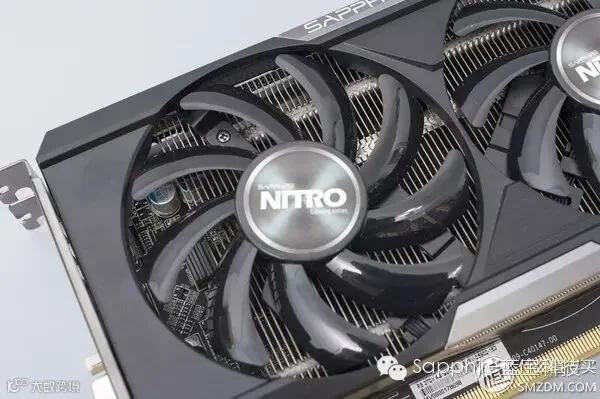
显卡风扇采用单螺丝固定,拧掉这个螺丝就能拆下风扇来清理。
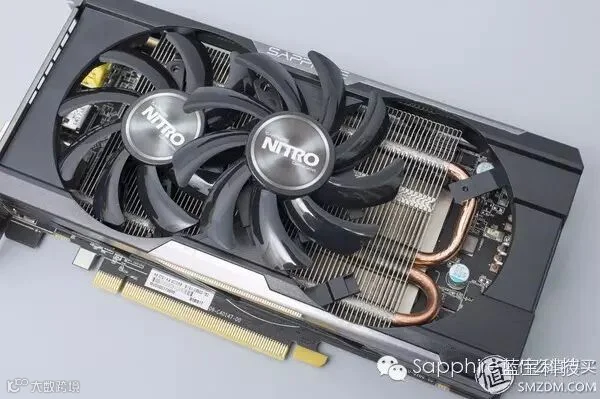
不过由于风扇电源线没有留余量,实际并不能把风扇翻过来清理,只能掀起来一点,基本清理倒是没问题。
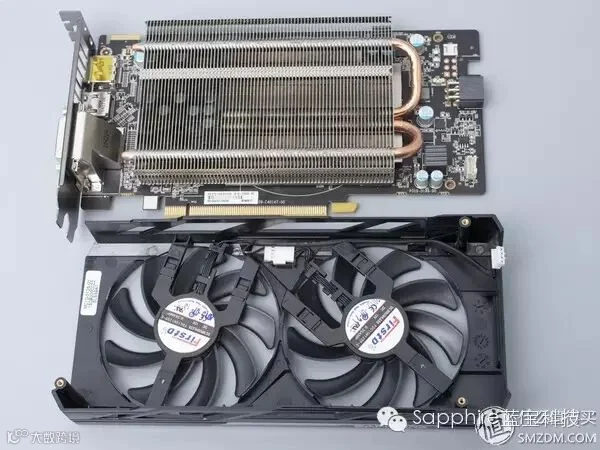
拧掉背后三个固定螺丝则能把整个风扇罩拆下来清理,这为日后清灰提供了很大的便利性。
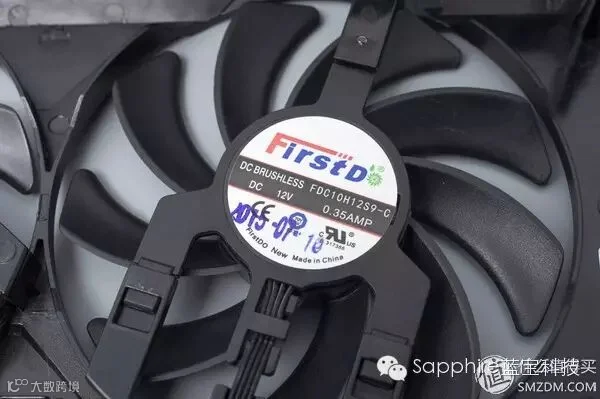
风扇是FirstD的产品,这个牌子我还是第一次接触到。
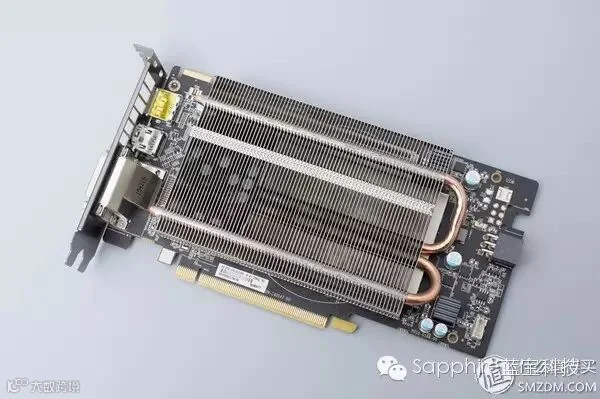
拆掉风扇后就能看到覆盖了显卡大部分面积的散热片了,这种热管加鳍片设计的散热器已经成了眼下的主流,这款散热器只采用了双热管。
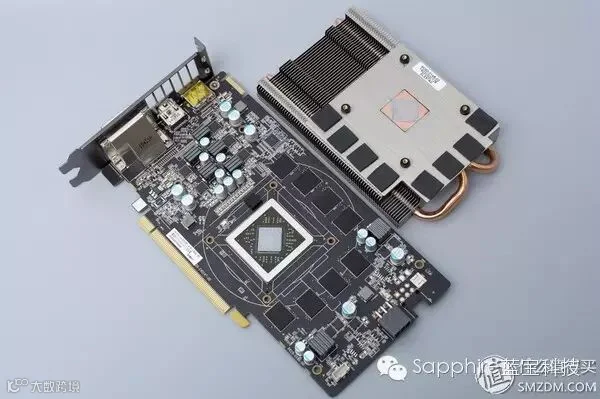
在拧掉散热器的四个螺丝,就能把散热器和显卡彻底分离了。
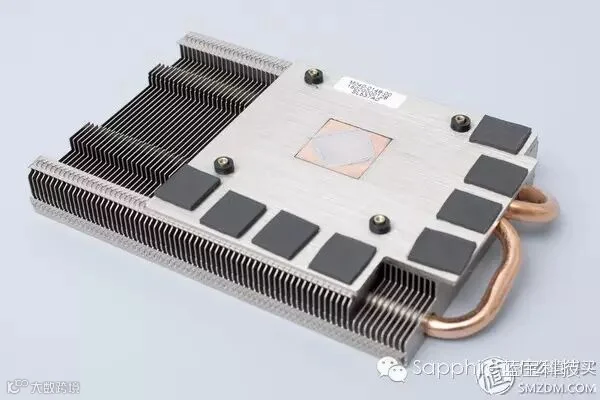
可以看到这款散热器的底座很大,在GPU位置嵌入铜块以提升热传导效率,同时兼顾了显存的散热。我已经很久没折腾显卡了,不知道这是否已经成了标准设计?想当初还要花几十块钱买专门的散热片贴在显存上呢。
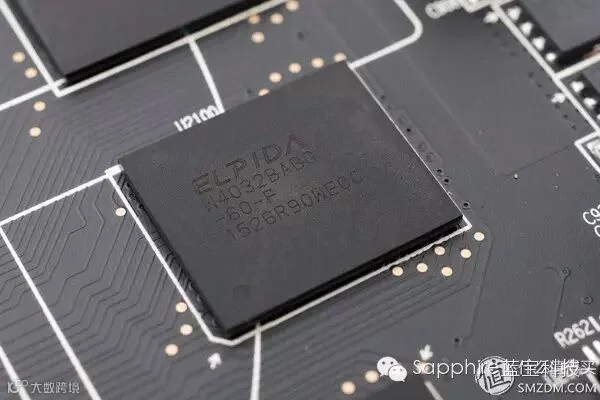
显存采用尔必达的DDR5芯片,型号末尾的“60”代表显存速度为6000MHz,看来显存还是预留了不小空间的,加上有散热片覆盖,不知道能超到多少?不过我现在对超频已经没啥兴致了,稳定至上!
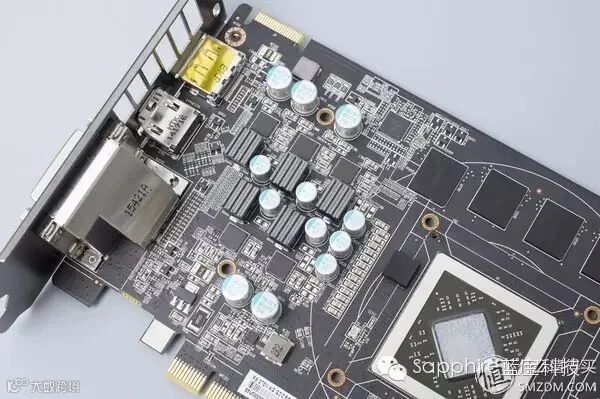
显卡所有接口都有屏蔽罩防护,供电部分对于中端显卡这个规模也算不错了。
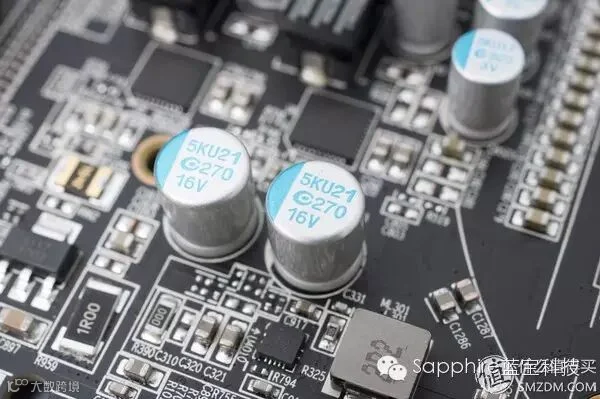
一直处于用料风口浪尖的电容。
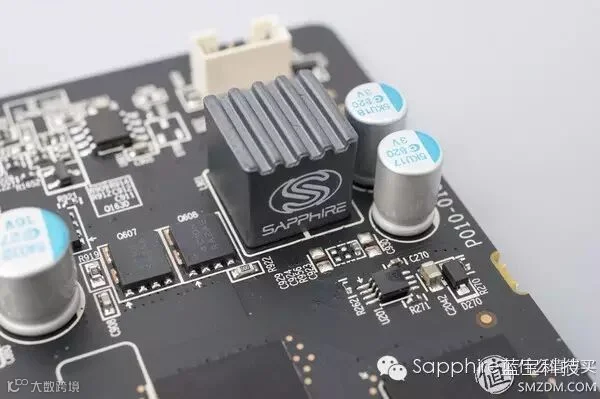
蓝宝石最爱吹嘘的黑钻电感。
二、装机
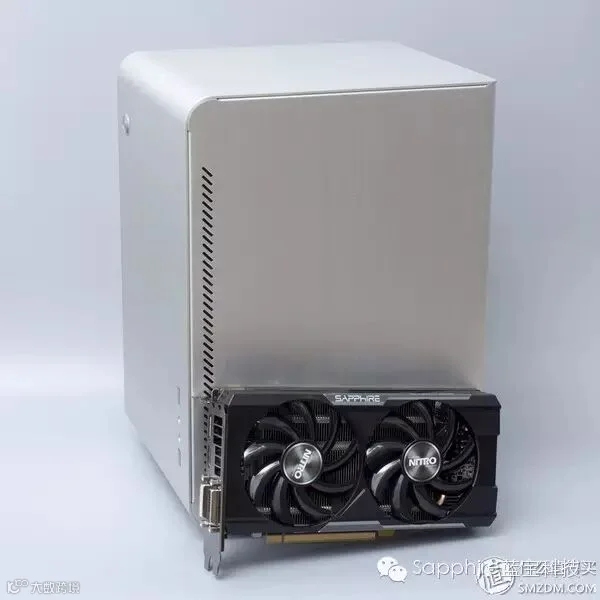
产品介绍完毕,进入装机环节。毕竟我是要把它塞进这个几乎与显卡等长的机箱,安装过程还是有一定的难度。
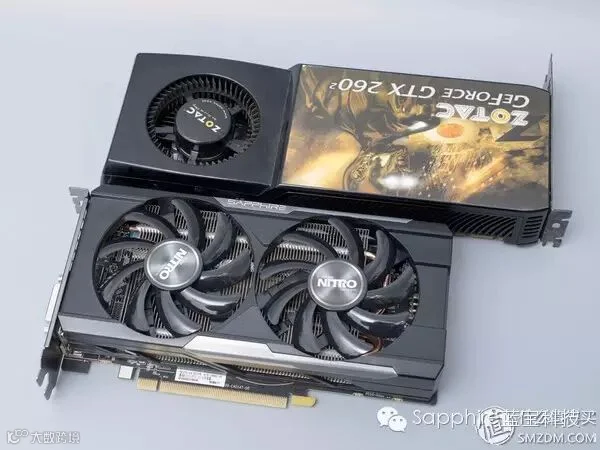
之前朋友还送过我一块淘汰的GTX260+,就是因为长度问题一直没法装上用。
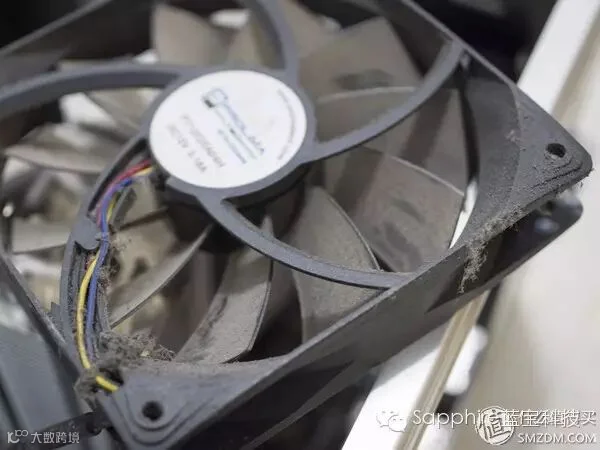
装机当然顺带要清理一下机箱,这机箱快半年没拆了,里面灰尘很是恐怖。
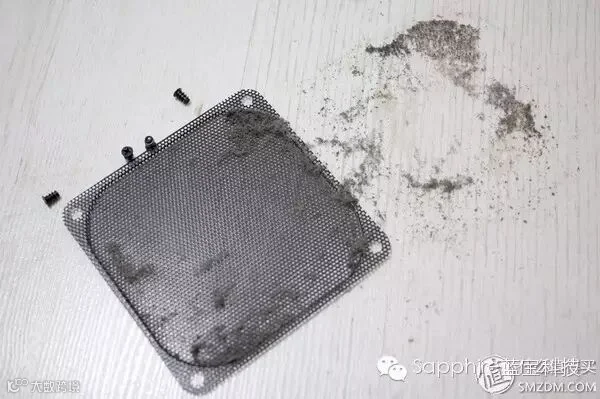
风扇罩上的灰尘一样是整坨整坨的。
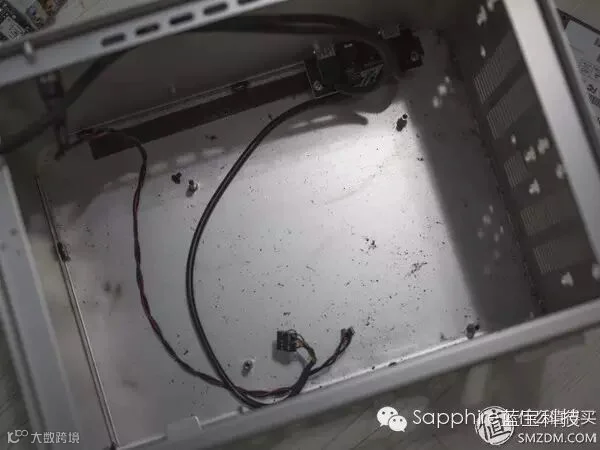
拆完零件的机箱里面也全是灰尘,刷子加吸尘器伺候!
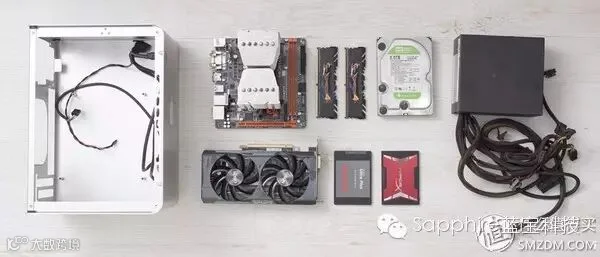
这就是打算装进机箱的所有东西了,不过最终SSD只装了一块进去,因为我的电源太老,只有2个SATA电源接口。。。
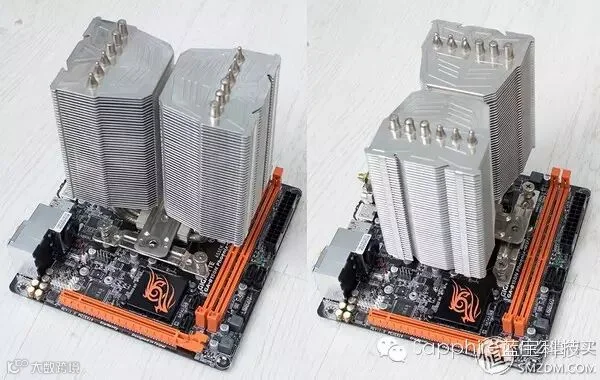
先大概排一下散热器方向,显然左图会妨碍内存,只能用右图方案。
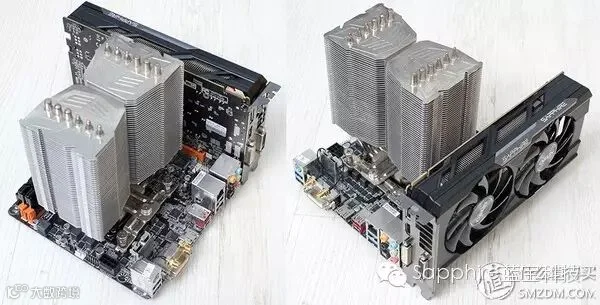
再插上显卡显得很扎实一大坨,不过正式装机前还是要全部拆开。
对比下显卡和机箱的长度,正常是根本没法塞进去的,我也是折腾好几个来回才找到可能是唯一的正确步骤。
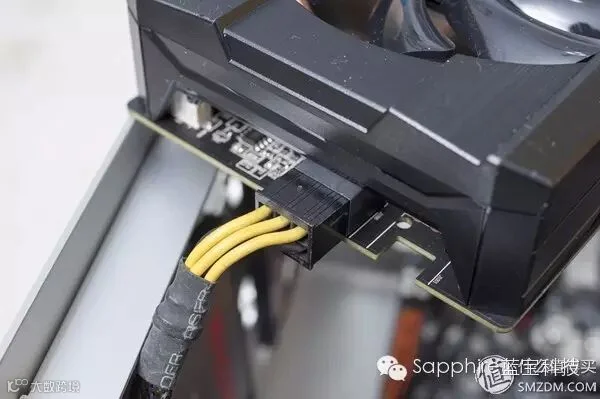
电源插头在屁股上无疑是雪上加霜,虽然这块显卡只有213mm,但实际长度装在支持220mm显卡的U2里非常困难。
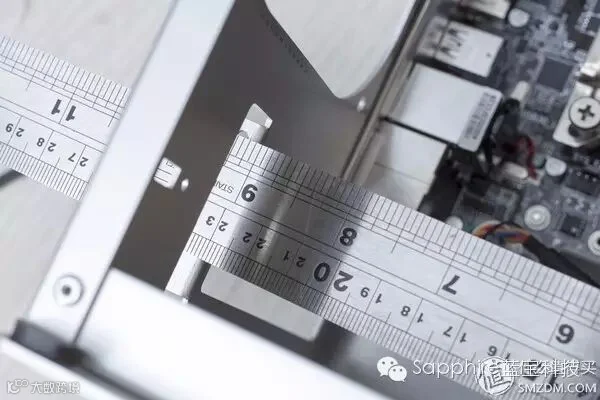
好在实测机箱内部总长有接近230mm,屌丝博还是给留了一点点余量的。
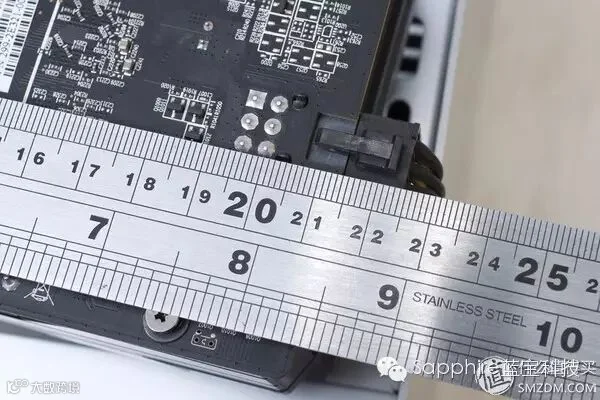
显卡加插头后长度也刚好是230mm,装下肯定没问题,怎么放进去才是大问题。
下面开始详细的安装步骤:
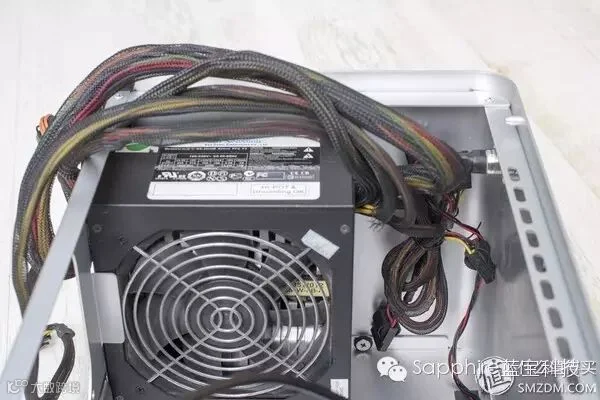
先把电源装进去,这个陪了我10年的海韵S12-380W电源依旧稳定而安静,要不然我真想换成模组化电源加定制线,大堆的长电线整理起来太麻烦了。
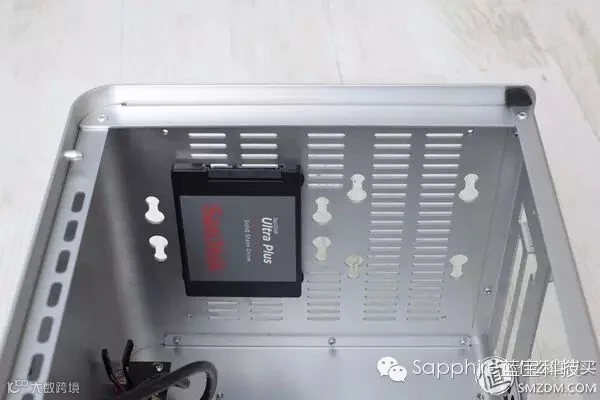
第二步安装机箱底部的硬盘,这里只能安装SSD而不能安装3.5寸机械硬盘。
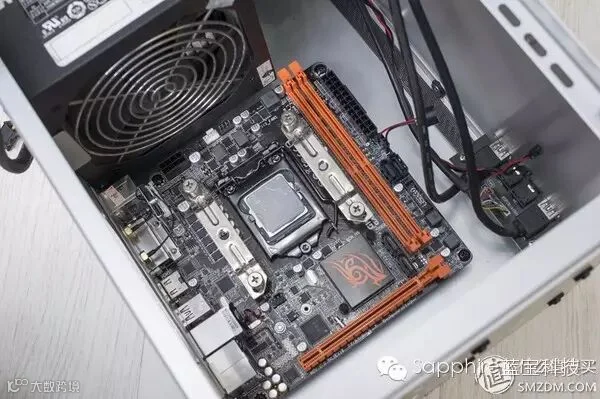
然后把散热器底座固定在主板上,把主板装进机箱,并连接电源开关和指示灯的线,记得内存和散热器都不能安装,会妨碍后续步骤。
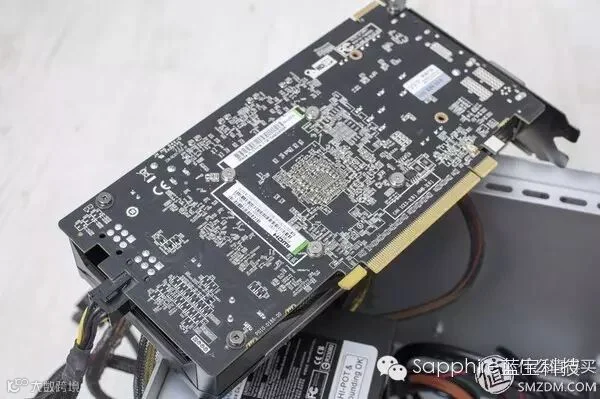
接下去就是最麻烦的显卡了,先把6pin电源线接好。
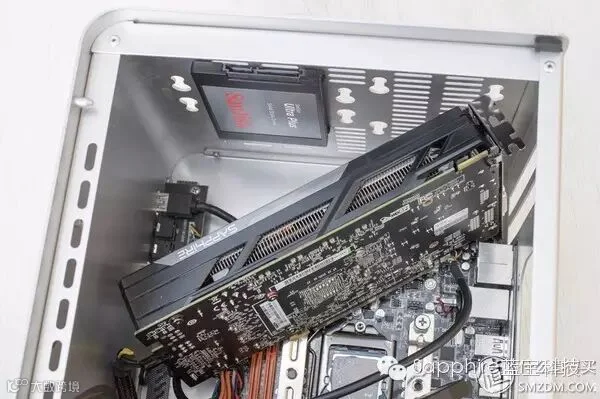
斜着从这个角度放进机箱
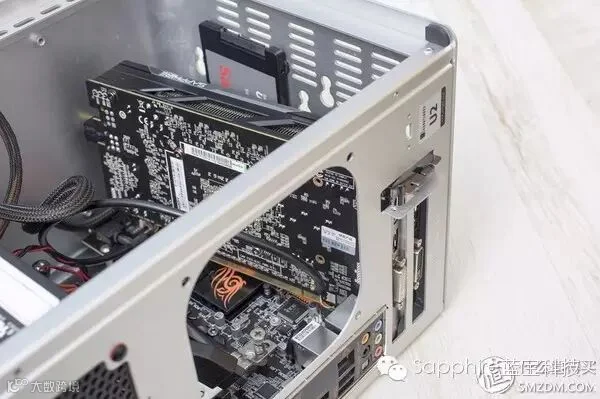
把显卡挡板翘起的地方和插头从PCI槽位置伸到机箱外,这样才能把显卡扶正转过去。
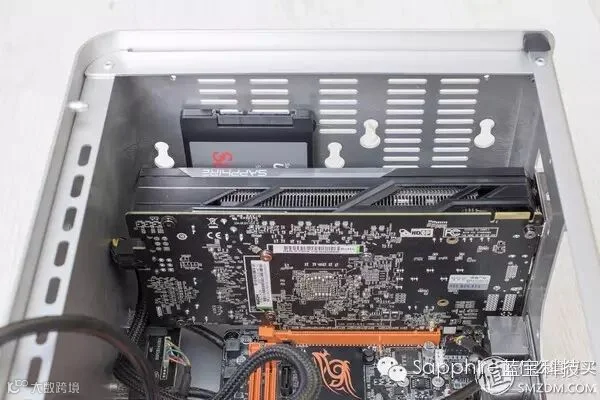
最终显卡到位,完全严丝合缝,一丁点多余空间都没有了。
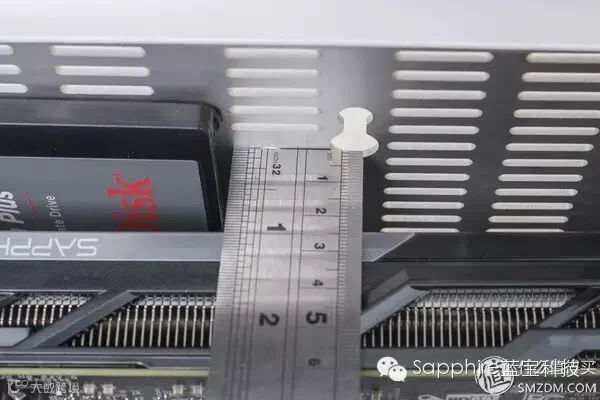
看显卡离机箱底部的距离只有23mm左右,根本放不下机械硬盘了。不过这样显卡风扇直接对着机箱底部的进风口,对显卡散热是很有好处的。
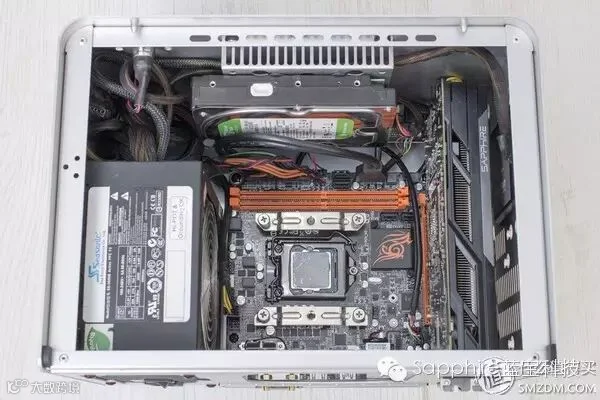
机械硬盘只能装到U2机箱前面板硬盘挂架上。
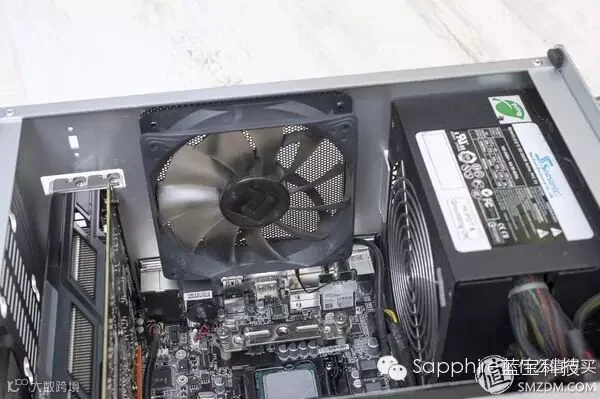
机箱风扇也可以到位了
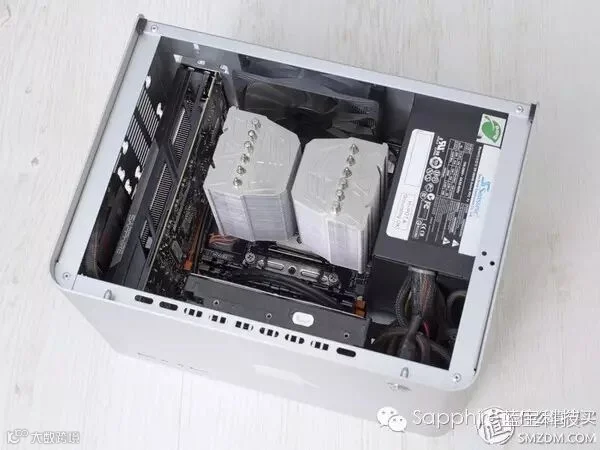
最后接好SATA线、插上内存再安装散热器,大功告成!
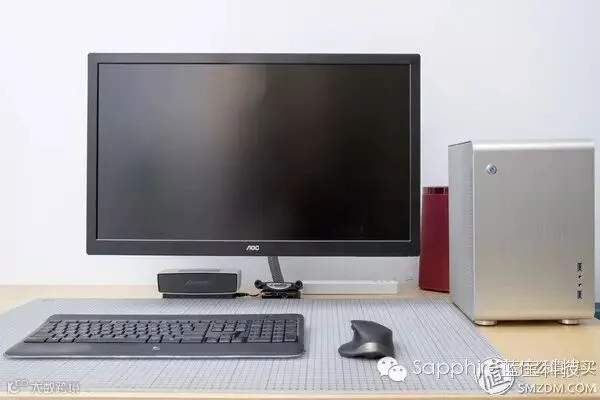
把机箱放在桌面上,可以开始愉快的测试了!
三、性能测试
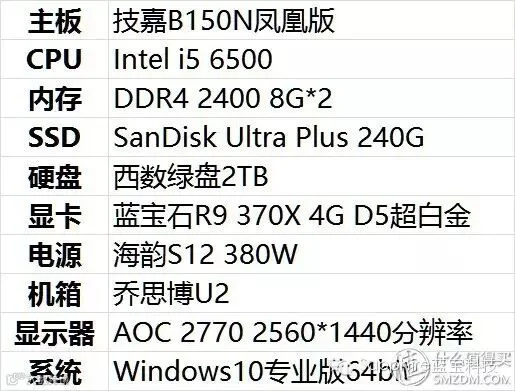
R9 370X上市已经小半年了,各种专业评测以及横向对比评测都非常多了,这里我就简化些专业评测内容,主要试些专业以外的内容。首先说下测试平台:
Windows10系统对硬件的支持确实非常方便,装上显卡就自动安装了新版的驱动。
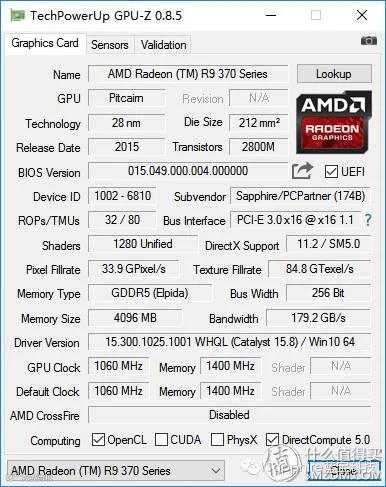
按照惯例上显卡的GPU信息,中规中矩没什么可说的。
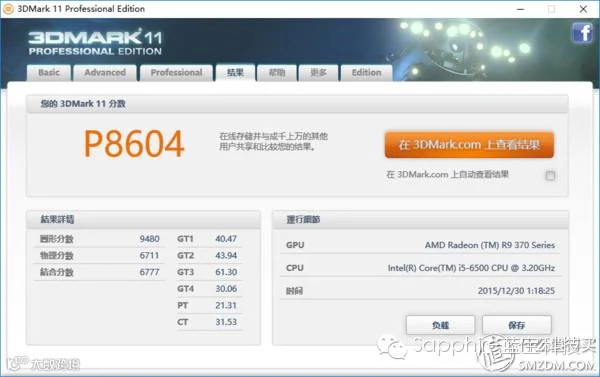
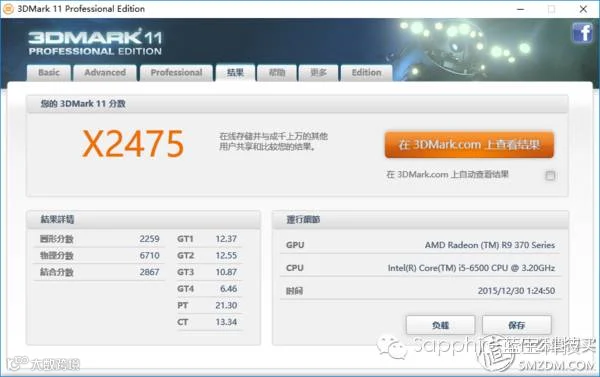
顺带跑一下3DMark11,当然分数要横向对比才有意义,光一个卡的分数没什么用处,下面还是看些实际效果。
古墓丽影9
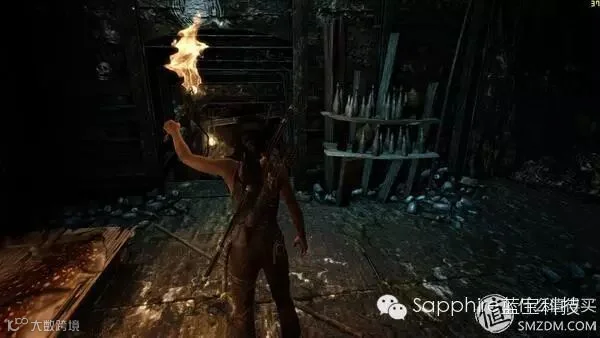
有了独显当然要试试以前玩了半截的古墓9了,年轻的劳拉是比兰博还强悍的小强,但是看着就养眼多了。
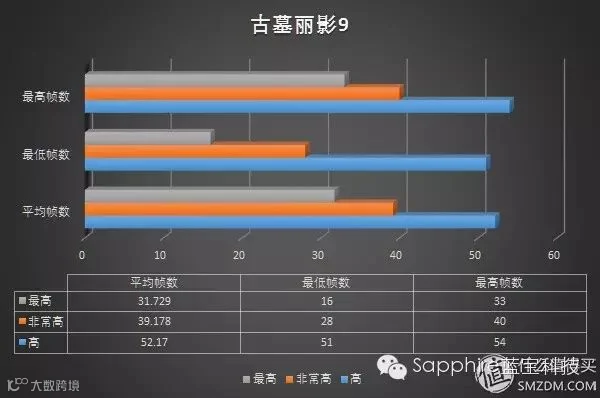
在2560*1440的分辨率下,我分别测试了默认设置的“最高”、“非常高”及“高”三中画质的设置,在同一场景下的帧数如上图所示。蓝宝石R9 370X 4G超白金版在这个分辨率下应付高画质非常流畅,非常高画质基本能接受,最高画质则有时候会跌到10多帧,会有幻灯片的感觉。
视频解码
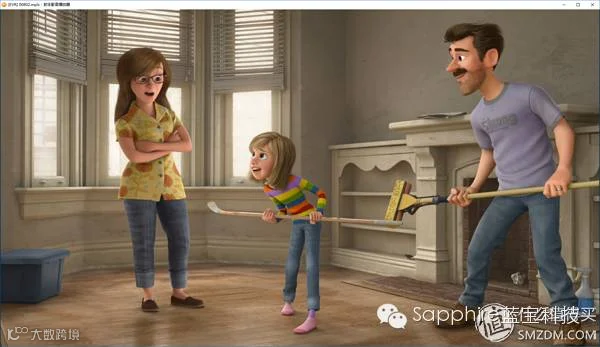
高清视频解码以前是独显的专利,不过现在核心显卡也有不错的解码能力了,这里我用射手播放器简单试了下开启和关闭硬件解码的差异。
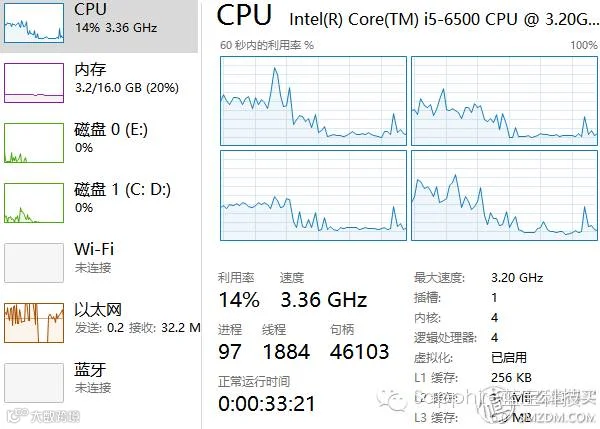
CPU利用率前半截是关闭硬件解码,后半截开启了硬件解码,显然开启后CPU利用率低了很多。
Photoshop
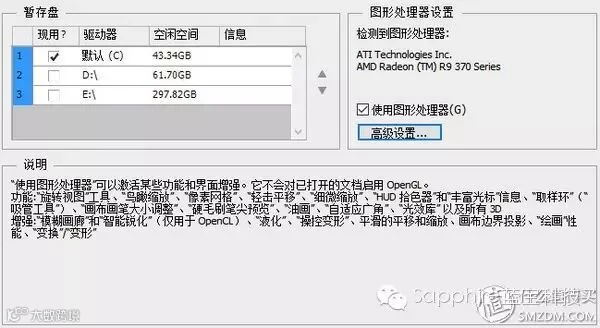
3D显卡并非3D游戏或者专门的3D绘图软件才有用,现在其它软件也在努力使用显卡的强大运算能力,比如Photoshop就提供了图形处理器的选项,在很多功能下会提供加速。
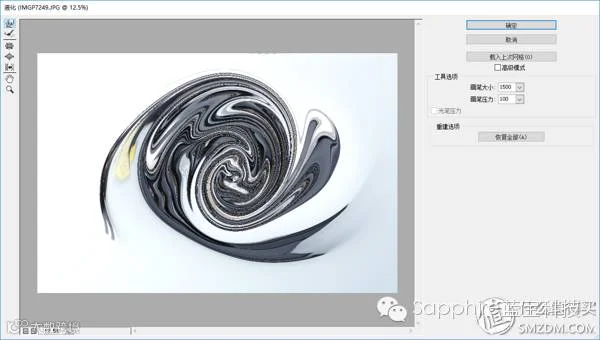
比如这个液化滤镜下,关闭图形加速后液化的实时运算速度完全跟不上鼠标指针的移动速度,经常要停下鼠标等待画面变化,而开启图形加速后则能完全保持流畅。
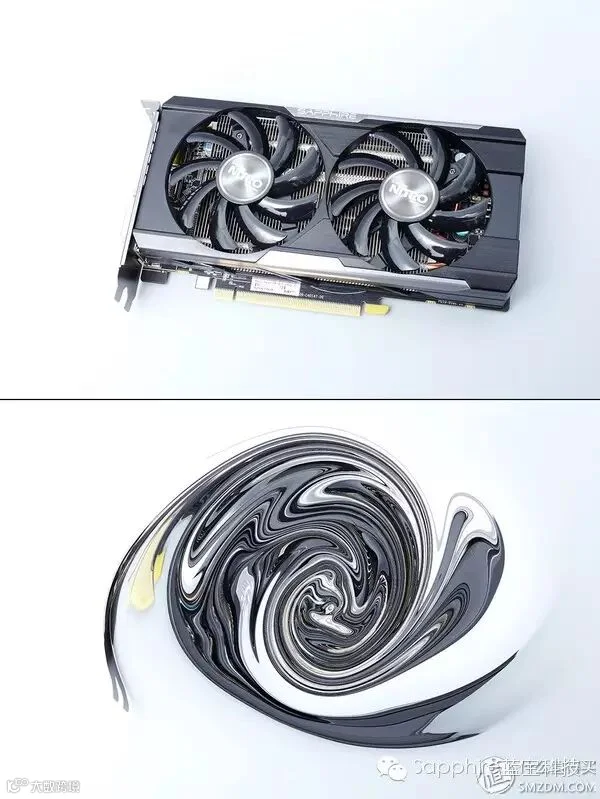
上图分别是液化前和液化后的渲染图,原图是我的相机直出的JPG,分辨率6016*4000。
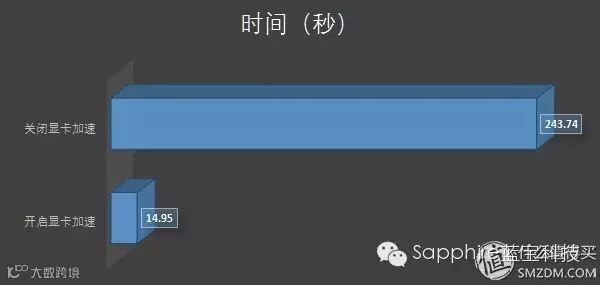
两种情况渲染时间是极为惊人的!
光影魔术手
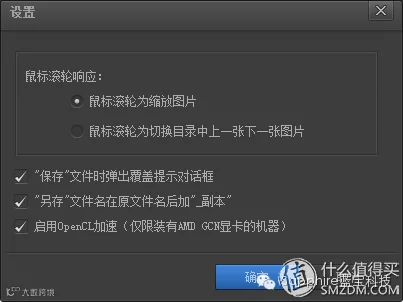
光影魔术手这样的小软件也对显卡加速进行了优化。
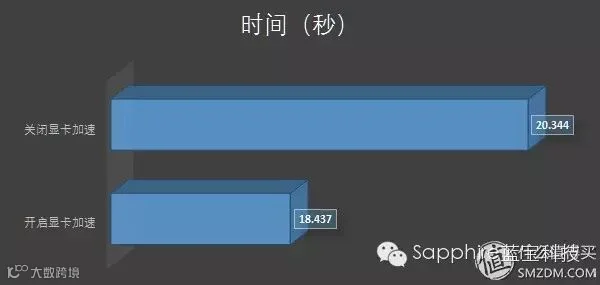
但显然光影魔术手对GPS的利用率就没有那么高了,仅仅提升了10%左右的性能。
其它
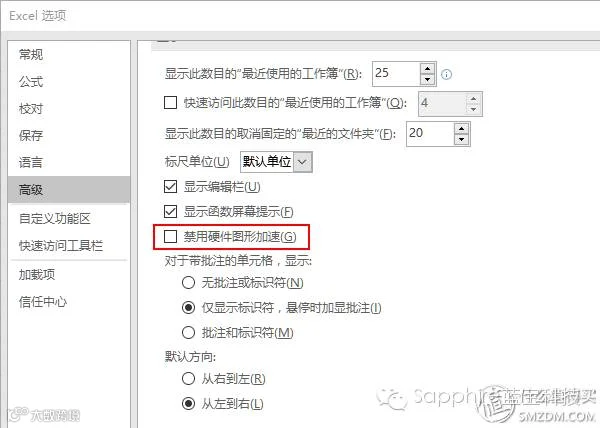
支持显卡加速的软件远不止于此,微软Office 2010起就支持GPU硬件加速,相信以后会有越来越多的软件能利用到显卡的强大性能,让它不再属于游戏专用。
四、噪音及功耗测试
在小机箱里塞主流独显,发热和噪音才是更让人关心的问题,因此我也花了不少时间去测试这些数据。
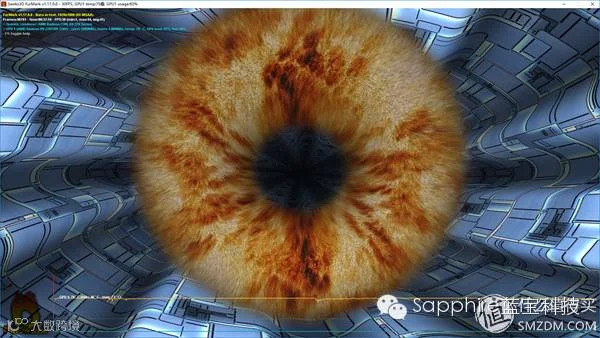
测试主要采用的软件是FurMark,它能很彻底的压榨CPU和GPU的性能,让它们处于全负荷状态
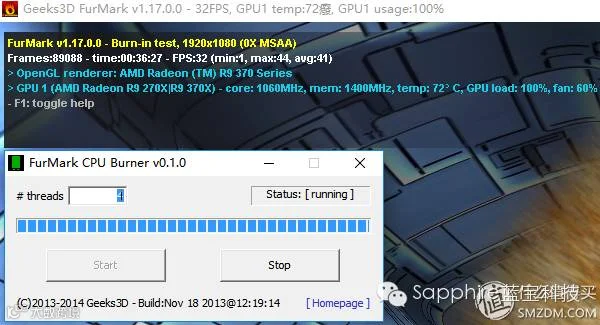
每次测试我都同时开启CPU和GPU的烧机模式,并且持续运行45分钟等温度稳定后再记录
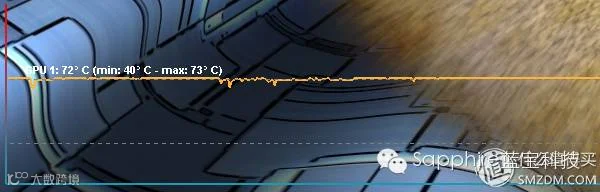
整个测试过程中显卡达到最高温度为73度,貌似比别人测的高一些,可能与我的机箱较小有关
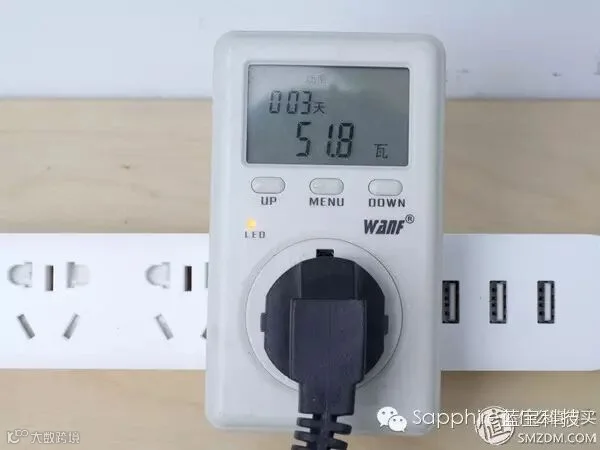
功率测试依旧是我这个功率计,海韵S12也是转换率80%以上的电源,不过我这里只测量主机的整体功耗,没有办法进行显卡的单独测试。
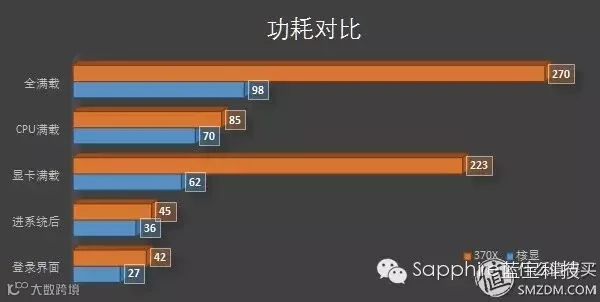
这是使用核显和370X的功耗对比,可以看到在登录界面、进系统进行日常上网聊天以及CPU满载中,两者的功耗差距并不大,只有显卡满载时候功耗才会增大很多,最终全负荷下总功率有270W。
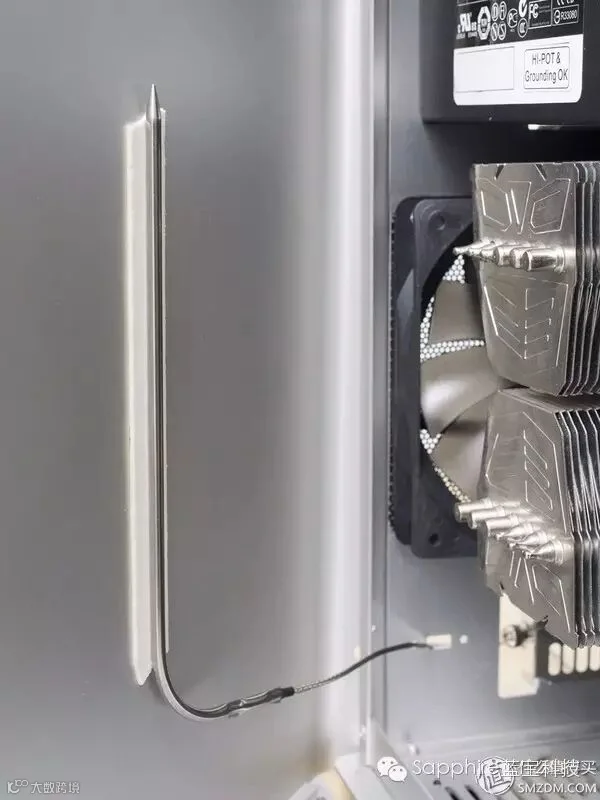
我已经没有了超频和关注核心温度的激情,更关心的机器的稳定性,所以我并没有记录CPU和显卡的核心温度,而是把精力放在机箱内的整体温度。我把一根电子温度传感器用泡沫双面胶贴在机箱盖的内侧,这样测温过程我就不用开机箱了,泡沫双面胶能隔绝传感器和铝合金机箱盖的接触,更能真实反映机箱内的温度。
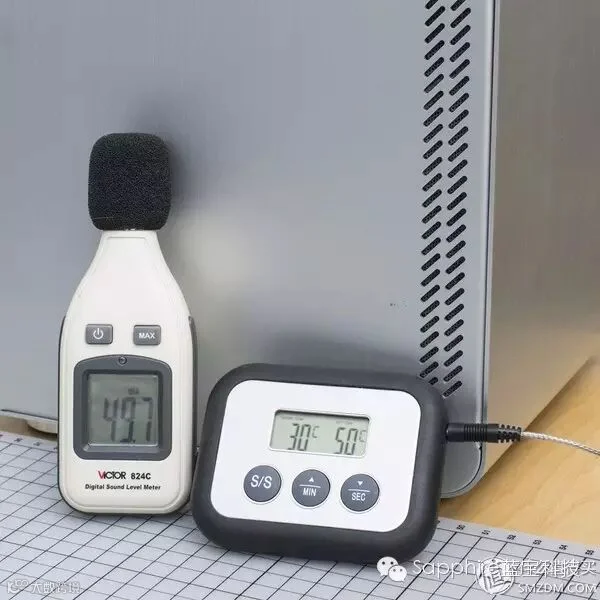
左边是噪音计,我分别测量了上图这样贴在机箱侧面以及1米外的噪音值。右边这个就是温度传感器的显示屏。
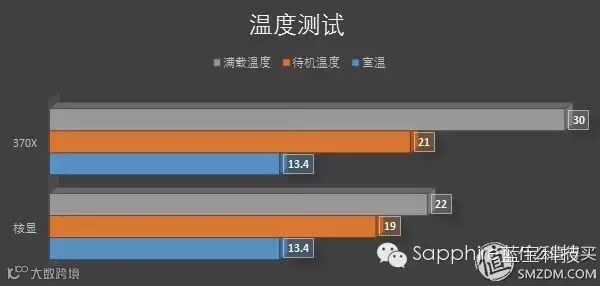
我分别测量了主机在使用核显和370X时的待机温度和满载温度,测量时室温13.4℃,显然370X的大功耗还是为主机带来了很高的升温,不过最终温度也仅有30度,完全不在话下。
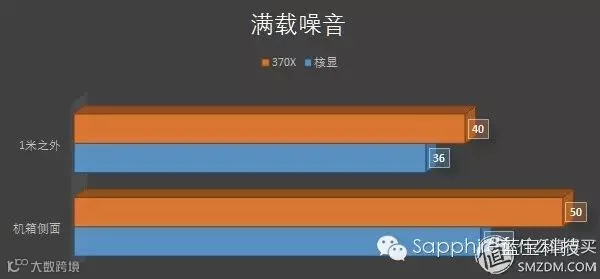
显卡的风扇大多数时间并没有转,日常上网之类的操作不会有噪音的问题,所以我只测量了满载时候的噪音。蓝宝石R9 370X 4G超白金显卡的满载噪音还是有点偏大,如果把主机放在桌面上有点受不了,好在它满载时候肯定是我玩游戏时间,倒是也不会太关心噪音问题,即便如此有机会我还是想给它换个噪音更低的风扇。
五、测试总结
蓝宝石R9 370X 4G D5超白金显卡做工用料都不错,方便拆卸的风扇罩也为彻底清灰提供了便利。以千元价位提供4G显存的主流显卡,性能可满足高分辨率27寸显示器用较高画质跑主流游戏,同时还能对很多日常软件进行加速,体型能挤进U2这样的ITX小机箱,挺适合不爱折腾的人使用。