


继上期Adrenalin 2019的Overlay、Relive、WattMan使用功能讲解之后,此期将会对Adrenalin 2019的Chill、FRTC、Game 游戏顾问使用功能进行讲解。
1、Radeon Chill
“Chill”作为动词时有“使……变冷”的意思,顾名思义“Chill”这个功能可以让AMD显卡在使用时变冷。事实上不尽如此,这项功能不仅可以让更“冷”还能让整个系统更省电。
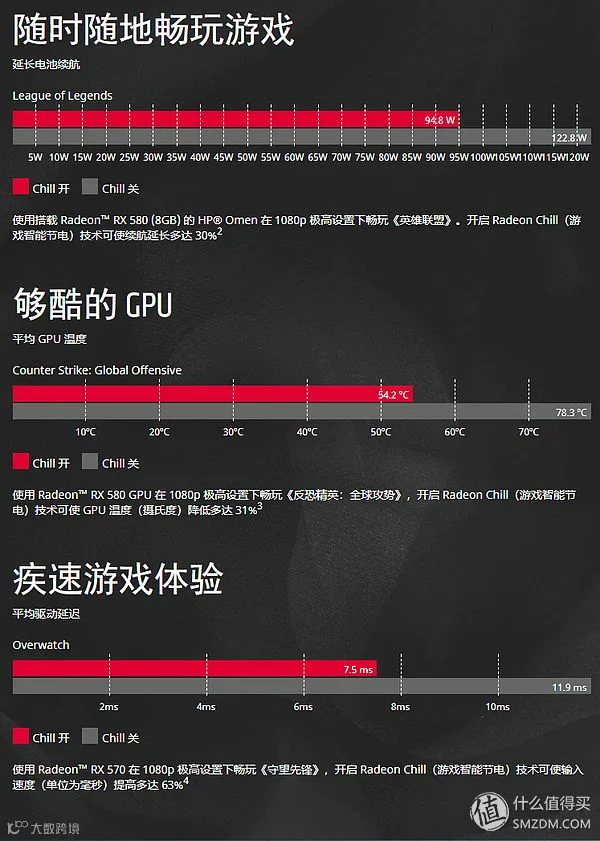
这个功能开启之后会实时判断玩家当前操作情况,在适当的时候降低帧率,以降低整机负载,达到节能降温的目的,下图取自AMD官网,我们可以大致的看到Chill功能给玩家带来的好处👇
我们还是以Overlay为例如何开启“Chill”功能👇
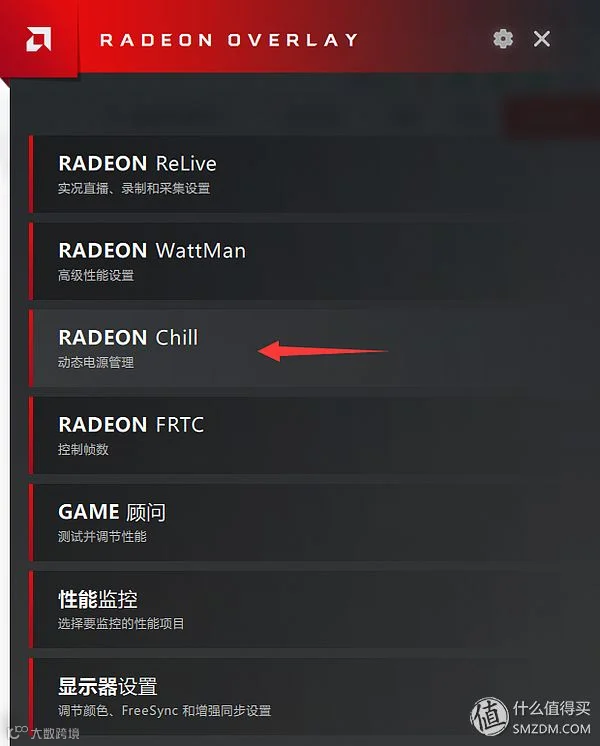 单击“Radeon Chill”进入设置
进入Chill页面之后点击开启就可以,这个功能使用非常简单,只需开启即可,全过程由程序来判断,相当智能。
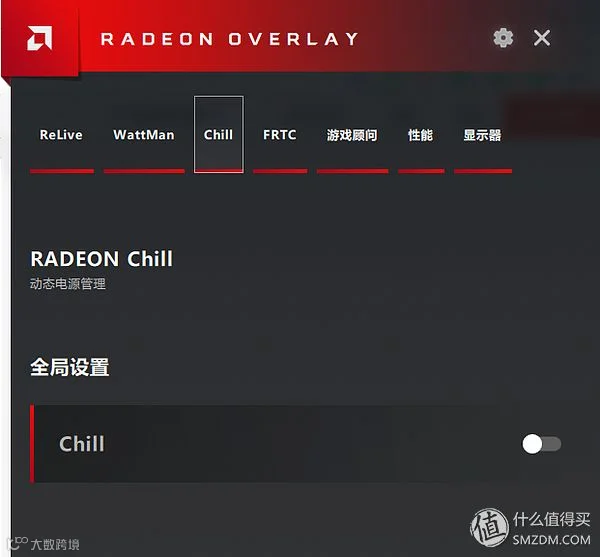 单击拨钮开启Chill
在“Radeon设置”界面中,“Chill”功能可以在“游戏”的“全局设置”中找到。和“Wattman”一样这个功能可以针对游戏开启,不用全部适用。
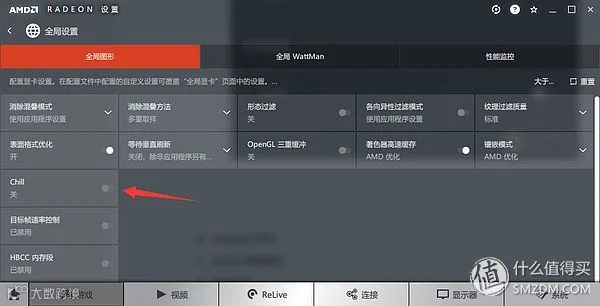
“Chill”这项功能并不是每一款游戏都能完美适配,某些游戏在开启这项功能后会出现不流畅的情况,如果不是为了省电、降温,这项功能并不推荐开启,当然各位也可以先体验一下自己常玩的游戏能不能完美“Chill”再决定,毕竟节能减排并不是一件坏事。
2、Radeon FRTC
为了降低功耗提高效率,我们在 AMD Radeon™ Fury X 显卡中推出了帧数锁定 (FRTC) 技术这一新功能。它可以让用户在以全屏模式运行应用程序时对最高帧速率进行限制,这样可以降低 GPU的功耗(这点对于帧速率远远高于显示器刷新速率的游戏来说非常见效),减少显卡上的热量和风扇速度/噪声。FRTC 技术不仅可以控制游戏中的 3D 渲染画面性能,而且还可以控制启动屏幕、加载屏幕和菜单中的性能。在这些情况中,帧速率经常达到数百 fps,造成浪费。有些用户可能只想通过设置高限额来限制菜单等造成的 fps 浪费,不过仍然可以利用大于 60 的 fps 所带来的响应能力。——AMD官网
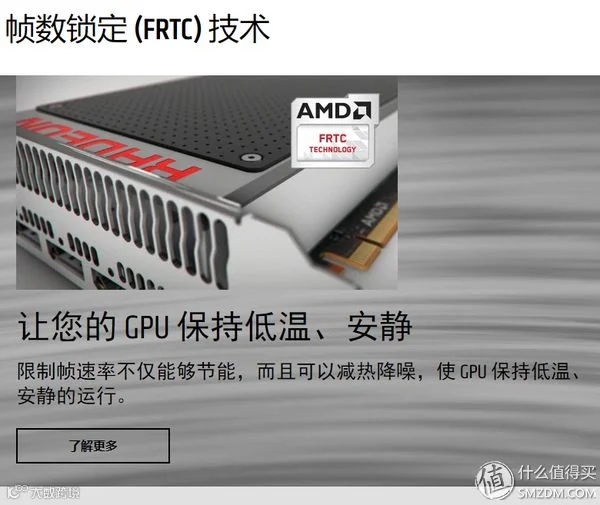
FRTC的功能是限制帧率,作用是降低负载降温降噪节能,这个功能就不多解释了,原理很简单,作用很直白。有人会问有"FRTC"就可以了啊,为啥要"Chill"?“Chill”是智能降低帧率,当真正需要高帧率的时候Chill会毫不吝啬将性能全部放出,FRTC则是限制到多少帧率则最高多少帧率,而且还会因为帧率被限制所造成延时问题,这个对于FPS游戏高手几乎是不能忍的,而“Chill”则会最大限度避免这个问题。
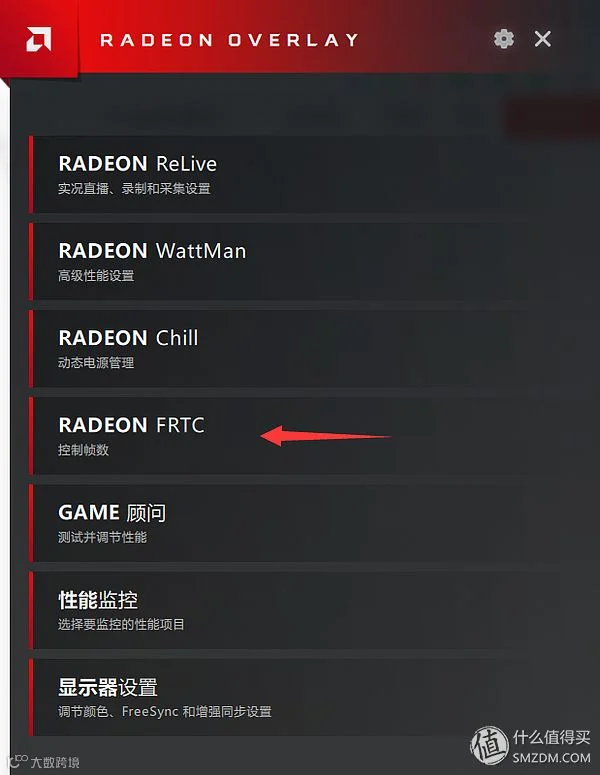 Overlay单击“FRTC”进入设置
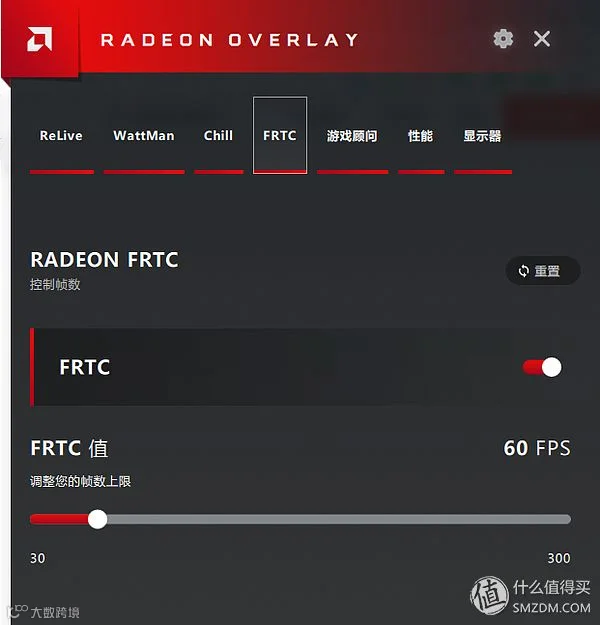 开启后设置限制帧率限制即可
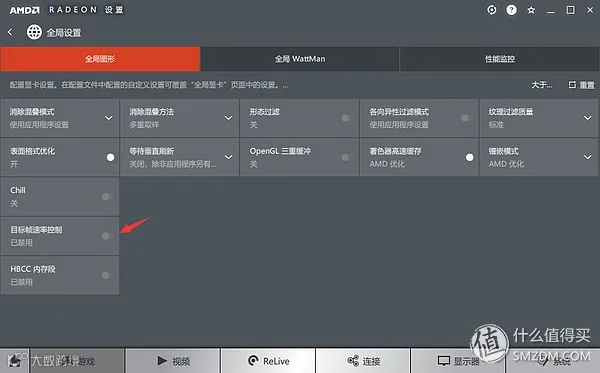
这个功能同样再“Radeon 设置”的“游戏”的“全局设置”中找到
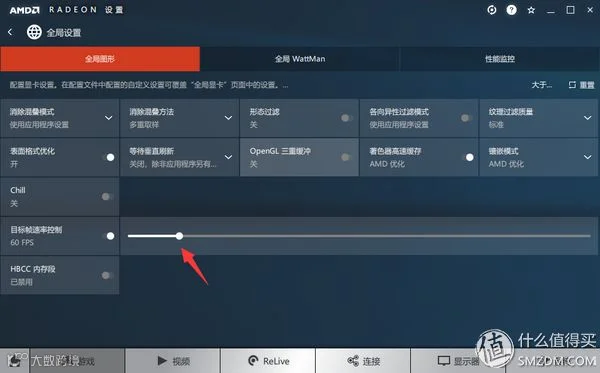 并且也能针对游戏单独开启
这项功能作用和Chill类似,但并不智能,有需要可以开启,没有需要建议关闭,同样是一个不常用的功能。
3、Game 游戏顾问
“Game 游戏顾问”是Overlay中的一个选项,其实“Game 游戏顾问”是Radeon Software Adrenalin 2019中的一个全新功能其名称就叫做“Advisors”(顾问)作用是从软硬件两个维度给用户建议,“Advisors”包含了“Game 游戏顾问”“升级顾问”“Radeon设置顾问”三个主要功能,下面我们一个一个看。
3.1、GAME顾问
“GAME顾问”是一个通过采集分析实时游戏数据来给玩家设置意见的功能。
 AMD官方介绍
该功能我暂时只在Overlay中看见踪迹,“Radeon 设置”界面中并未找到。
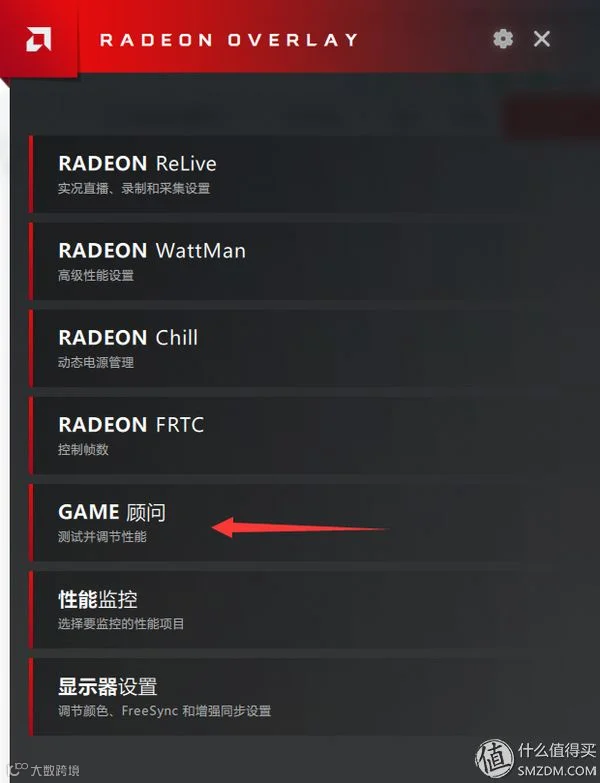 单击GAME顾问
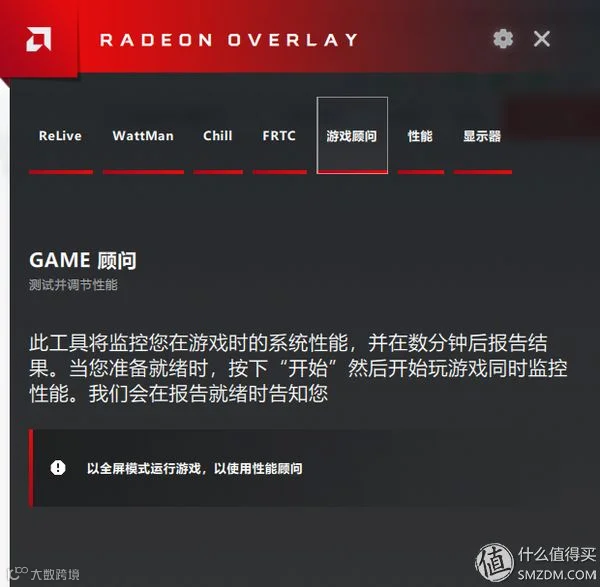
这个功能必须再开启游戏后才有作用,而且游戏必须是全屏或全屏窗口化
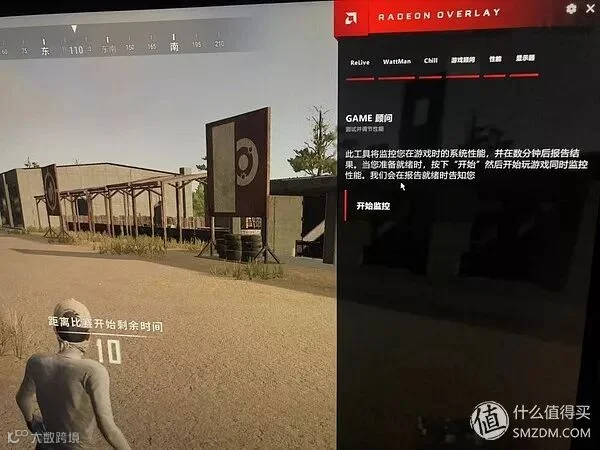
在游戏中打开“GAME顾问”点击“开始监控”
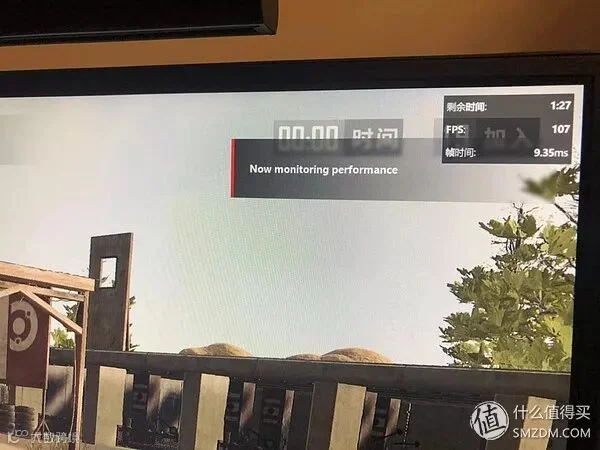
此时“Game顾问”就开始数据采集分析了,时间大约是90秒,这段时间需要玩家正常的玩游戏,而不是站着不动。
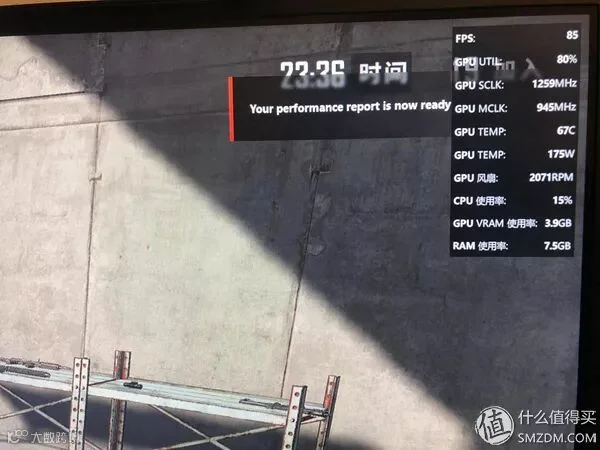 90秒之后,就可以获取报告了
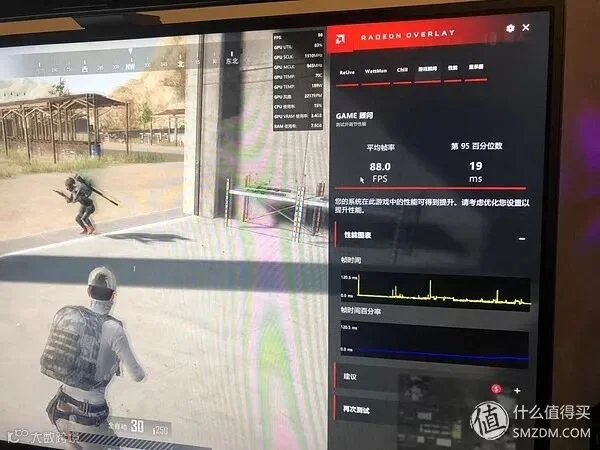 报告会显示测试过程中平均帧率、第95百分位数等信息
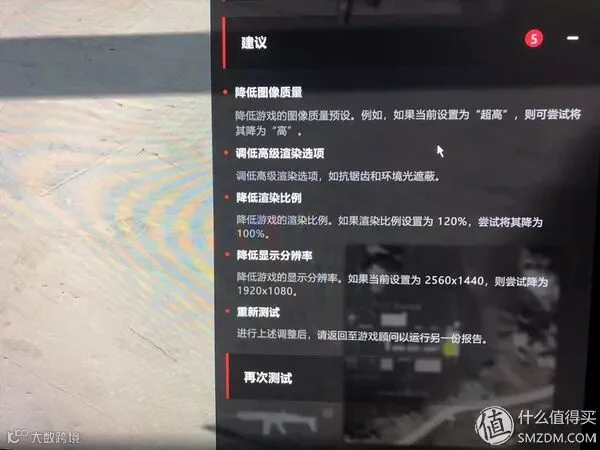 然后会给出一个设置建议给玩家
通过监控一段时间的游戏数据,来给出一个设置建议,这个功能非常适合那些对“游戏”设置并不太了解的玩家,可通过执行建议获取更流畅的游戏体验。这就是“Game顾问”。
3.2、Radeon设置顾问
第二个功能是“Radeon设置顾问”。与“Game顾问”不一样“Radeon设置顾问”只能在“Radeon设置”界面中找到。这个功能会扫描用户硬件信息,以给出“Radeon设置”中需要优化的设置。
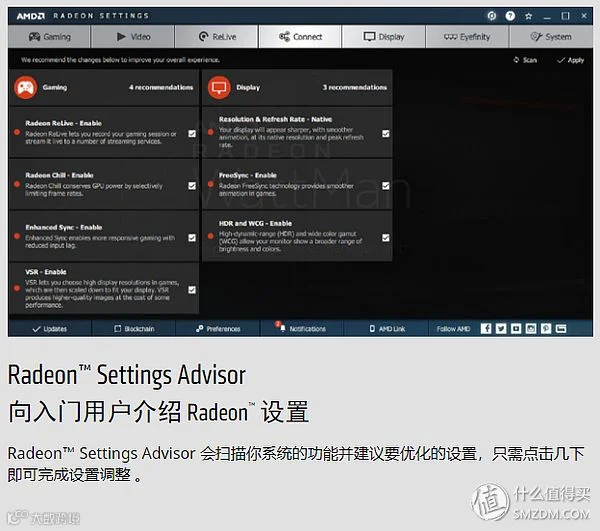 AMD官方介绍
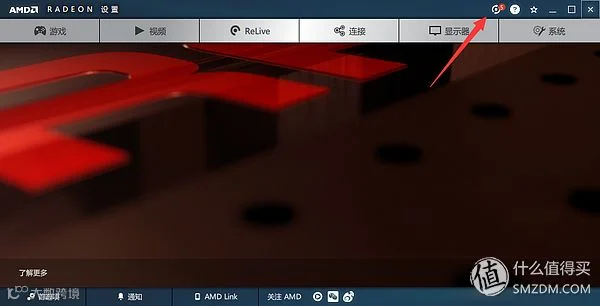
在“Radeon 设置”界面中的右上角可以找到“Radeon设置顾问”的入口,单击进入即可
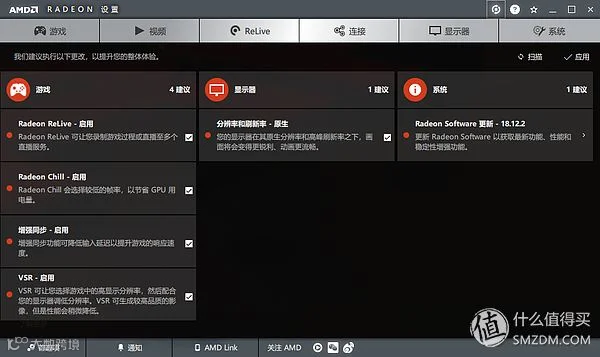
“Radeon设置顾问”给我的系统给出的建议,认可的话点击右上角“应用”即可设置完毕
“Radeon设置顾问”在判断出用户主机条件之后给用户设置建议,并且一键即可全部设置。功能非常适合对“Radeon”设置并不太了解的玩家,但我个人觉得,认真看完这篇文章的人或许并不需要这个功能,聊胜于无。
3.3、升级顾问
“升级顾问”同样只被放在了“Radeon设置”界面中,主要是用来给玩家硬件升级提出升级建议。不过这个功能貌似不是很“厚道”。
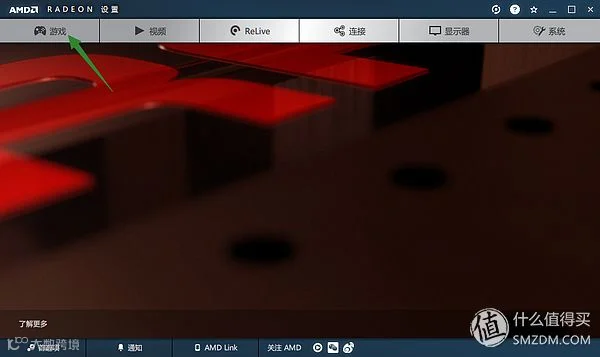 点击“游戏”就可以找到“升级顾问”
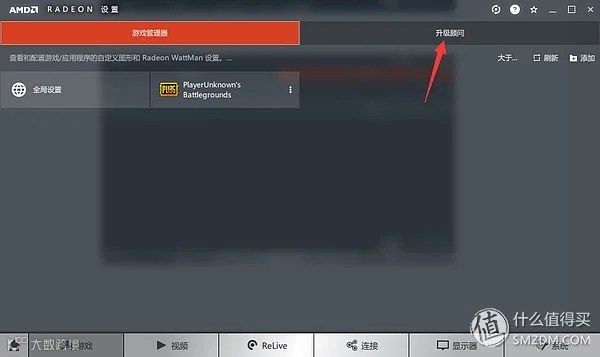 “升级顾问”
当点开“升级顾问”之后就会显示驱动程序给出的硬件升级建议。这个功能只会推荐AMD的显卡和CPU,这点无可厚非,不过这个功能并不完善,而且有点傻。如果你用的不是Ryzen 7 2700x它就会推荐你用2700x,即便我使用的是1950x,不过2700x玩游戏确实要比1950X好。
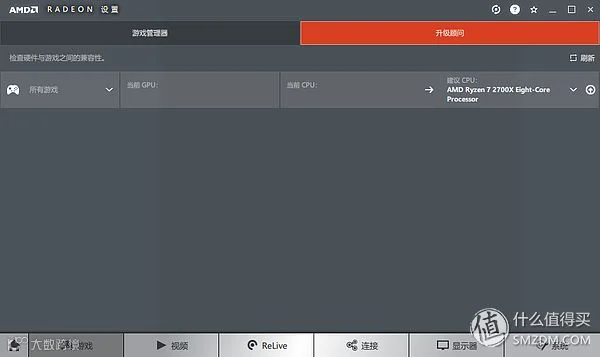 我的显卡是VEGA64所以“建议GPU”并没有显示
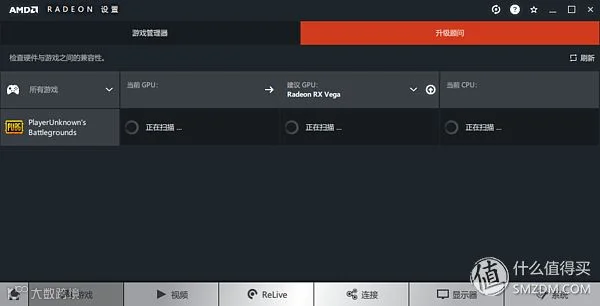 如果CPU是2700x则
“Advisors”这个功能可以做的更好,当下制作的还是比较粗糙。其中“Game顾问”“Radeon设置顾问”还算可以用,“升级顾问”明显是个半成品,其实“升级顾问”能针对各个游戏给出建议,但估计是无法扫描到AMD数据库服务器中的相关信息或者其他原因一闪而过。
我觉得“Advisors”这个点子还是相当不错的,希望后期更新能让这个功能更加实用吧。
此期的操作篇就更新到这里,大家拿去慢慢消化吧~~
下期将更新关于性能监控、显示器设置、AMD LINK,敬请期待哦~~~
【转载自什么值得买】