



什么是Debug灯?
引入
排查是装机前后很重要的一个步骤,那么Debug灯在这个步骤中承担了非常重要的角色!今天咱们就以——蓝宝石 氮动 B850A WIFI这块主板作为案例,解释一下什么是Debug灯,以及如何通过Debug的反馈来做出一些常见故障的处理!
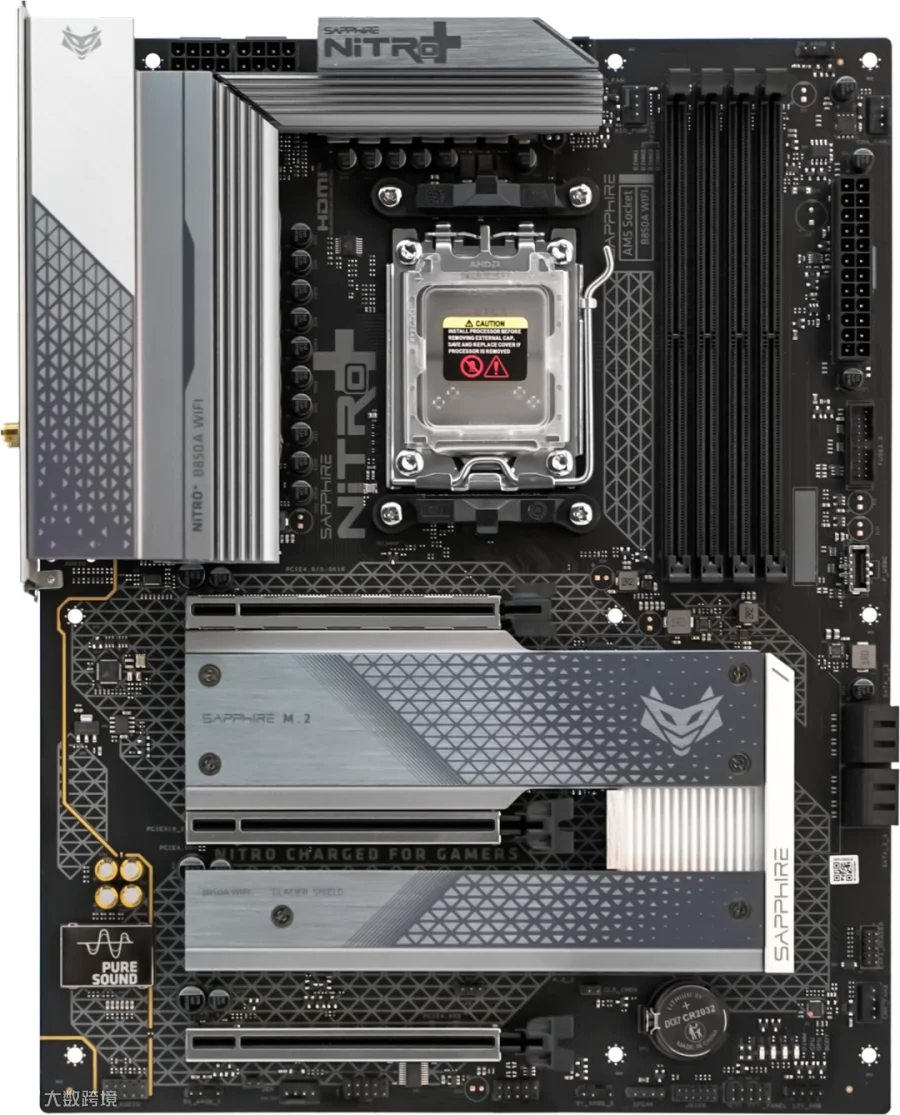
顾名思义Debug灯就是用于电脑硬件故障排查,帮助快速定位问题。首先以该主板为例,可以看到在右下角的位置有4颗横排的LED灯,不同的灯所代表的硬件和颜色各不相同,从左到右分别对应 内存(黄色) CPU(红色) 显卡(白色) 硬盘(绿色),一般来说市面上的硬件都遵循这个颜色和硬件对应的关系。电脑开机的时候会进行自检,当自检到CPU时,红灯就会亮起,自检通过会快速熄灭,如果CPU出现问题就会一直卡在红灯,其他硬件同理。那么改如何解决卡在某一个灯呢?可以参考下面的解决方案。
如何处理Debug灯?
CPU红灯
1检查 CPU 安装与接触:断电后打开机箱,重新安装 CPU,确保 CPU 完全插入插座且没有倾斜。
1检查散热器:确保散热器安装牢固但不过紧,检查散热器风扇的供电线是否插好,并且风扇能够正常运转。
1检查 BIOS 版本兼容性:特别是 AMD 平台,可能存在 BIOS 版本不支持 CPU 的情况,需要到主板厂商官网查询并更新到支持当前 CPU 的 BIOS 版本。
内存黄灯
1检查内存安装与接触:断电后重新插拔内存条,确保完全插入插槽且卡扣扣紧。用橡皮擦拭内存金手指去除氧化层,避免接触不良。
1排查内存插槽问题:尝试将内存插入不同插槽,单根测试(尤其有多根内存时),判断是否有插槽损坏。注意按主板说明插在正确的双通道插槽。
1确认内存兼容性:检查内存代数(DDR4/DDR5)是否与主板匹配,查看主板官网内存支持列表,确认内存型号、容量、频率是否兼容。
1更新 BIOS 版本若主板较旧,可能因 BIOS 版本不支持新内存,需插入兼容内存后升级至最新 BIOS(操作前需谨慎,避免更新失败)。
1排查主板故障:如果经过上述排查后问题仍然存在,可能是主板本身出现故障,如主板上的供电电路、BIOS 芯片等出现问题,可以尝试将硬件安装到其他主板上进行测试,以确定是否是主板故障。
显卡白灯
1检查显卡安装与接触:断电后重新插拔显卡,确保完全插入 PCIe X16 插槽,卡扣扣紧。用橡皮擦拭显卡金手指去除氧化层,拧紧尾部固定螺丝。
1排查显卡供电:确认显卡独立供电线(6pin/8pin)插紧,使用电源原生接口而非转接器。检查电源功率是否满足显卡需求,尝试更换供电线测试。
1检查核显替代测试:若 CPU 带核显,可拔掉独立显卡,连接核显接口开机。若能点亮,进一步确认独立显卡故障;若仍点不亮,需排查其他硬件。
1排查硬件故障:将显卡装到其他电脑测试,若仍无法识别,可能是显卡损坏;若正常,则需检查原主板的 PCIe 插槽或供电电路。
硬盘绿灯
1检查硬盘连接:断电后重新插拔硬盘连接线:SATA 硬盘需确保数据线和供电线插紧,可更换新的 SATA 线或主板接口;M.2 硬盘需确认完全插入插槽并拧紧固定螺丝,检查是否插对协议插槽(SATA/NVMe)。
1排查硬盘供电:确保硬盘供电稳定,SATA 硬盘优先使用电源原生供电接口,避免转接器;多硬盘同时连接时,确认电源功率充足,可尝试更换电源供电接口测试。
1测试硬盘本身故障:将硬盘通过外接盒连接其他电脑,若仍无法识别,可能是硬盘损坏;若能正常使用,则需检查原主板的 SATA 接口或 M.2 插槽是否故障。
1重置 BIOS 与更新版本:拔掉 CMOS 电池恢复 BIOS 默认设置,老主板可尝试更新 BIOS 版本,解决因兼容性问题导致的硬盘检测失败。