
在一只菜鸟的眼里,谁是玩电脑的大神是通过什么看出来的呢?最最直白简单的的就是对键盘的使用了。在我们办公室里,每个人各自做着自己的事,没有人交谈,只剩下鼠标键盘的点击敲打声,所以闲下来的时候我对这一声音尤其注意。我身边有一位同事,不打字则已,一旦打起字来,速度简直非人哉!噼里啪啦的声音节奏快得让我这个连盲打都不是很熟练的菜鸟目瞪口呆,只剩膜拜的份了。当然,对键盘的使用不仅仅是打字,另一种让我膜拜的,就是会使用各种快捷键的人。快捷键,又叫热键,指通过某些特定的按键、按键顺序或按键组合来完成一个操作,熟练使用快捷键可以大大提升人们使用计算机时的办事效率。
在Word排版时,又有哪些实用的快捷键呢?我现在常用的有以下这些:
快捷键
作用
快捷键
作用
Ctrl+O
打开文档
Shift+→
选中右侧一个字符
Ctrl+N
创建文档
Shift+←
选中左侧一个字符
Ctrl+S
保存文档
Ctrl+Shift+→
选中至单词结尾
Ctrl+A
全选
Ctrl+Shift+←
选中至单词开头
Ctrl+F
查找
Shift+End
选中至行尾
Ctrl+H
替换
Shift+Home
选中至行首
Ctrl+C
复制
Shift+↓
选中下一行
Ctrl+X
剪切
Shift+↑
选中上一行
Ctrl+V
粘贴
Ctrl+Shift+↓
选中至段尾
Ctrl+B
加粗
Ctrl+Shift+↑
选中至段首
Ctrl+U
加下划线
Ctrl+Shift+Home
选中文档开始处
Ctrl+I
倾斜
Ctrl+Shift+End
选中文档结尾处
Ctrl+Z
撤销上一步操作
Ctrl+Shift+>
加大字号
Ctrl+Y
恢复或重复操作
Ctrl+Shift+<
减小字号
Ctrl+D
打开字体对话框
Ctrl+Alt+.(句点)
省略号
当然,作为一只菜鸟,我所用的这些也是最简单常用的快捷键。还有许多我不知道的快捷键我还要多多学习。
接下来我们继续谈一谈我早Word排版时遇到的问题及解决办法。
在一篇文档中,我们经常会看到红色或者绿色的下划波浪线。这些波浪线,即使你忽视它也没有关系,因为它对文档本身并不会有什么影响。但是存在即是合理,我们既然要学习使用Word就不能把这么常见的现象给忽视掉,反而应该追根究底,把它存在的理由找出来。
每一篇Word文档都有几个属性,比如一共几页,字数是多少,是什么语言。这几个属性在文档的左下角可以见到。而语言这一属性,那些波浪线的出现息息相关。绿色的波浪线代表Word系统默认的可能出现的拼写错误,而红色波浪线则代表Word系统默认的可能出现的语法错误。如果文档默认的语言和实际不符,那么就会出现满篇的波浪线,虽然不影响打印,但是作为电子稿则有碍观瞻了。那么如何消除这些波浪线呢?
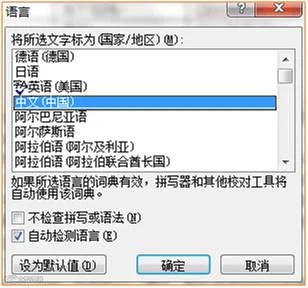
解铃还须系铃人,首先我们得设置一篇文档默认的语言。一般Word默认的会是中英文,如果文档本身是其他语言,则需要先全选本文,再点击左下角的语言属性,将其设置为目标语言。
当然,一篇文档常常是各种语言混杂在一起的,但是即使勾选了“自动检测语言”复选框,Word系统也没有那么强大把所有语言对号入座,所以特定的地方还得手动改一改。
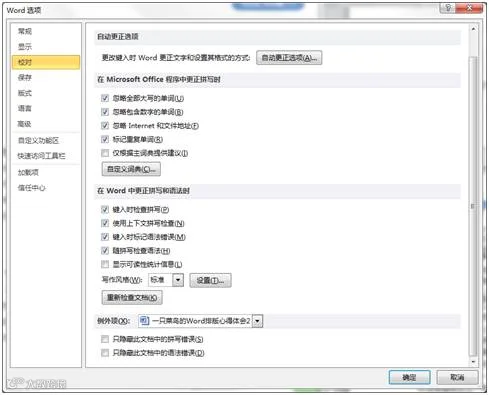
如果语言设置没有问题了,那接下来就要考虑Word系统给出的提示了。是不是单词和语法有误呢?如果有误,那么在波浪线上右击就可以看到Word系统给的改正意见,可以迅速改正一般的拼写语法错误;如果没有错误则可以点击“忽略”——忽略这一处“错误”,或者“全部忽略”——忽略文档中所有这一错误。但是一点一点更改十分浪费时间,如果确认没有错误怎么一劳永逸呢?只要打开“文件”中的“选项”对话框,对“校对”这一栏的内容作出修改即可。去掉勾选的各种拼写语法检查就可以关闭此功能,或者也可勾选最下方的隐藏品写和语法错误。
最近做了几次排版前处理,主要是将PDF转换成Word文档,这个任务看似简单,其实里面门道不少。有时候PDF和Word看着相似,但里面有许多东西是错乱的,除了语言之外还有其他内容和格式上的差错。在这里仅举几例,欢迎大家指教:
1. 看着像域代码的文本(如图一):
(图一)
(图二)
域代码我尚且不是很熟悉,但是至少分辨它和普通的文本还是没有问题的,因为选中域代码后,文字背景会出现阴影(如图二),但是如果出现了图一的情况该怎么办呢?这段文字其实无足轻重,分分钟删掉不要有丝毫犹豫,但它代替了原文件中的一些文字或者文本框、图片,我们则需要把原文中的文字或者图片复制过来,如果复制不过来,那么就简单粗暴地“截图”!
2. 格式会变得乱七八糟(如图三):
(图三)
(图四)
怎么让Word文档中错乱的格式变得整齐(如图四)呢?这一类符号或者文本框和文字结合的地方格式比较复杂,往往只有挪掉文本框、将行距全部调正常你才看得出这里究竟有几行,各行文字又缩进了多少。但是一点点调整行距和缩进显然是“笨办法”,更何况符号和文本框本来就不容易选中,遇到情况复杂的,我甚至曾经斗争了十几分钟也没选中想选的那条线。那怎么解决?这时候就需要我们上次谈到的“变通”。解决方法也是——截图!
3. 一串名字的列表在Word文档的表格中被拆得支离破碎。
(图五)
(图六)
虽然去掉边框颜色之后看起来的效果差不多,但是我们排版的目的并不仅仅是让文档看起来和原文档一样,还要考虑到方便译员翻译。像这样把名字拆得四分五裂,译员的翻译软件根本无法识别,会给翻译以及之后的排版带来麻烦,所以这时要自己重绘表格或在原来的表格上作出修改,把一个名字完整地放在一个单元格内。这一道理在别的地方也同样适用,翻译前的排版尽量不把语块拆开。做任何事情都不能盲目地做,要与最终目的结合起来寻找解决办法。
以上是我对使用键盘快捷键的总结以及新学到的一些知识,希望对看到此文档的其他菜鸟也有借鉴作用。

作者:舜禹本地化事业部Nicole