




01
快速选择工具
通过手动自动创建选区
快速选择工具
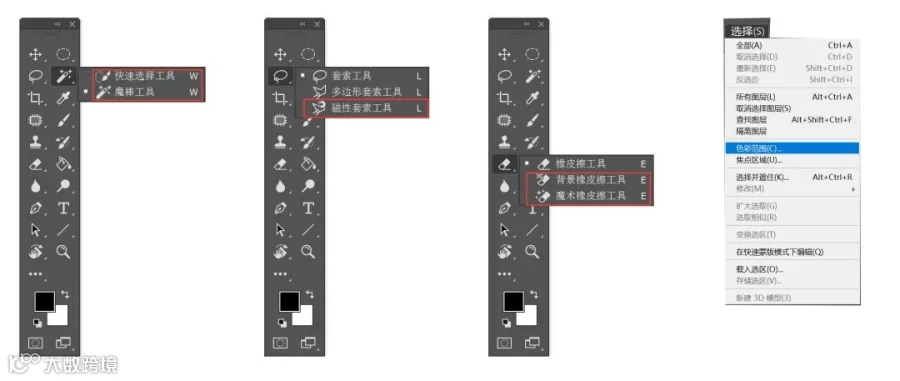
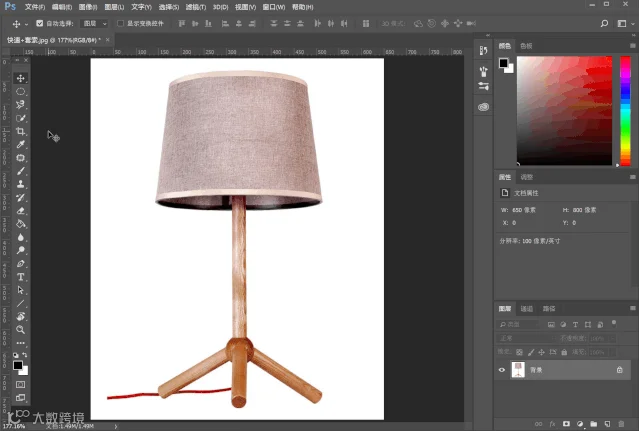
能够自动查找颜色接近的区域,并创建出这部分区域的选区。单击工具箱中的”快速选择工具"按钮,将光标定位在要创建选区的位置,然后在选项栏中设置合适的绘制模式以及画笔大小,在画面中按住鼠标左键拖动,即可自动创建与光标移动过的位置颜色相似的选区。
a.对所有图层取样
如果选中该复选框,在创建选区时会根据所有图层显示的效果建立选取范围,而不是只针对当前图层。如果只想针对当前图层创建选区,需要取消选中该复选框。
b.自动增强
降低选取范围边界的粗糙度与区块感。
02
魔棒工具
获取穿着范围内颜色的选区
魔棒工具
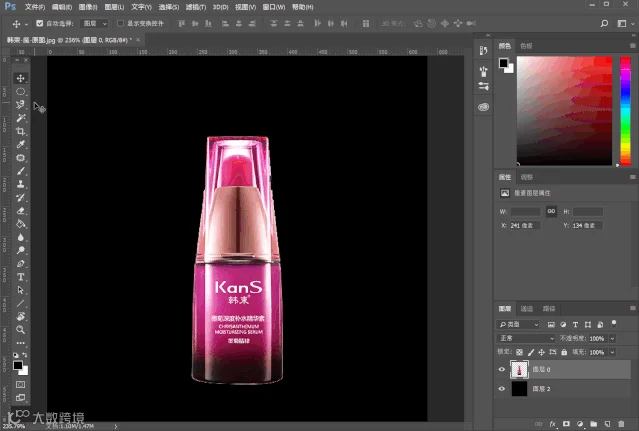
用于获取与取样点颜色相似部分的选区。使用“魔棒工具”在画面中单击,光标所处的位置就是“取样点”,而颜色是否“相似”则是由“容差”数值控制的,容差数值越大,可被选择的范围越大。
a.取样大小
用来设置”魔棒工具“的取样范围。
b.容差
决定所选像素之间的相似性或差异性,其取值范围为0~255.数值越低,对像素相似程度的要求越高,所选的颜色范围就越小。数值越高,对像素相似程度的要求越低,所选的颜色范围就越广,选区也越大。
c.连续
当选中该复选框时,只选择颜色连接的区域;当取消选中该复选框时,可以选择与所选像素颜色接近的所有区域,当然也包含没有连接的区域。
03
磁性套索工具
自动查找颜色差异边缘绘制选区
磁性套索工具
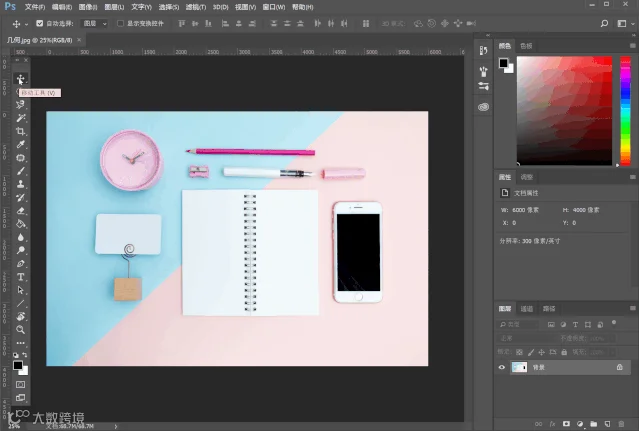
能够自动识别颜色差别,并自动搭边具有颜色差异的边界,以得到某个对象的选区。“磁性套索工具”常用于快速选择与背景对比强烈且边缘复杂的对象。
a.宽度
该值决定了以光标中心为基准,其周围有多少个像素能够被工具检测到。边界清晰时数值高。
b.对比度
设置工具感应图像边缘的灵敏度,图像清晰时数值高。
c.频率
决定产生的锚点数量。数值越高,捕捉的边界越准确。
04
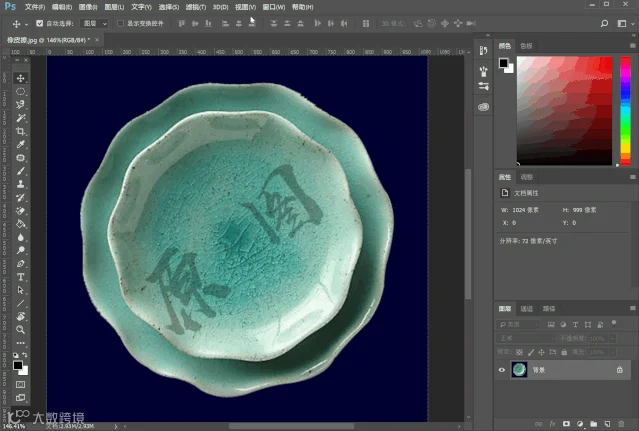
魔术橡皮擦工具
探险颜色相似区域
魔术橡皮擦工具
可以快速探险画面中相同的颜色,其使用方法与魔棒工具非常相似。“魔术橡皮擦工具”位于橡皮擦工具中。打开该工具组,从中选择“魔术橡皮擦工具”;在其选项栏中设置“容差“数值以及是否”连续“;然后在画面中单击,即可探险与单击点颜色相似的区域。
05
背景橡皮擦工具
智能擦除背景像素
背景橡皮擦工具
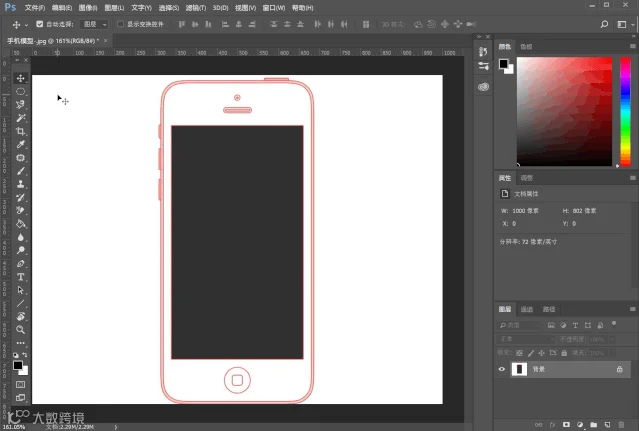
是一种基于色彩差异的智能化擦除工具,它可以自动采集画笔中心的色样,同时删除在画笔内出现的这种颜色,使擦除区域成为透明区域。
a.取样
用来设置取样的方式,不同的取样方式会直播影响到画面的擦除效果。

上图为“取样 - 连续”按钮,在手动鼠标时可以连续对颜色进行取样,凡是出现在光标中心十字线以内的图像都将被擦除。

上图为“取样 - 一次”按钮,只擦除包含第1次单击处颜色的图像。

上图为“取样 - 背景色板”按钮,只擦除包含背景色的图像。
06
色彩范围
获取特定颜色选区
色彩范围
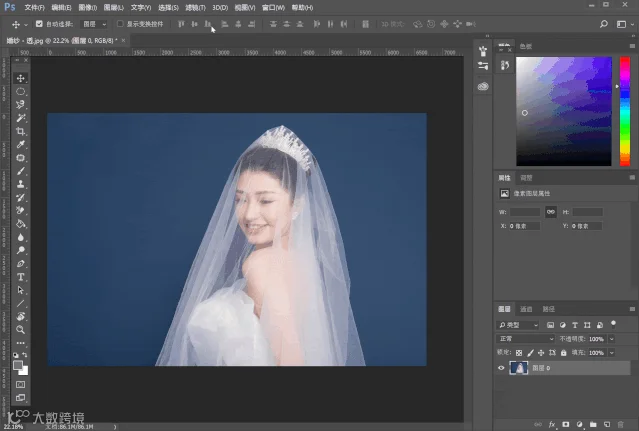
可根据图像中某一种或多种颜色的范围创建选区。执行”选择>色彩范围“命令,在弹出的“色彩范围”窗口中可以进行颜色的选择、颜色容差的设置,还可使用“添加到取样”吸管、“从街区中减去”吸管对选中的区域进行调整。
看到这里,
是不是觉得
“眼睛看过 = 脑子记住 = 我会了!”
PS作为众多自学软件中
最被大家喜爱的一款软件,
虽然上手很快,
但是要精通它却也说不上容易。
看完了教程,
还是快快打开电脑练习一下吧!


HR++
产品顾问→
马上咨询
推荐阅读


点击图片查看原文

点击图片查看原文

你 “在看” 我吗?