
IF( ) 函数
IF( logical_test, value_if_true, value_if_false )
IF函数,也许是Excel中最容易学习,也是使用频率最高的函数之一了。
业绩是否达到标准、成绩是否及格等等都可以用到IF函数。
🔽 函数语法:

举·个·例·子
For Example
现在有三名同学的成绩,我们需要判断他们是否及格。
判断条件为:平均分大于等于60分的为及格,平均分不满60分的为不及格。
那么在“是否及格”一栏填入的函数为:
=IF(平均分一栏的定位>=60,"及格","不及格")
(🔶因为包含文字类型,所以要用英文双引号将文字标注起来)
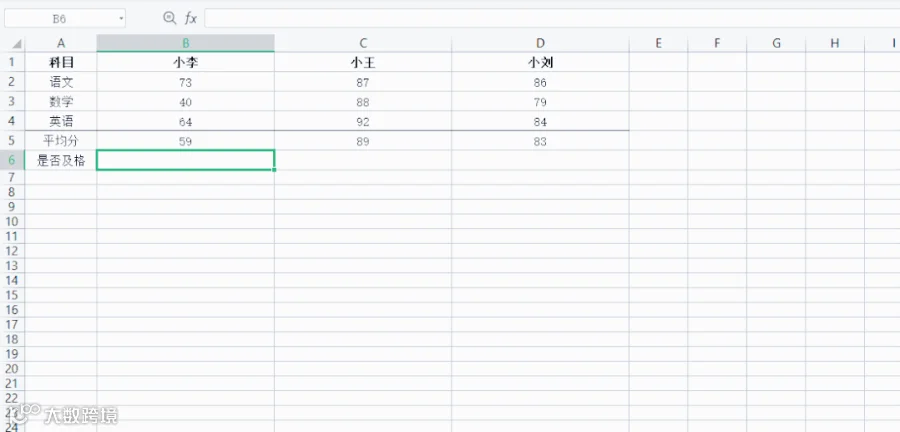
我们还可以在“是否及格”一栏加上一些颜色变化,让结果显示得更为清晰。
框选“是否及格”一栏的各个结果,菜单栏中选择:“条件格式” > “突出显示单元格规则” > “等于”,在弹出的对话框中,只要单元格符合左栏的条件,例如填写“不及格”,那么显示为“不及格”的单元格,就会显示出右栏中设置的色彩。
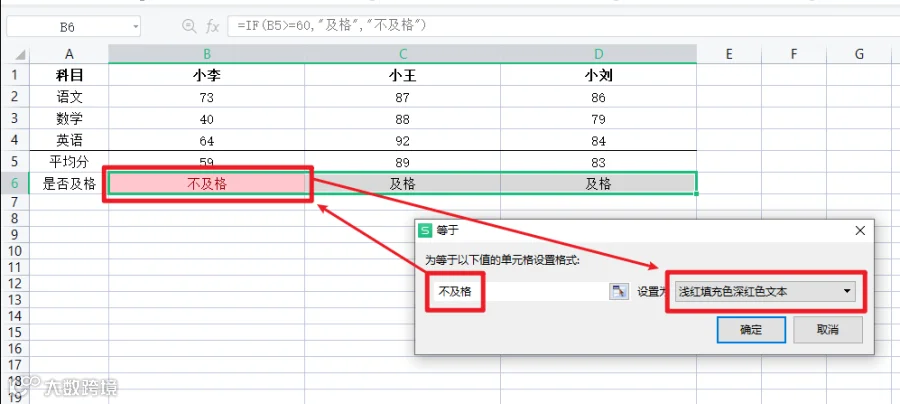
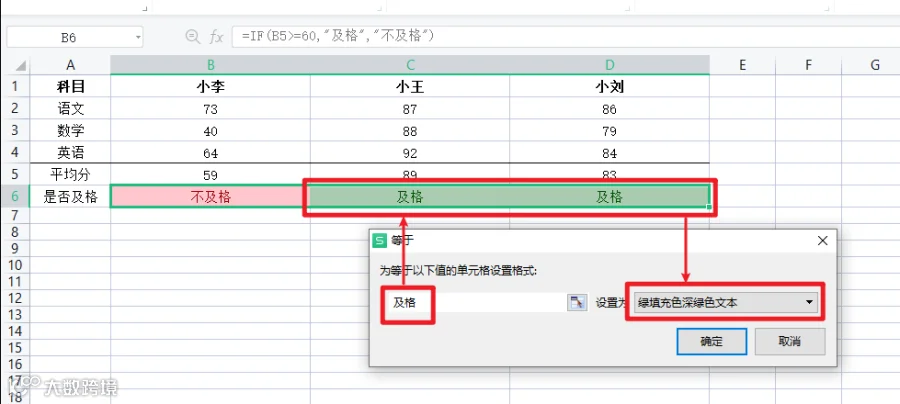
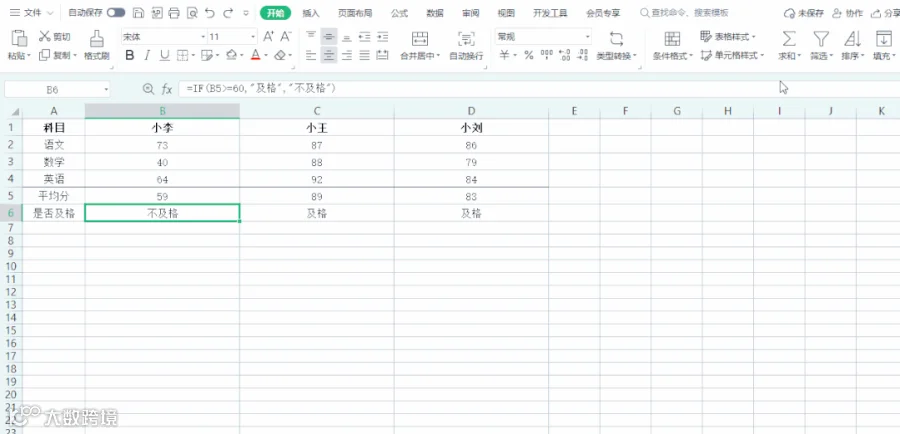
即使在设定完这些之后,我们再去修改表格中的数值,“是否及格”一栏的结果也会自动变化,显示出正确的结果,无需再次设定。
但是困扰了我很久的是:为什么IF函数只能写一个判断啊?
在实际使用中总是会有更为复杂的情况出现:存在三种或三种以上的结果。
例如评定成绩的等级时,有A(90分~100分)、B(80分~89分)、C(<80分)三个等级,那么此时要如何利用IF函数呢?
方·法·一
First Method
如果你安装的Excel版本在2016之后的话,有一个极为便利的新函数:IFS()函数。
它和IF()函数的概念基本相同,但是却可以判断多达127种条件。
🔽 函数语法:

举·个·例·子
For Example
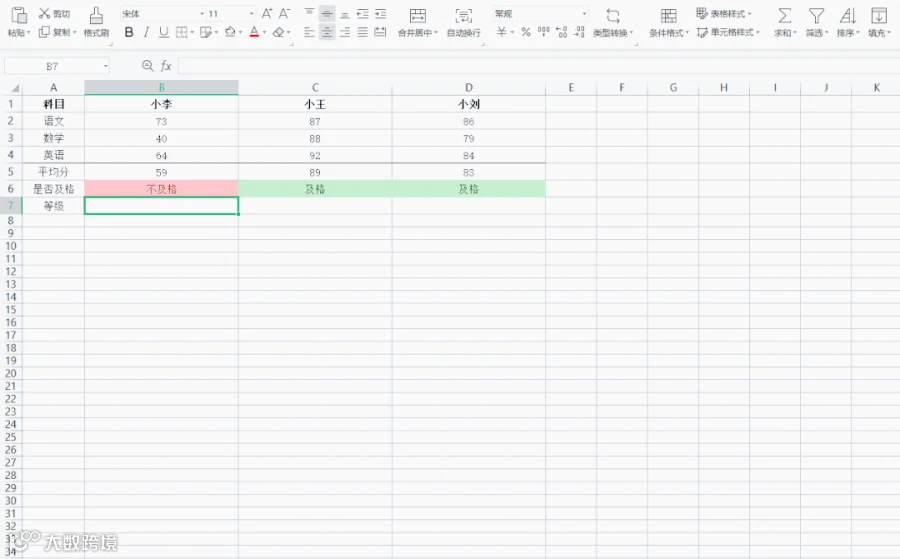
以刚刚的评定成绩为例,我们可以先判断小李的成绩是否大于等于90分,如果达到90分,则显示为等级A;如果小李的成绩大于等于80分,则显示为等级B;如果小李的成绩小于80分,则显示为等级C。
方·法·二
Second Method
如果我的安装版本比较旧,用不了IFS()函数怎么办呢?
还有一个办法:巢状IF,即多个IF()函数嵌套使用。
为什么取名为巢状呢?
其实就是形容它像俄罗斯娃娃那样的一层包一层的组合结构。
🔽 函数语法:

🔼 用一个IF()函数来代替上一层的条件不成立结果
所以在使用巢状IF结构的时候,它的结构看起来是这样的(下面的例子只写了两层):

因为巢状IF没有可以直接使用的对话框,所以需要在公式列直接手动输入。
举·个·例·子
For Example
依然以刚刚的评定成绩为例,先判断小李的成绩是否大于等于90分,若满足该条件,则小李的等级为A,若不满足该条件,则再判断小李的成绩是否大于等于80分,若满足该条件,则小李的等级为B,则小李的等级为C。
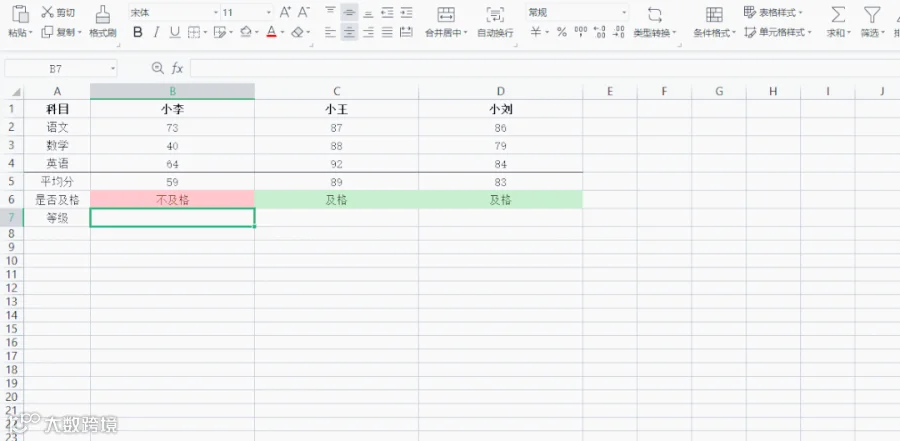
如上图所示,小李、小王和小刘的等级就由巢状IF计算得到了。
那如果等级不止这三个呢?
如果还有D、E、F级别怎么办呢?
同B和C的写法类似:
=IF(B5>=90,"A",IF(B5>=80,"B",IF(B5>=70,"C",IF(B5>=60,"D",IF(B5>=50,"E","F")))))
巢状IF可以持续扩充下去,最多可以达到64层,只是到那时公式看起来就会非常复杂了。
所以有些人就会使用VLOOKUP()函数来简化判断的流程,关于VLOOKUP()函数,可以翻看之前的推送哦~


HR++
产品顾问→
马上咨询

推荐阅读


点击图片查看原文

点击图片查看原文


你“在看”我吗?