


Excel
奇妙的Excel
在我们的日常工作和学习中,Excel无疑是一款强大的数据处理工具。
然而,你是否曾因为在Excel中寻找和输入特殊符号而感到困扰呢?
别担心,今天我们就来深入探讨一下在Excel中如何快速、便捷地输入各类特殊符号,让你的工作效率更上一层楼。
1
Alt键输入
Alt Key

Alt键是Excel中输入特殊符号的一个秘密武器。只需要按下Alt键,然后输入相应的数字代码,松开Alt键,对应的特殊符号就会出现在单元格中。例如,想要输入注册商标符号【®】,只需按下Alt键,然后输入0174,再松开Alt键即可。
以下是一些常用特殊符号的Alt代码:
®组合
™组合
度°
欧元符号€
英镑符号£
人民币符号¥
千分号‰
平方²
立方³
乘号×
除号÷
Alt+0174
Alt+0153
Alt+0176
Alt+0128
Alt+0163
Alt+0165
Alt+0137
Alt+0178
Alt+0179
Alt+0215
Alt+0247
※ 请注意,这些代码是在数字小键盘上输入的,而不是在字母键盘上。
Alt后跟着的是该字符的ASCII码(十进制)。
2
插入符号功能
Insert Symbol Function
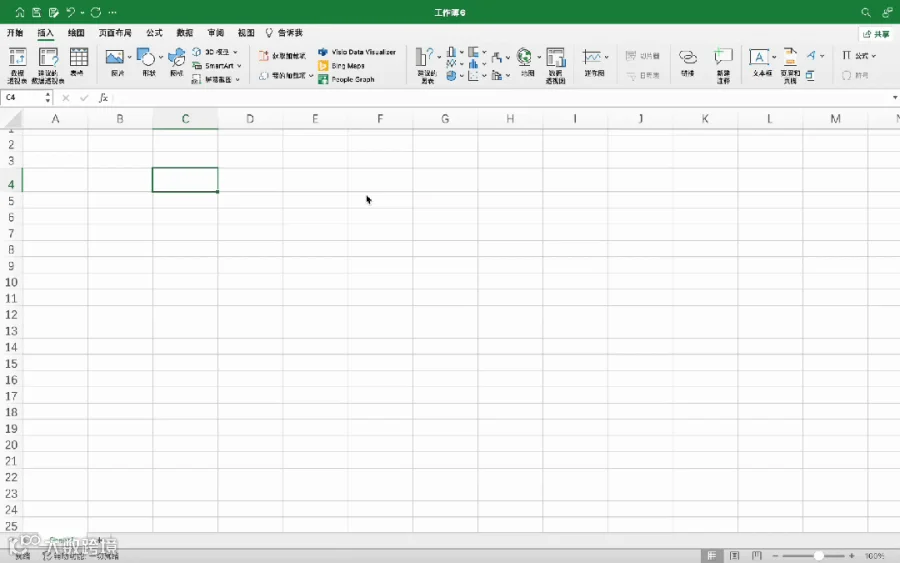
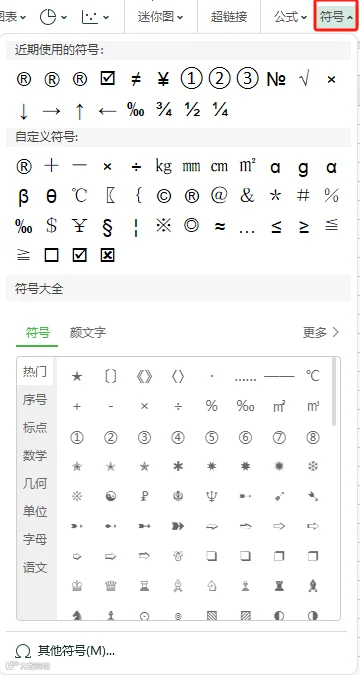
如果你需要输入的特殊符号不在Alt代码列表中,或者你想浏览更多的符号选项,可以使用“插入符号”功能。
步骤如下:
首先,选择你想要插入特殊符号的单元格。
然后,在Excel的菜单栏中点击“插入”。
在下拉菜单中找到并点击“符号”选项。
这时,一个包含大量特殊符号的对话框会出现。你可以通过滚动或在子集下拉列表中选择特定类型的符号。
找到你需要的符号并点击,该符号就会出现在选定的单元格中。
3
快捷输入技巧
Quick Input Techniques
除了上述两种方法,还有一些快捷输入技巧可以帮助你更快地输入常见特殊符号。
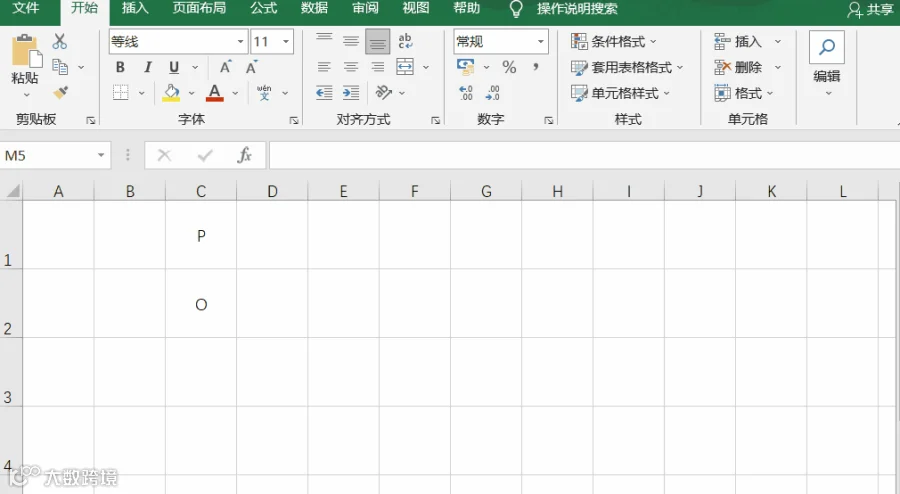
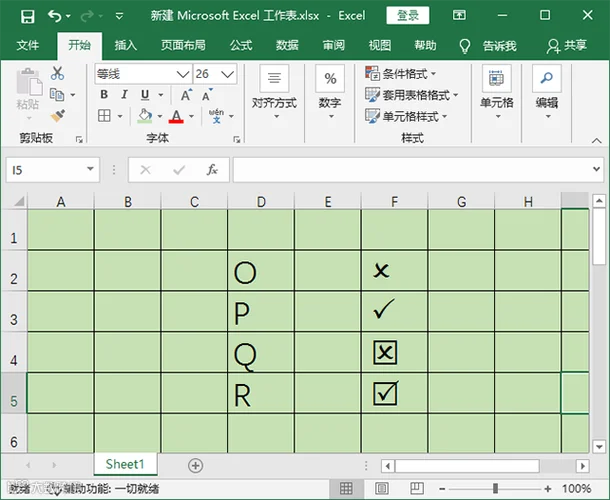
输入打勾或打叉
在单元格中输入"O"或"P",然后将字体更改为"Wingdings 2","O"会变成打叉符号,"P"会变成打勾符号。
输入上标或下标
选中需要设置为上标或下标的文本,然后按Ctrl+1打开“格式单元格”对话框,在“字体”标签页中,勾选“上标”或“下标”选项。
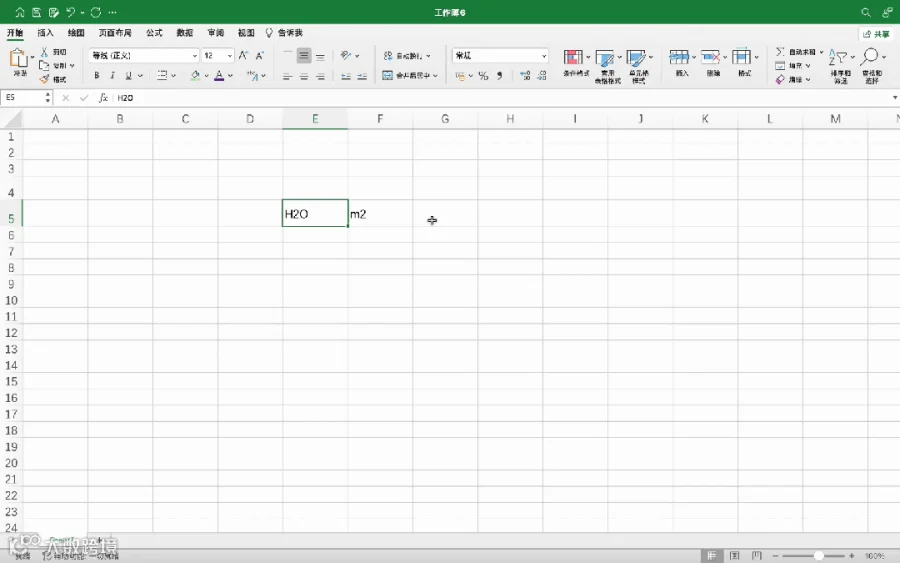
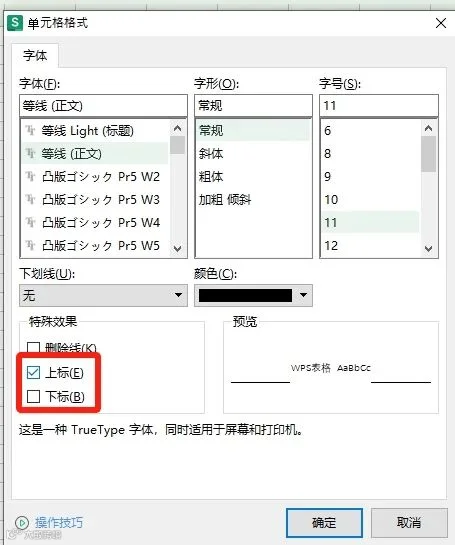
以上就是在Excel中输入特殊符号的几种主要方法和技巧。
掌握这些技巧不仅能提升你的工作效率,还能让你的Excel文档看起来更加专业和规范。
希望这篇文章能对你在使用Excel时有所帮助,让我们一起在数据的世界中游刃有余!
✦✦
由于微信公众号修改了推送规则,
没有加“星标★”的订阅号,
收到的推送只有标题和小图,
而且会慢慢收不到最新的推送。
想要不错过各类讯息,
小伙伴们可以将【乐科科集团】公众号
加个星标❤




你 “在看” 我吗?