


UTM参数详解:独立站推广必备的流量追踪工具
在多渠道推广、多人协作投放的情况下,仅依赖谷歌广告或Facebook广告后台的数据分析远远不能满足实际需求。本文将详细介绍UTM(Urchin Tracking Module)参数的使用方法与技巧,帮助每位营销优化师精准追踪流量来源,优化投放策略。
什么是UTM?
UTM(Urchin Tracking Module)是一种用于自定义追踪流量来源、媒介及广告活动的Google Analytics工具。通过配置UTM参数,可清晰了解哪些渠道带来的流量效果最佳,并在Google Analytics中直观查看数据反馈。
提示:当前已进入GA4时代,仍使用Universal Analytics(UA)账户的用户需尽快迁移至GA4,以免后续影响数据统计。
UTM的作用
UTM通过在链接后添加自定义参数的方式,帮助识别不同渠道和广告活动带来的访问流量。这对多平台、多账号推广的独立站运营至关重要,有助于准确判断哪些渠道表现良好,哪些需要调整优化。
如何创建UTM链接?常见参数说明
UTM链接构建简单,通常包含以下关键参数:
- utm_source:标识流量来源,如google、facebook、email等。
- utm_medium:指明媒介类型,例如cpc、organic、banner等。
- utm_campaign:标注广告活动名称,便于识别不同的营销项目。
- utm_term:常用于记录关键词信息,如utm_term=black_friday。
- utm_content:用于区分广告创意或A/B测试内容,如utm_content=sidebar或utm_content=800px_banner。
在Facebook中创建UTM链接的方法
在Facebook广告设置页面中,可在“附加URL参数”栏位手动填写或使用动态参数来生成完整的UTM链接:
- Campaign Source:通常设置为
facebook_ads。 - Campaign Medium:建议设为
{{placement}},让系统自动填充版位信息。 - Campaign Name:设置为
{{campaign.name}}。 - Campaign Content:建议设为
{{ad.name}}。
在Google中创建UTM链接的方法
使用Google官方提供的 Campaign URL Builder 工具,只需输入目标链接及相关广告信息即可生成标准化UTM链接。
Google自动标记与UTM的区别
| Google Ads 自动标记 | UTM 参数(手动) | |
|---|---|---|
| 适用分析软件 | Google Analytics专属 | 适用于任何支持UTM解析的数据平台 |
| 支持维度 | 包含广告组、关键词、匹配类型、广告格式等详细字段 | 基础维度:来源、媒介、广告名、关键词、广告内容 |
如果仅使用Google Analytics进行数据分析,推荐启用自动标记;若需兼容第三方工具或多个数据源,则应使用UTM参数。
如何使用UTM浏览器插件?
- 访问目标网页,打开 Google Analytics URL Builder Plugin 插件。
- 填入必填参数:Source、Medium、Campaign。
- 插件会生成带有UTM参数的完整链接。
使用UTM的注意事项
- 避免使用特殊符号分隔符(如 #, |, +),建议使用下划线代替。
- 统一使用小写或大写字母,避免因大小写混用造成重复计数。
- 定期维护UTM参数命名规则,建立统一的归档机制,方便日后数据分析和比对。
UTM参数设置与Google Analytics数据查看指南
正确使用UTM参数提升数据分析效果
为确保来源数据准确,建议创建UTM链接时统一采用小写格式。例如utm_source=Google、utm_cource=GooGle等不同大小写形式,将被视为不同来源。
UTM基本参数说明
基础UTM参数应包含三项:来源(utm_source)、媒介(utm_medium)、广告活动(utm_campaign)。缺少广告活动参数虽不影响记录来源/媒介信息,但会影响后续报表分析。
如何在Google Analytics中查看流量来源
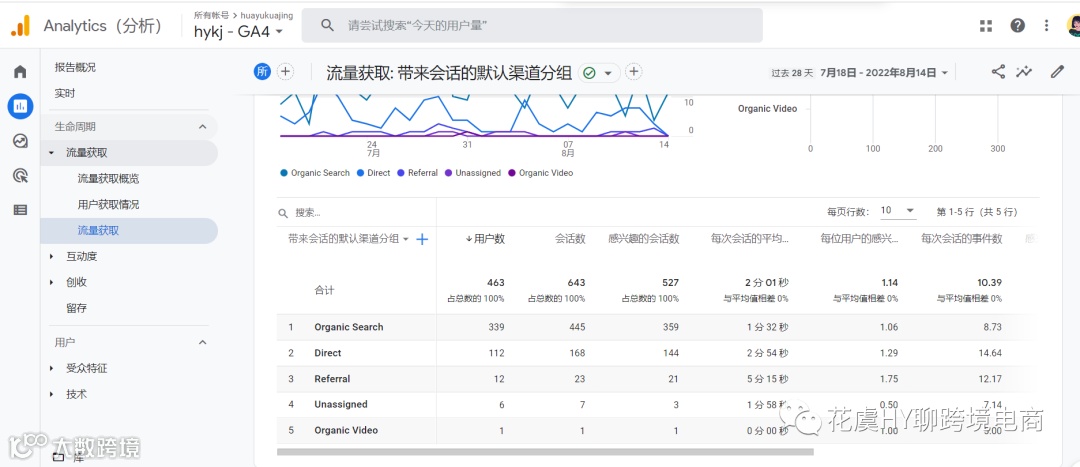
完成UTM设置并获得点击数据后,可通过「流量获取 > 广告系列 > 所有广告系列」页面查看广告活动数据。点击特定广告活动可进一步分析对应来源及媒介表现。

实际应用建议
UTM是Google Analytics中非常实用的工具,可以帮助明确区分渠道来源并收集有效的数据反馈。初学者可根据自身需求先掌握基本参数设置,逐步提升操作能力,实现营销效率最大化。
