可编程逻辑控制器(PLC)是一种数字电子装置,它集计算机技术、通信技术和自动控制技术为一体,通过数字式或模拟式的输入输出来控制各种类型的机械设备或生产过程,为工厂带来降本升效的可靠收益,有效的促进我国工业的发展。
为实现PLC的高效维护,物通博联提供工业智能网关+设备维护快线的解决方案,为工程师前往远端PLC的可靠网络通道,从而实现PLC故障诊断、PLC远程编程调试和PLC远程上下载程序等操作,故障得到及时解决,停工得到快速恢复,同时效率高、成本低,促进设备制造商与客户的友好交流,为企业持续性发展注入可靠动力。
以下介绍三菱PLC(FX5系列、Q系列)进行远程维护指南
电脑有线网卡固定IP地址与网关同网段,如:192.168.2.8
通过谷歌浏览器打开网关WEB管理界面设置网关联网。
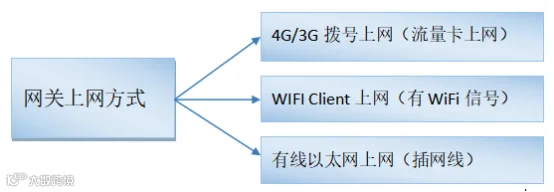
网络---可选WIFI网络、3/4G网络(需要在网关通电前插入手机SIM卡,默认已开启3/4G网络)、WAN外网。
联网方式只能三选一,不能同时选择两种。网关设置为拨号方式(4G/3G上网模式),系统会启动无人值守看护程序,如果发现没有插卡、没接天线、手机卡欠费会进入诊断模式,会重启网络,所以调试过程如果不用4G/3G上网,请先关闭拨号网络。
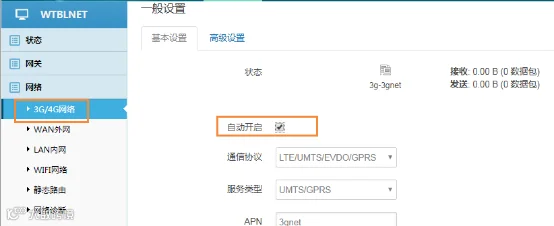
1、4G/3G拨号上网配置
路径:网络---3G/4G----自动开启---保存并启用。
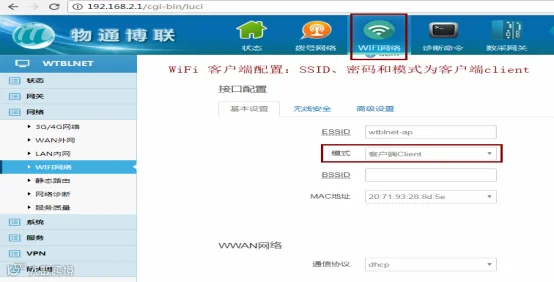
2、WIFI上网配置
路径:网络--WIFI网络--WIFI无线状况
P.s.如WIFI已启用则进入修改,未启用则需启用后在进入修改
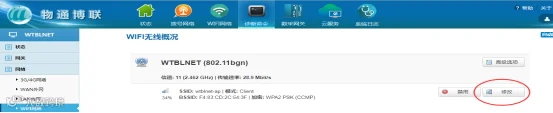
·基本设置
ESSID:填写所需要连接的WIFI名称
模式:客户端Client(通过WiFi上外网请选择client模式,如果是共享WiFi给其他设备请选择AP模式)
·无线安全
密码:填写所需要连接的WIFI密码
其余参数应用默认值,保存&应用。
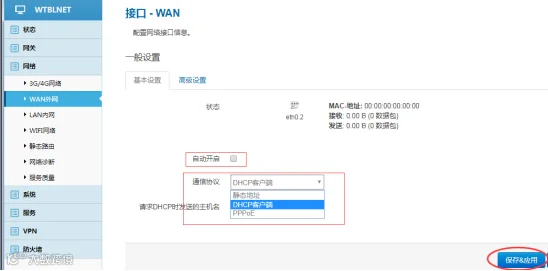
3、WAN有线上网外网配置
路径:网络--WAN外网--接口-WAN
勾选自动开启,选择通信协议(静态地址、DHCP客户端、PPPOE,三选一),保存&应用。
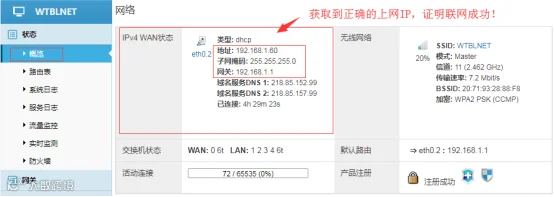
P.s.验证网关已联网情况:状态-概率-网络-IPV4WAN状态---获取到IP地址
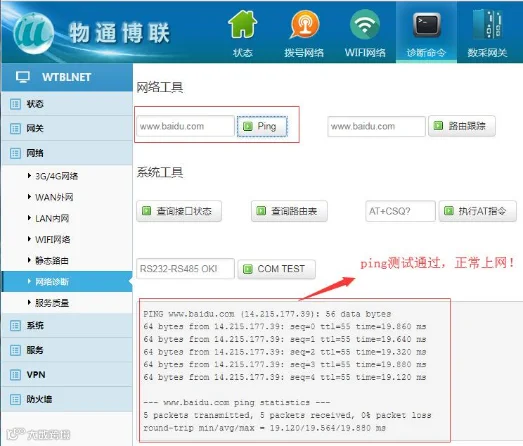
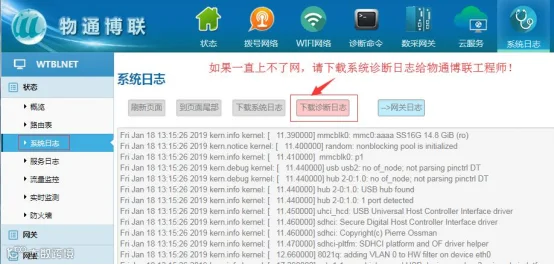
如果通过如上设置还是没办法上网,请下载诊断日志,然后发给物通博联工程师;我们工程师会根据系统日志诊断问题并提出指导建议。
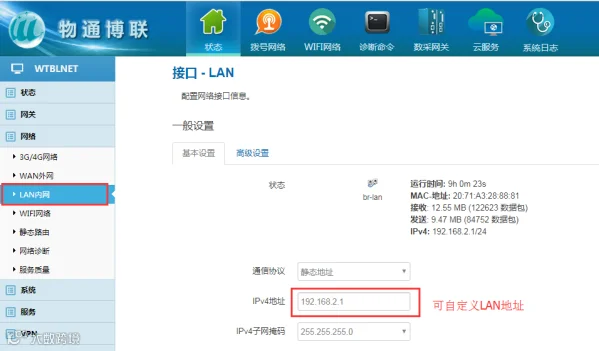
网关LAN以太网地址和控制器以太网地址必须是同一个网段。
如:网关LAN以太网地址:192.168.2.1,那么控制器以太网地址只能设置:192.168.2.2-192.168.2.255中的其中一个地址。反之,同理。
网关LAN以太网地址可自定义,但WAN以太网地址和LAN以太网地址不能同一个网段。
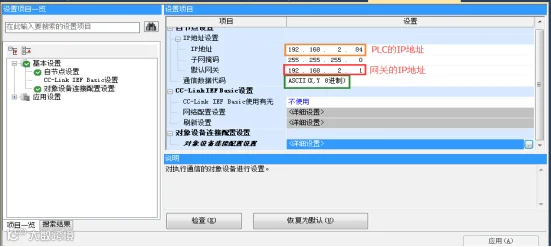
注意:IP地址、子网掩码、预设网关都要填写。
2、对象设备连接配置设置中新增“MELSOFT连接设备”通讯方式。
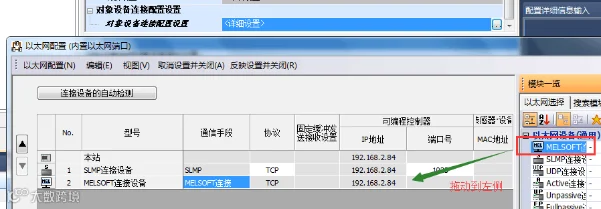
设置结束后,下载至PLC中。
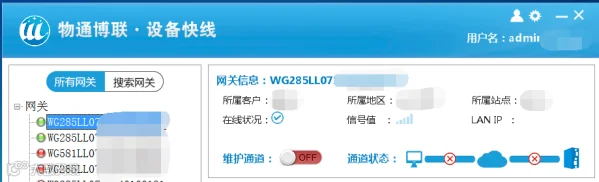
启动“设备快线”软件,通过官方提供的账号密码登录。
选择在线网关,开启维护通道,当通道状态×消失时,维护通道建立成功。
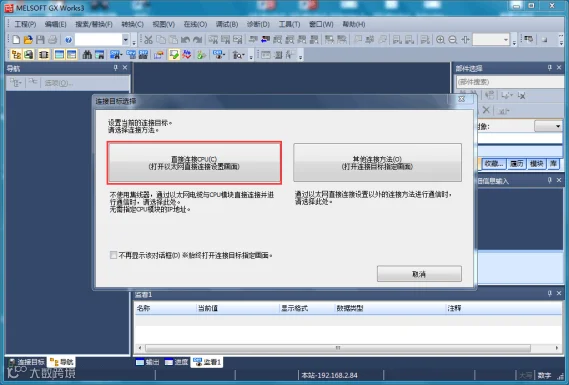
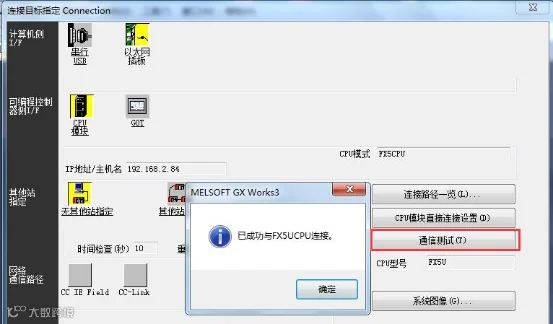
2、“CPU模式”设置,“经由集线器连接”,填写控制器的IP地址。
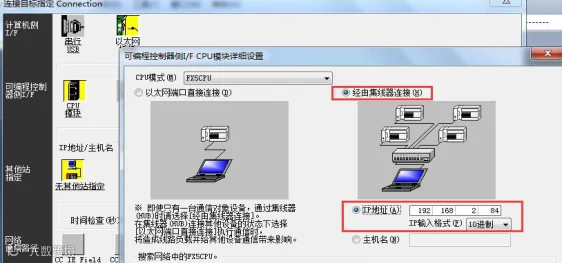
3、CPU模块直连连接设置以太网适配适配器“TAP-WindowsAdapterV9”。
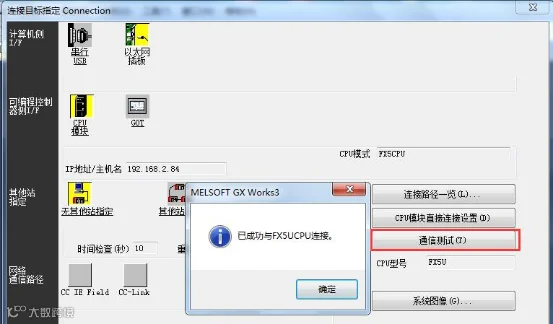
4、通讯测试
*更详细步骤说明,可查看物通博联操作手册文档或咨询物通博联工程师