
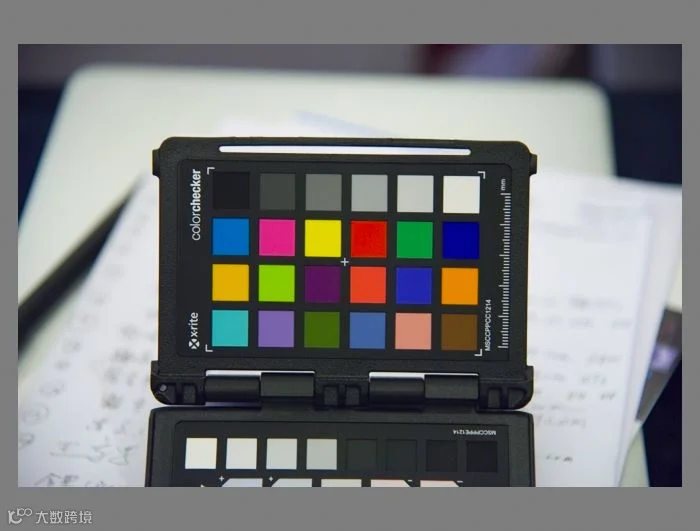
爱色丽24色色卡,是协助摄影师完成准确色彩拍摄的得力助手,而怎样使用色卡为相机制作配置文件呢?编辑小任在此为大家整理出一套简单但详细的使用教程。
此次教程使用的色卡为爱色丽色卡护照,其包含了24色色卡、创意增强卡和白平衡目标。使用的软件有 ColorChecker Passport,Adobe Lingtroom和Adobe Photoshop(已安装Camera Raw插件)。

使用流程:
1、前期使用相机的RAW,拍一张带24色色卡的照片,向右曝光,但色卡内的
白色块不能有任何过曝。

2、在Lingtroom 或者Photoshop的Camera Raw界面导入色卡照片。这里以
Lightroom为示例。
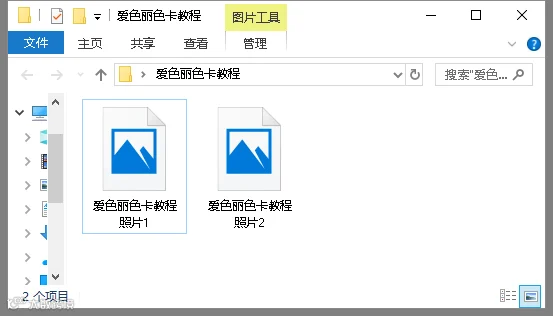
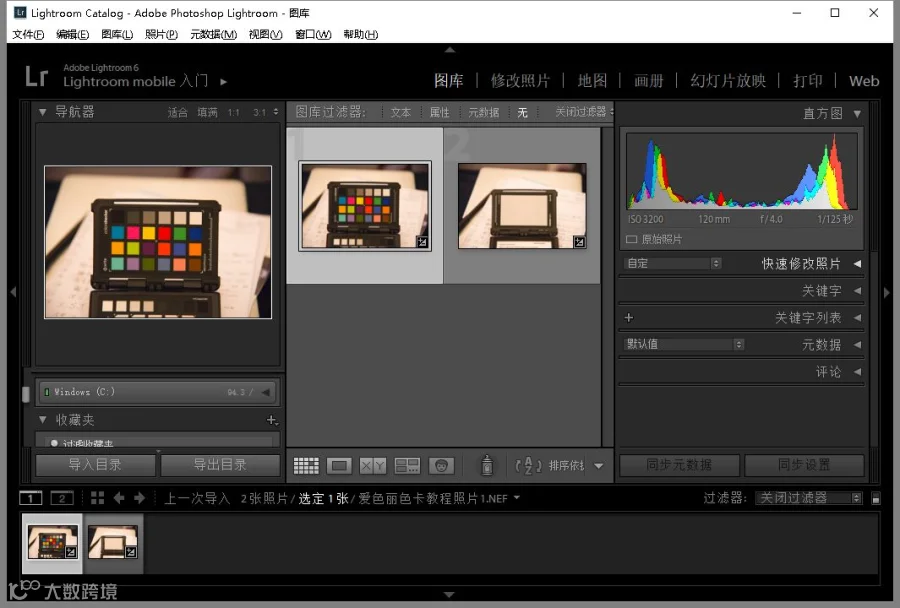

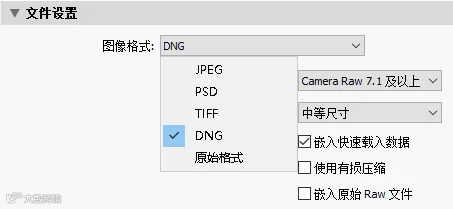
3、不做修改,将RAW格式照片直接导出为DNG后缀的文件,如果您的RAW格
式后缀本来是DNG,就可以直接使用,导出的流程可以省略。
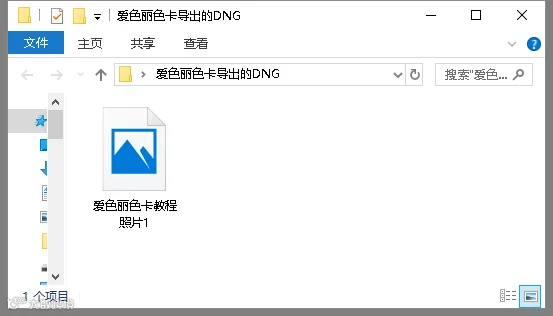

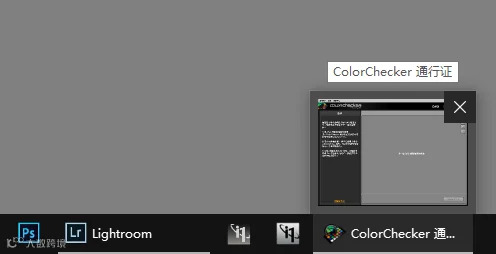
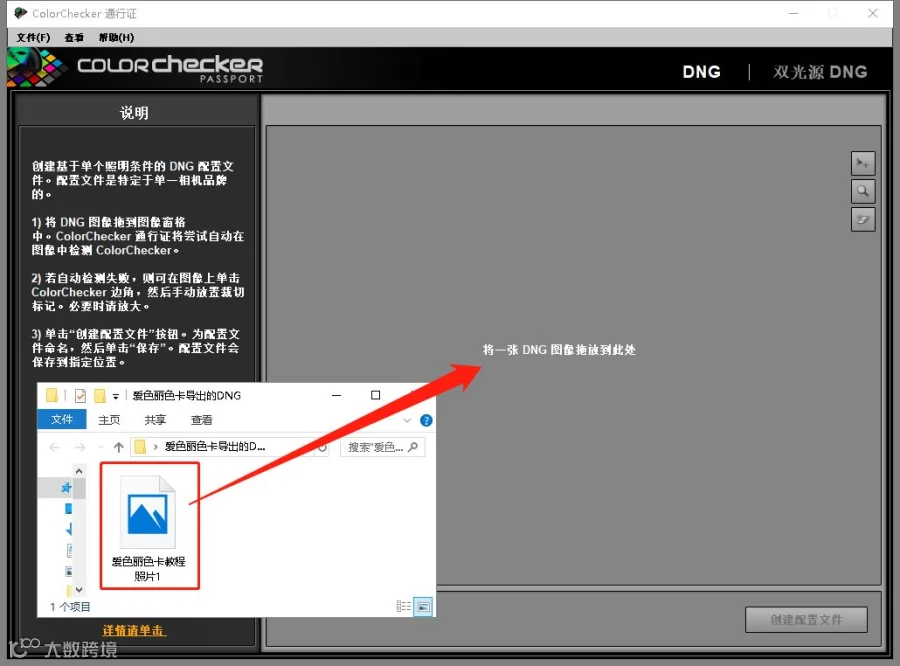
4、打开爱色丽软件Colorchecker Passport(通行证),将刚才导出的DNG
文件拖放到软件提示的区域,

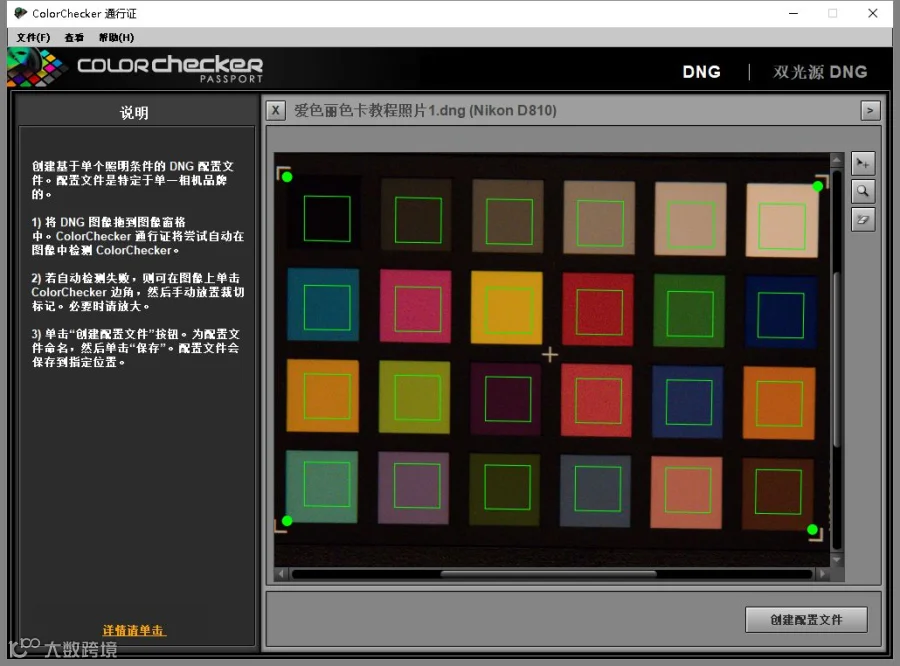
5、在载入一小段时间后,软件会自动识别色卡的色块,在此也可以手动点击拖
动边缘框线,来手动框选色卡。

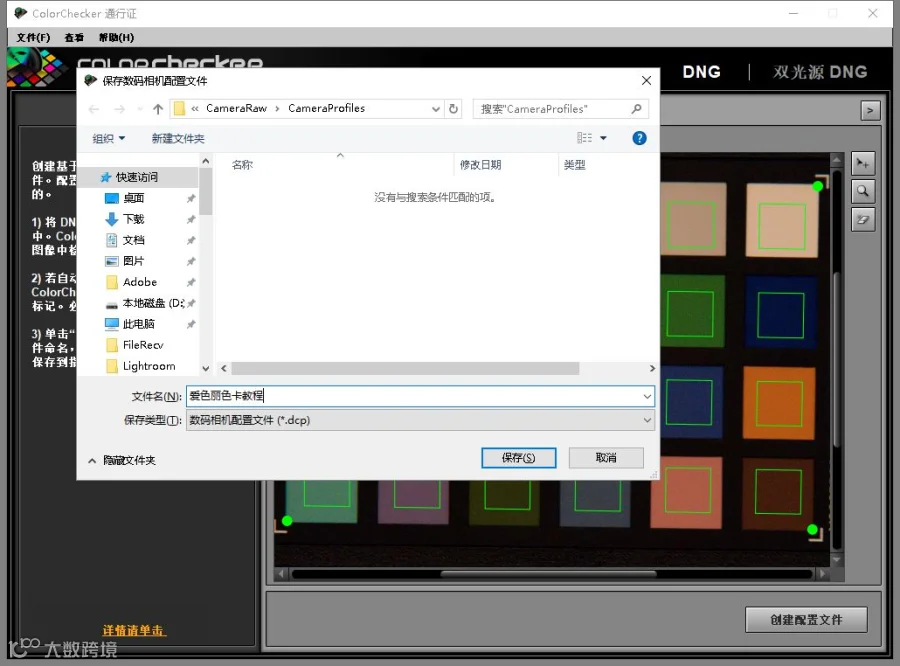
6、点击右下角“创建配置文件”,输入你自己设定的文件名并保存,小编建议文件名可包含:相机型号、光源、日期等方便自己甄别的关键词。
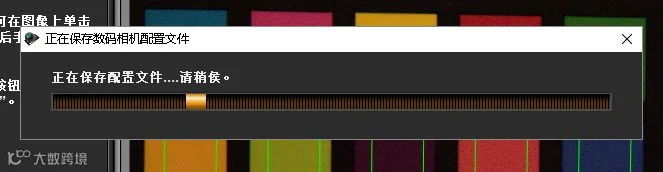
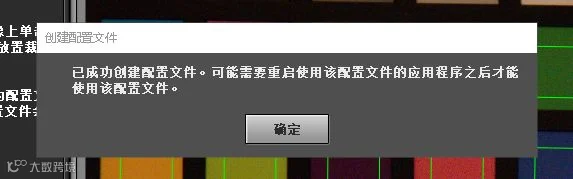

7、保存相机配置文件成功后,重启你的Adobe软件。
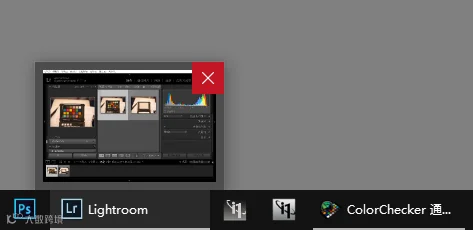

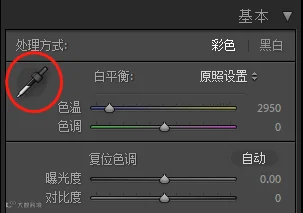
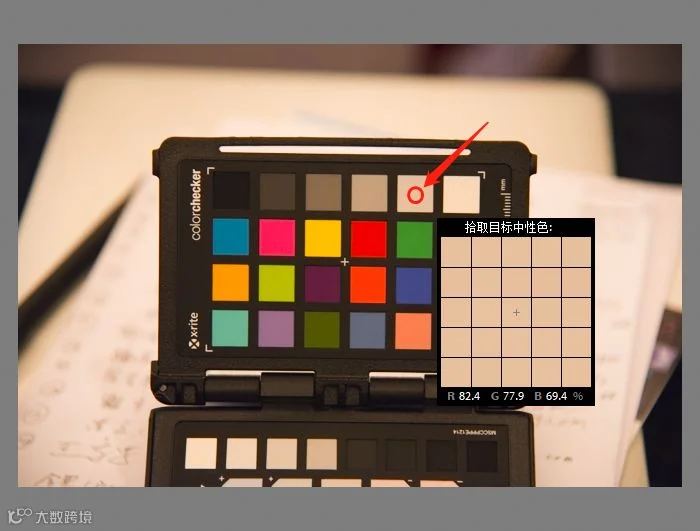
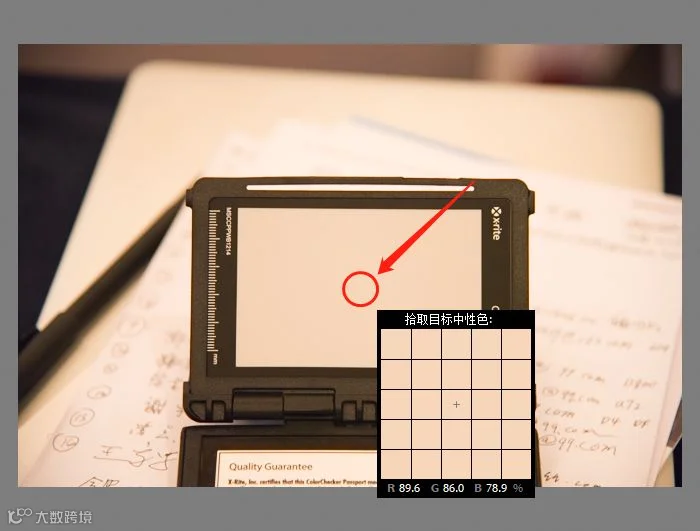
8、重启Adobe软件后,打开Raw原片,先对照片进行白平衡校准,示例如下:
打开Lghtroom“基本”对话框,在白平衡一栏点击白平衡选择工具,然后在“24
色色卡”照片上“吸取”中性色块,或者在“白平衡目标”照片上“吸取”中性色,从
而校准白平衡,注意“吸取”的部分需要曝光均匀。
 ——校准白平衡后——
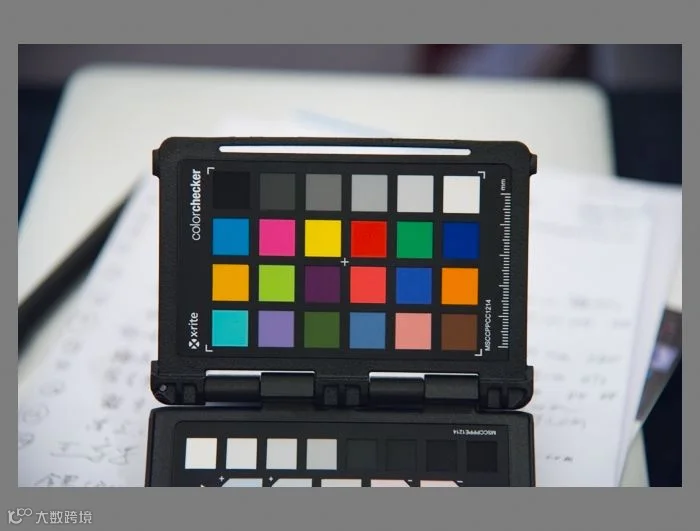

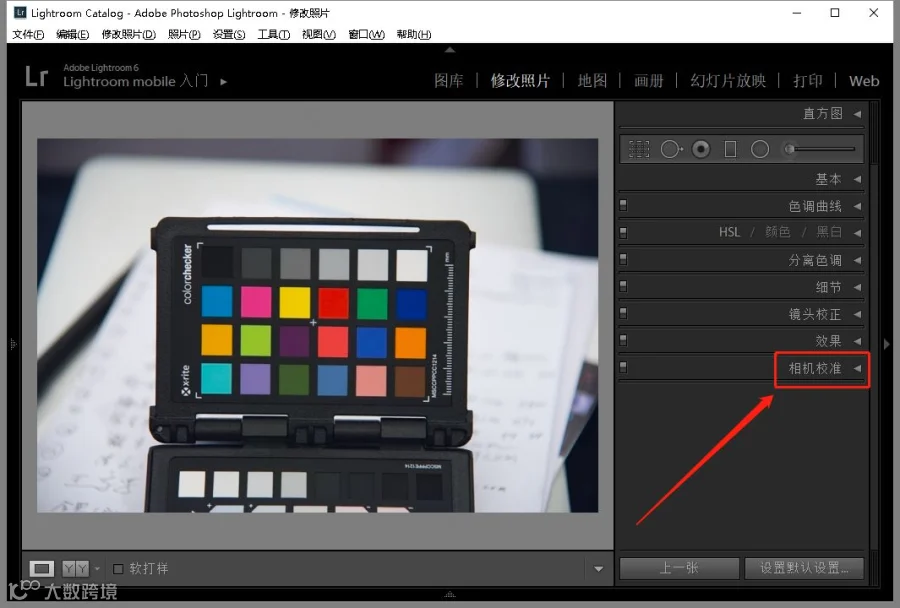
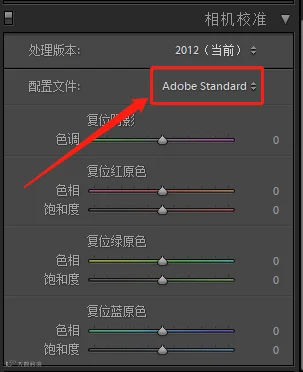
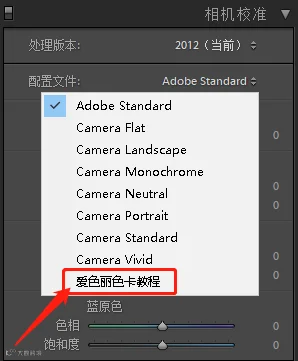
9、打开Lightroom“相机校准”对话框,点击配置文件下拉菜单,选择我们刚才
制作的配置文件,从而完成此次的相机色彩校准。

10、 校准后的效果,可以同步复制给同光源场景下拍摄的其他Raw照片,
这样一套高效且准确的Raw工作流程就建立啦。

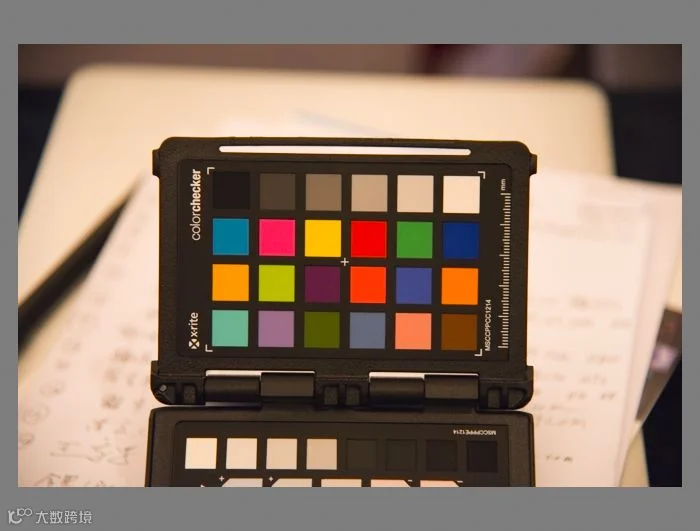
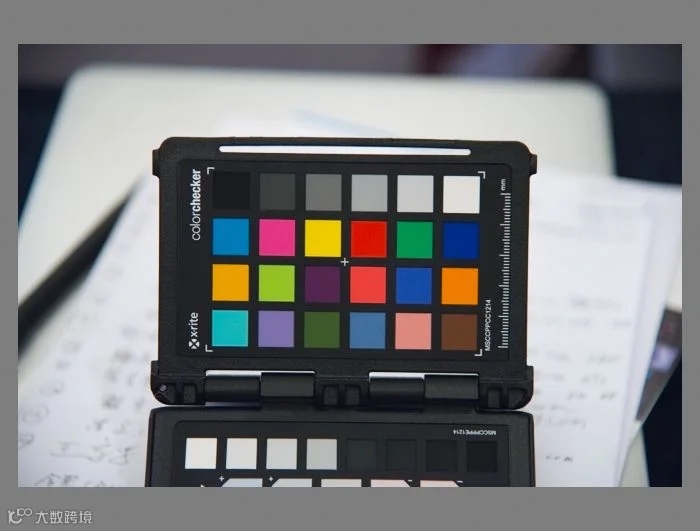
11、从原片到白平衡校准,再到加载配置文件,效果对比。

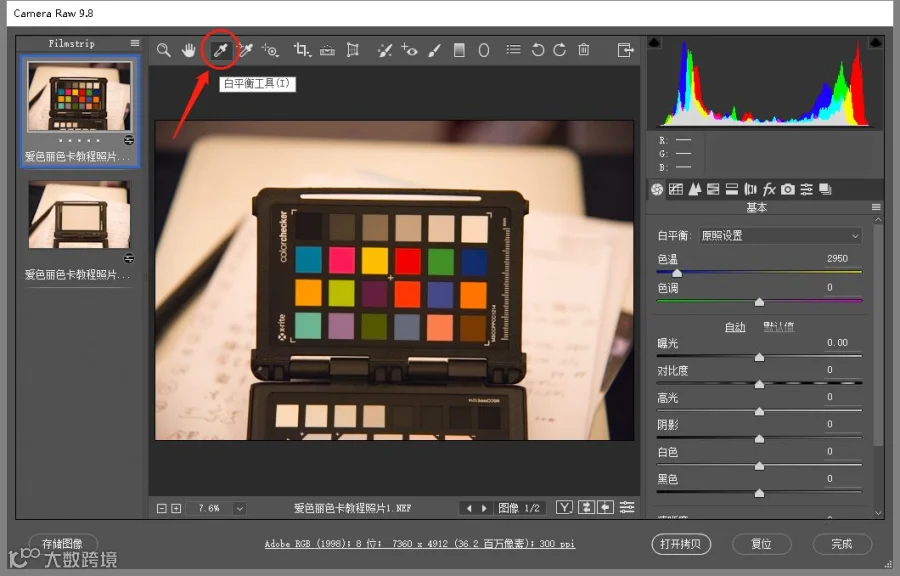
12、在Photoshop如何校准?原理一样,只是功能键位置不太一样。
A、点击“白平衡工具”校准白平衡
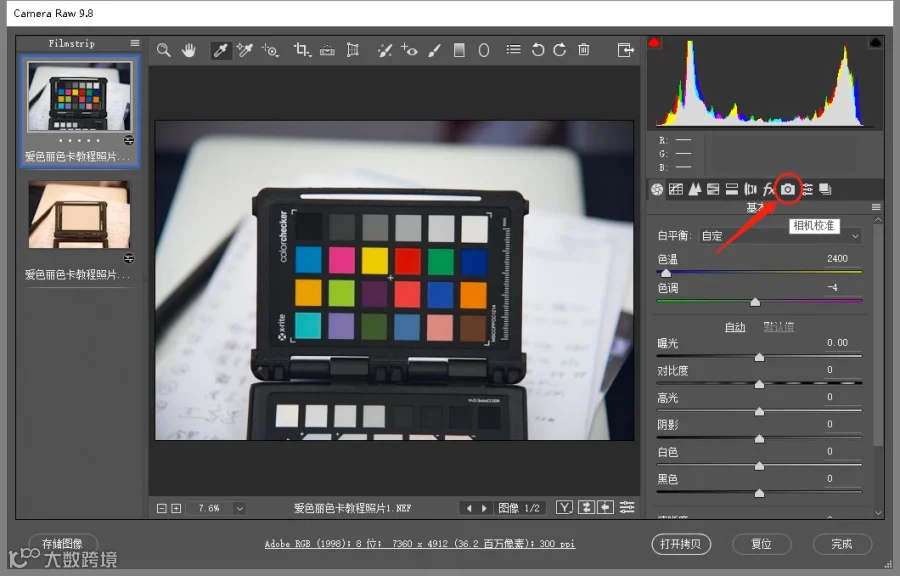
B、点击“相机校准”对话框
C、点击加载制作的配置文件
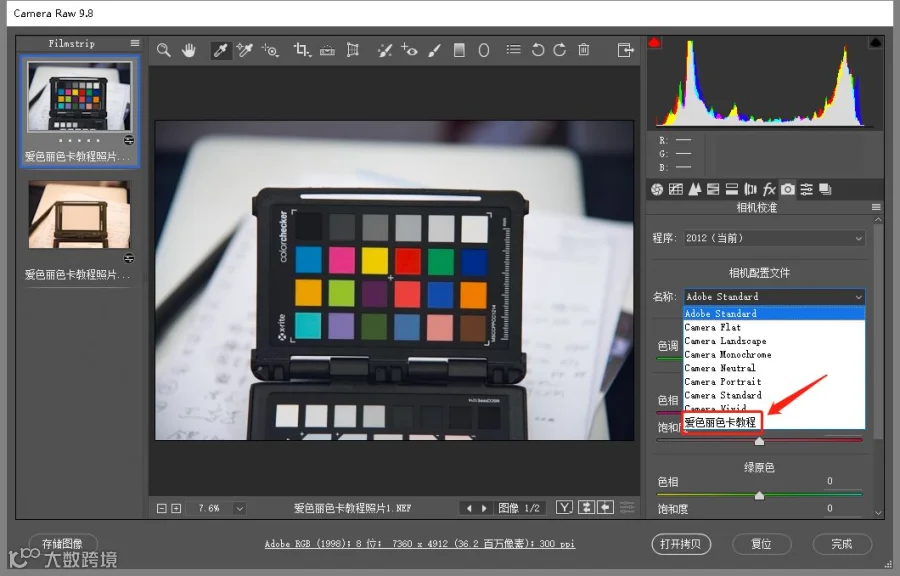
同样,校准后的效果,可以同步复制给同光源场景下拍摄的其他Raw照片。