


如果您已升级到Adobe Lightromm Classic Creative Cloud 7.3和CameraRaw 10.3的话,使用 X-Rite ColorChecker 的流程会有些许改变。在Adobe Lightroom Classic CC中您能在基础面板的最顶端找到相机配置功能。可以通过配置文件浏览器找到它。在之前版本的Lightroom中,您需要下拉页面到开发模块中的相机配置面板里找到您的自定义配置文件。

在Adobe LightroomClassic CC7.3 中使用相机配置文件
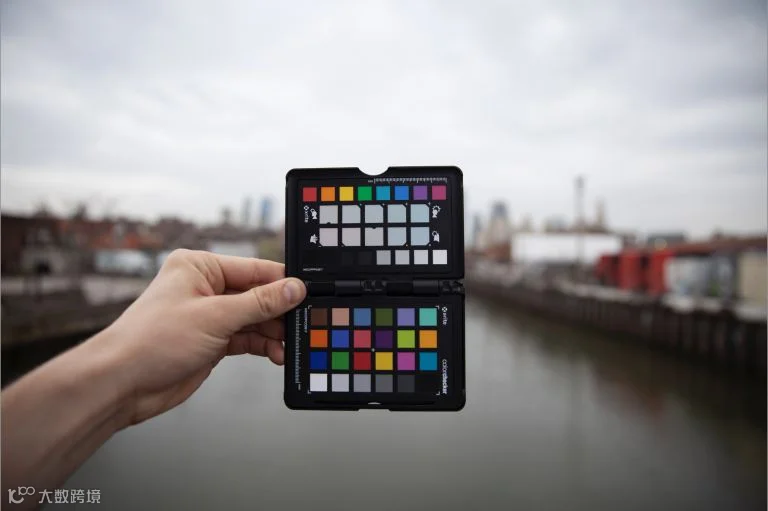
在开始之前,您需要下载安装ColorCheckerCamera Calibration软件,并将插件安装入Lightroom中。然后拍摄一张包含了Colorchecker Passport(色卡护照)的照片,导入到Lightroom中。
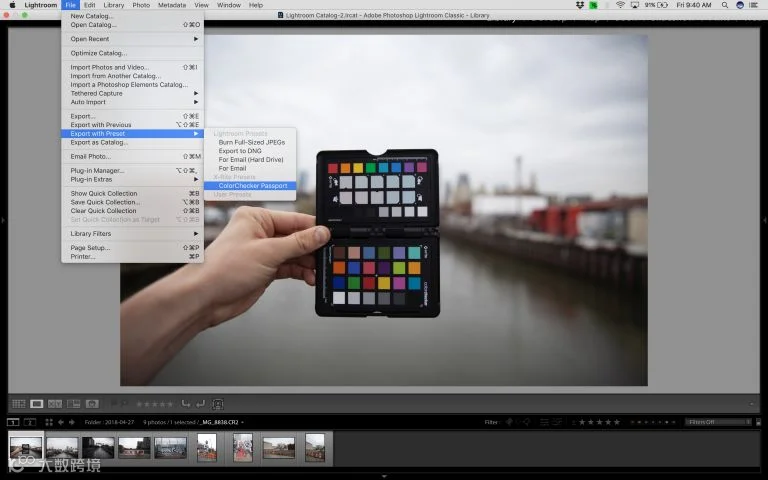
选择【文件】-【从预设中导入】-【Colorchecker Passport】来进入Lightroom中的ColorChecker Camera Calibration软件。这个插件会自动执行大部分的相机自定义配置流程。
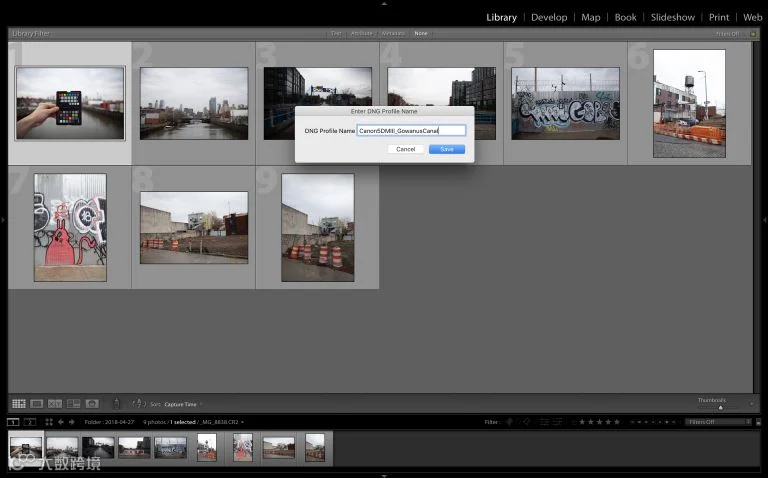
现在为这个相机配置取一个名字,建议您可以以相机型号和拍摄时间命名。
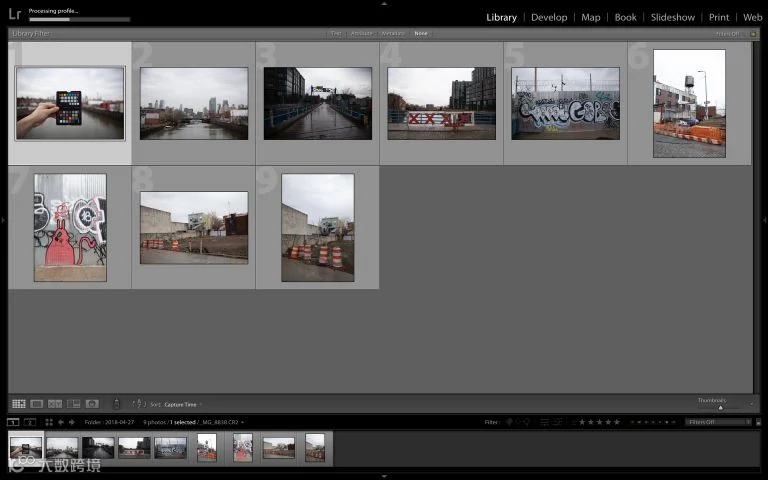
注意,在窗口左上角有一个进度条,显示正在创建配置文件。在此过程中,原始文件被处理为DNG文件。接下来,发现ColoCheckerClassic软件将目标的每一个颜色排列为24种颜色。最后,它对文件所记录的内容进行评估,并创建一个相机配置文件,允许相机上拍摄的原始文件尽可能准确地显示,一旦应用了相机配置文件,就可以进行处理。

接下来区别开始了
一旦配置文件被创建,插件将报告它已经完成。接下来,应当关闭并重新启动Lightroom。在Lightroom打开时创建的任何配置文件在程序重新启动之前都是不可见的。
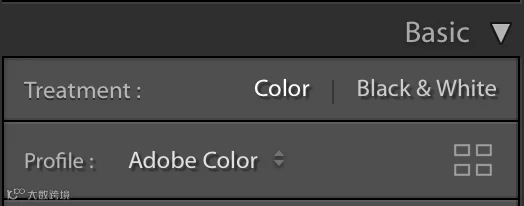
相机配置文件可以在开发模块中的基本面板顶部的新配置文件浏览器中选择。
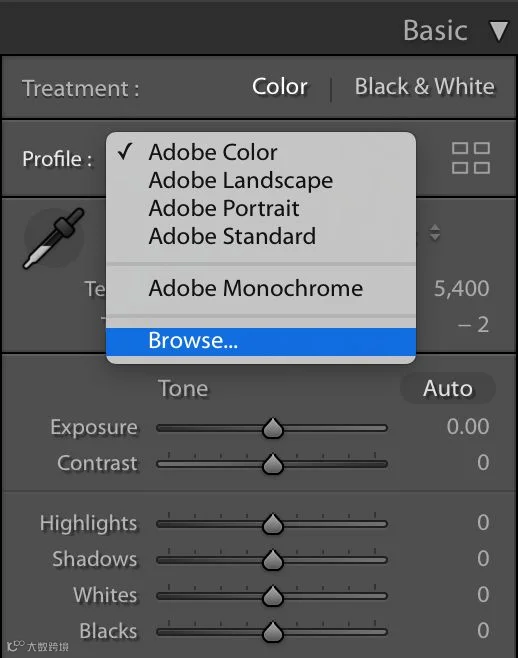
单击下拉菜单并选择【浏览】。
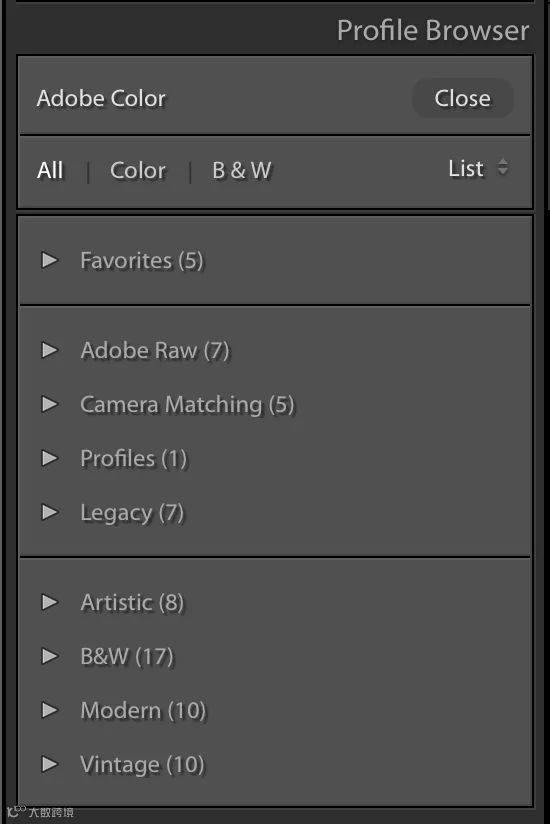
现在您可以找到配置文件了。
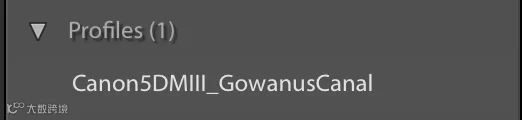
当您选择自定义配置文件时,它将应用于此原始图像。最后,单击“关闭”返回到“开发模块”。

回到熟悉的工作流程
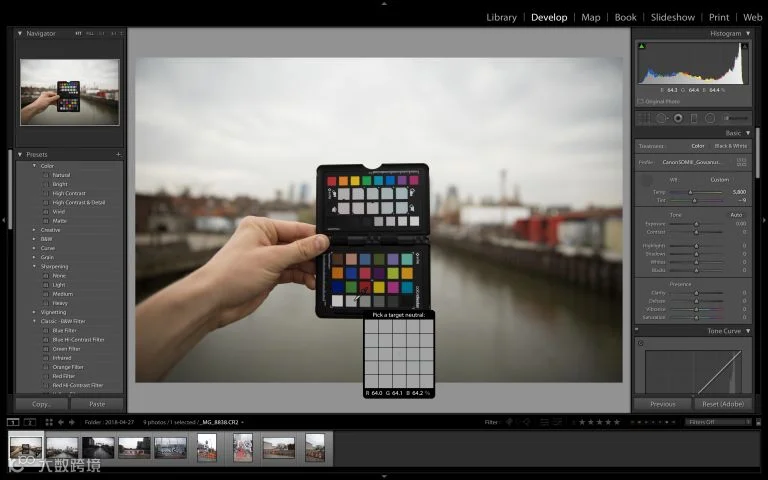
接下来,选择滴管工具,从ColorCheckerClassic上的白色色块中选择第二个色块。此操作将使文件渲染成中性色调。配置文件和中性或白平衡是两个独立的操作。即使你做了相机内的白平衡,确保白色或中性平衡后,再次应用自定义配置文件。
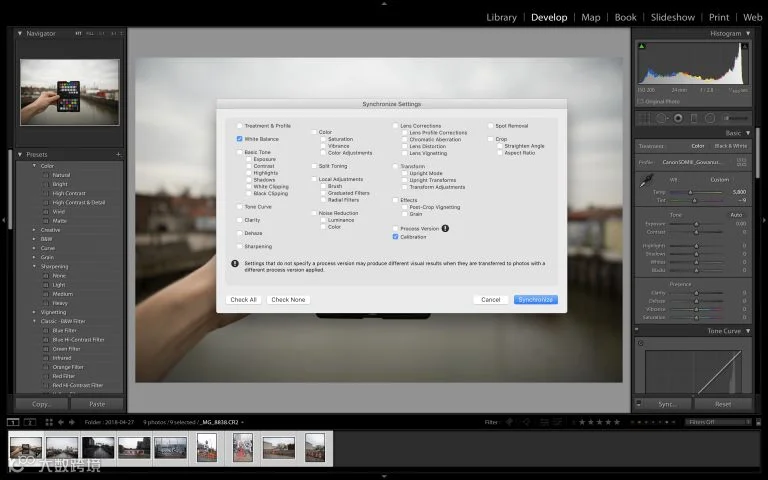
若要将这些设置应用于多个文件,请先选择已更正的文件,然后单击开发模块右下角的“Sync”。在同步设置之后,将出现一个对话框,取消选择除白平衡和校准之外的所有选项,以将自定义相机配置文件和白平衡应用于所有选定的文件。



阅读原文下载ColorChecker Camera Calibration软件