

本教程演示了使用fluent内置结构模块进行双向流固耦合模拟的过程。
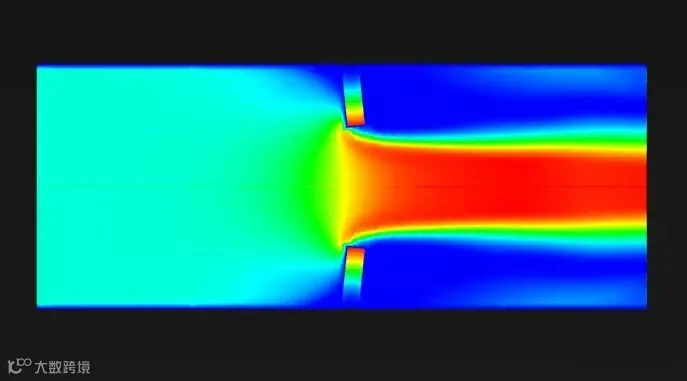
(1)在Windows系统下执行“开始”→“所有程序”→ANSYS 2021→Fluid Dynamics→Fluent 2021命令,启动Fluent 2021。
(2)单击主菜单中File→Read→Mesh命令,导入.msh网格文件。
单击命令结构树中General按钮,弹出General(总体模型设定)面板。在Solver Time中选择Steady。
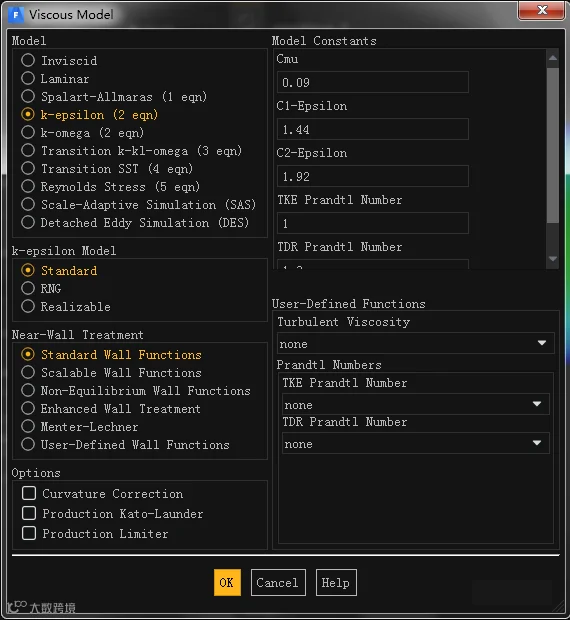
在模型设定面板Models中双击Viscous按钮,弹出Viscous Models对话框,勾选Standard k-epsilon模型。
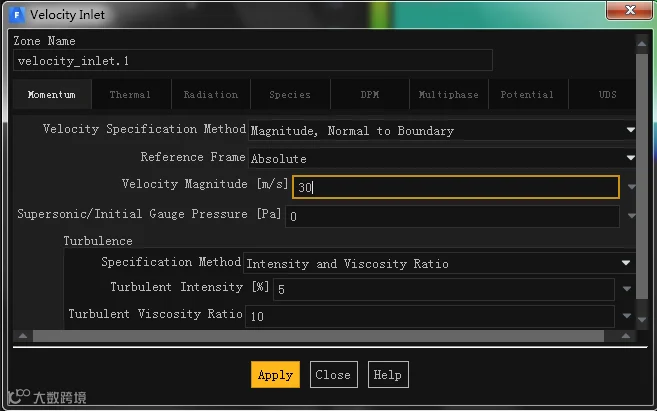
在边界条件面板中,双击velocity_inlet.1弹出边界条件设置对话框。VelocityMagnitude输入30,单击OK按钮确认退出。
单击主菜单中Solution→Initialization按钮,弹出Solution Initialization(初始化设置)面板。
Initialization Methods中选择Hybrid Initialization,单击Initialize按钮进行初始化。
单击主菜单中Solving→Run Calculation按钮,弹出Run Calculation(运行计算)面板。
在Number of Iterations中输入800,单击Calculate开始计算。
(1)单击命令结构树中General按钮,弹出General(总体模型设定)面板。在Solver Time中选择Transient。
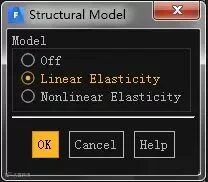
(2)在模型设定面板Models中双击Structure按钮,弹出Structural Model对话框,勾选Linear Elasticity模型。
单击主菜单中Physics→Materials→Create/Edit,弹出Create/Edit Materials(材料)对话框。修改铝的参数。
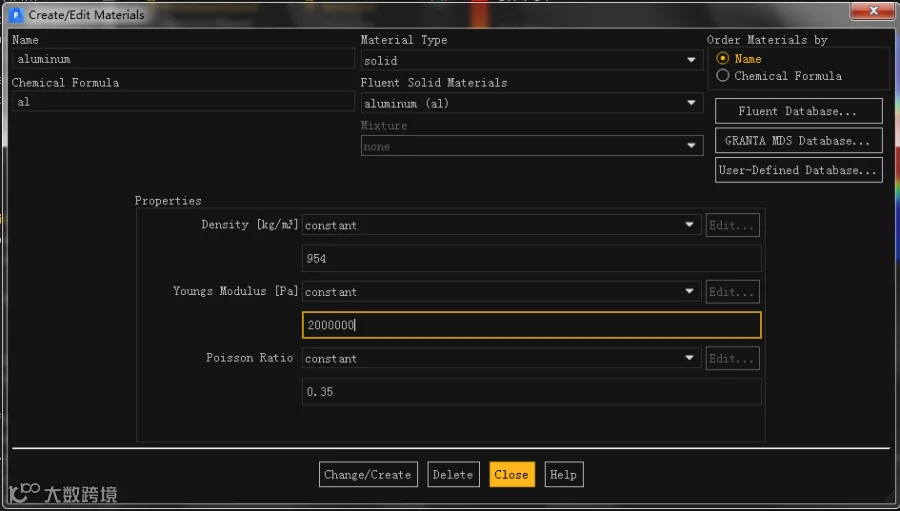
设置固体域的材料为aluminum。
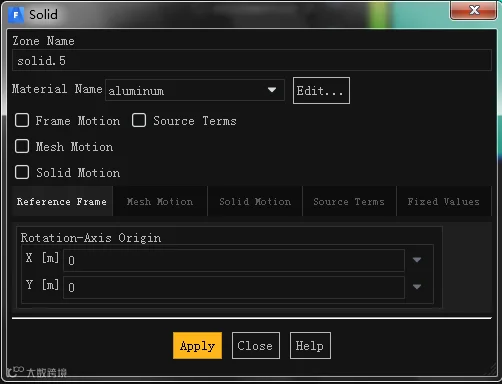
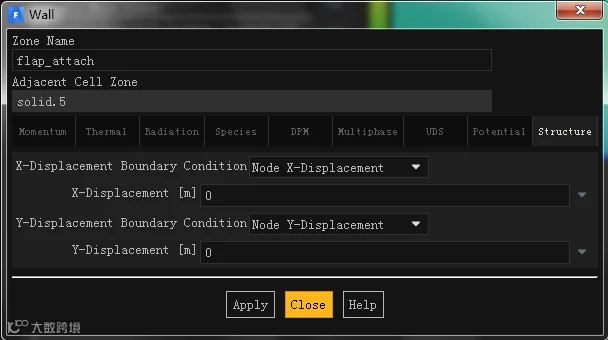
(1)在边界条件面板中,双击flap_attach弹出边界条件设置对话框。设置边界位移为0,单击OK按钮确认退出。
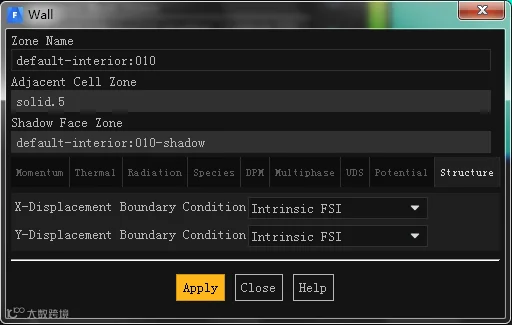
(2)双击default-interior:010弹出边界条件设置对话框。设置边界位移边界条件为Intrinsic FSI,单击OK按钮确认退出。
(1)激活动网格,勾选Smoothing。
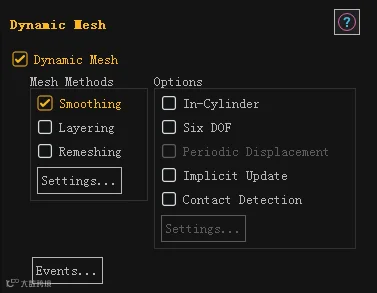
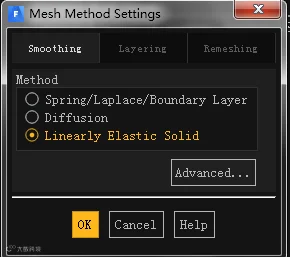
(2)单击Setting按钮,弹出Mesh Method Setting对话框,Method选择Linearly Elastic Solid。
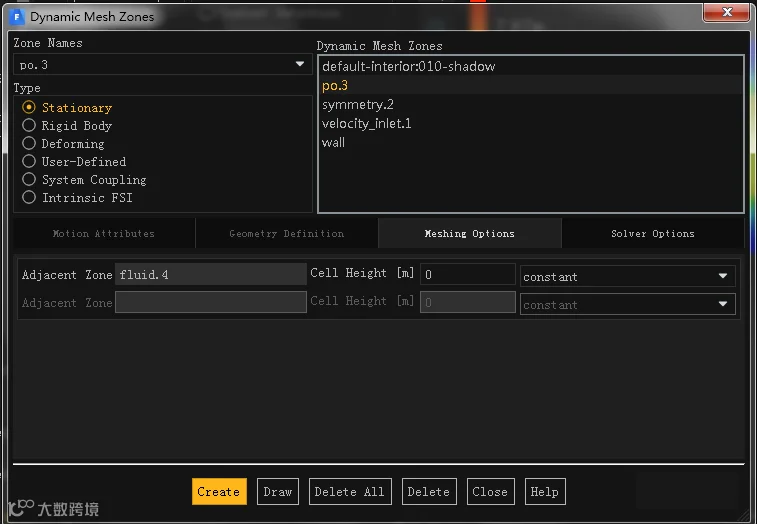
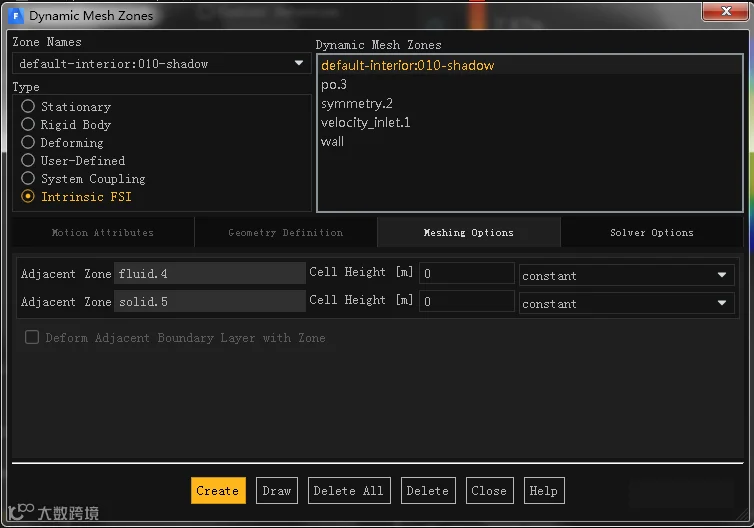
(3)设置动网格区域。设置出入口,外边界及对称轴为固定区域,流图区域接触面为Intrinsic FSI。
单击主菜单中Solving→Run Calculation按钮,弹出Run Calculation(运行计算)面板。
在Time Step Size中输入0.0001,在Number of Time Steps中输入1000,单击Calculate开始计算。
显示流体域流速与固体域位移云图