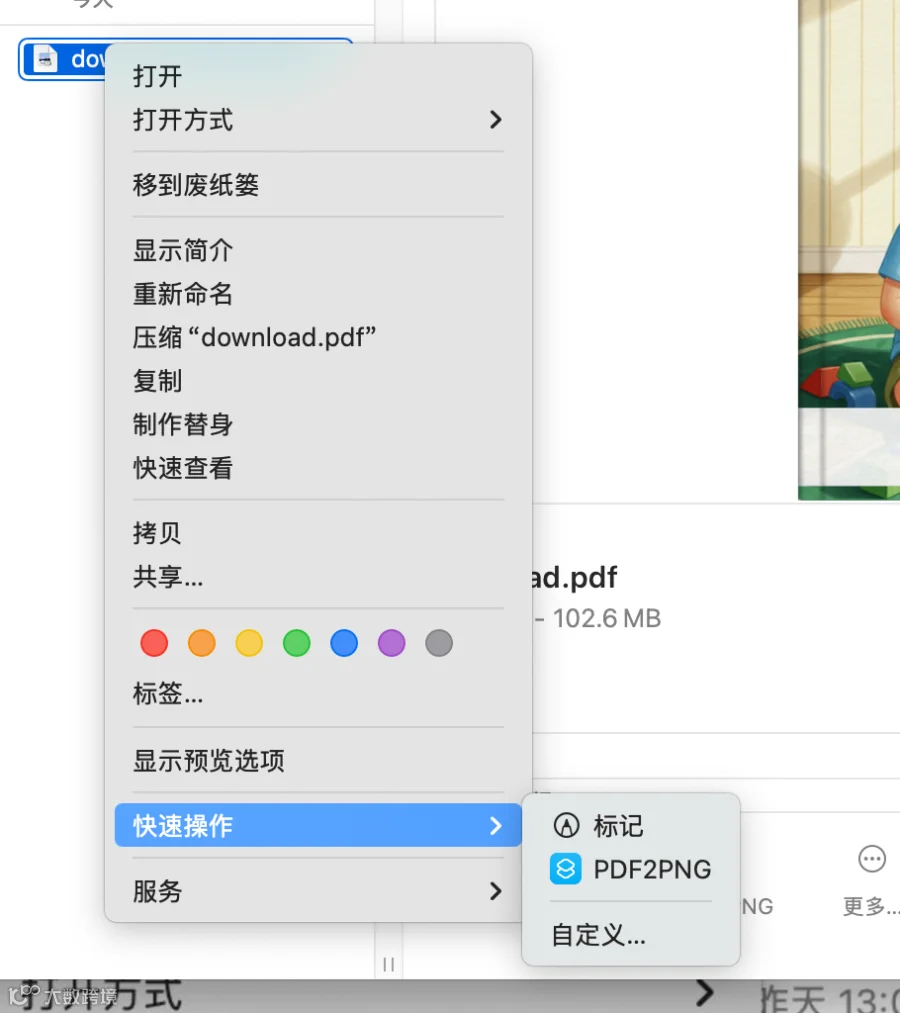
【问题】:在MAC上如何通过右键菜单栏实现PDF文件一键转为图片。(如果想把图像转为PDF,MAC有内置快速操作可以直接实现。只需选中所有图像,右键菜单打开“快速操作”,选择“创建PDF”即可。)
【步骤】:
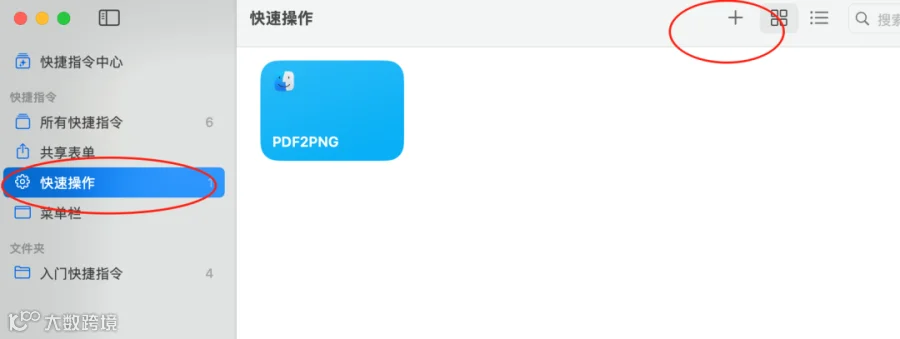
1.在Macbook上打开【快捷指令.app】。
2.点击左侧的【快速操作】。
3.点击右侧上方加号图标。
4.在左上角【快捷指令名称】处重新命名当前新创建的快捷操作。
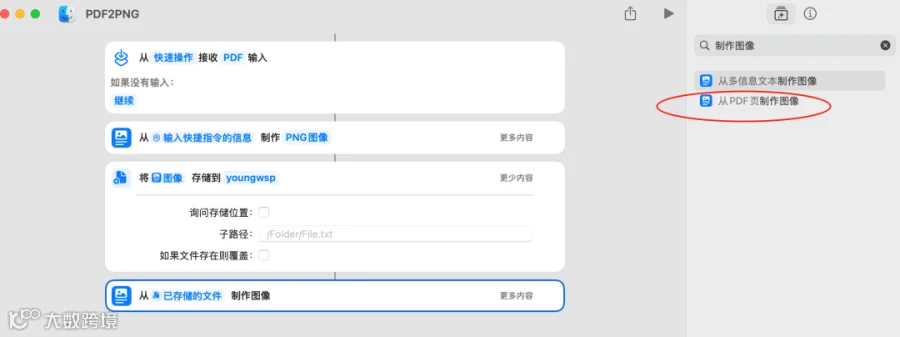
5.点击右上角【操作库】图标(有两个星星的图标),下方搜索框内输入“制作图像”,找到结果中的【从PDF制作图像】,拖动至左侧快捷操作流程。
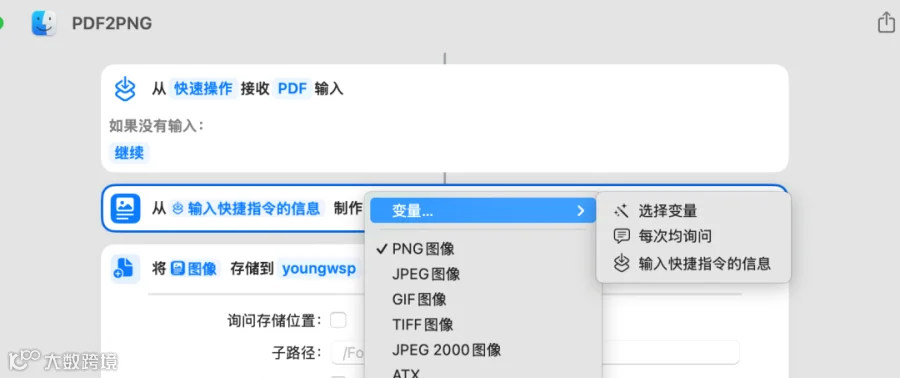
6.点击快捷操作流程图中的“PNG图像”,修改为JPEG图像。要转换为其他格式,选择相应图像类型即可。点击展开,可以调整图像分辨率。
7.在右上角【操作库】中,搜索“存储”,找到【存储文件】,拖动至左侧快捷操作流程最下方。
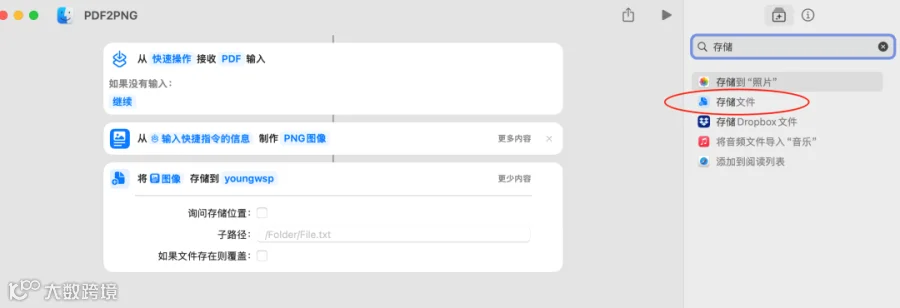
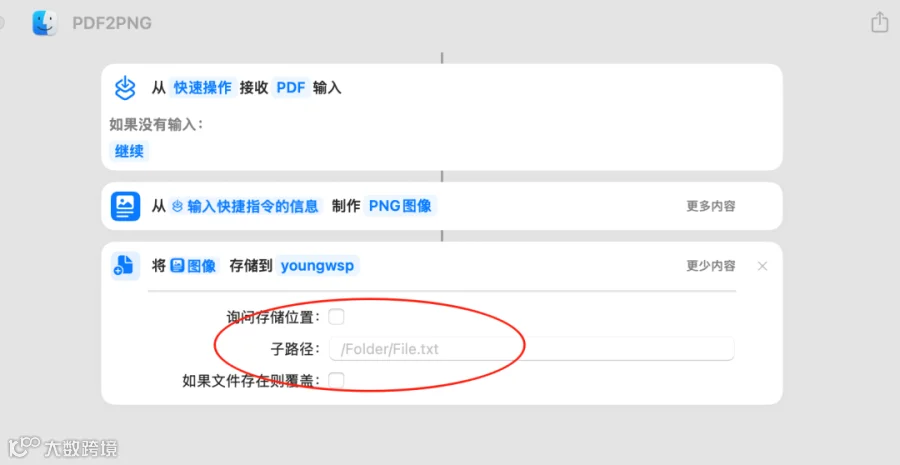
8.点击存储图像步骤中的“展开”,去掉【询问存储位置】,点击“存储到”后面的"shortcut",选择"替换“,选择需要保存文件的位置,点击"打开"。如果需要把转换的图像放到一个子文件夹中,可以勾选【询问存储位置】下方的【子路径】并命名子文件夹名称。
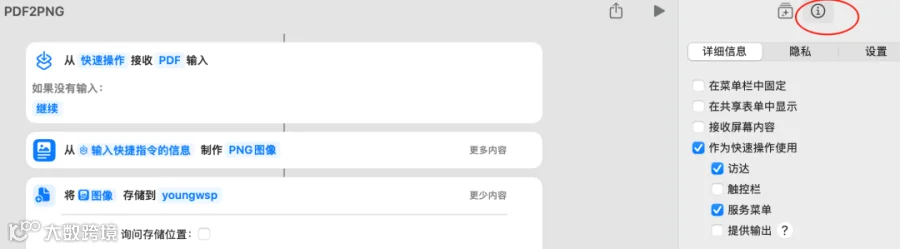
9.点击右上角【快捷指令详细信息】图像(有三条横线,每条横线上有个圆圈)。勾选“作为快速操作作用“,以及下方的”访达“和“服务菜单”。到此,快捷操作设置完成。
10.右键点击需要转换的PDF文件,选择【快速操作】,右方菜单栏中出现前面命名的快速操作。点击。转换好的图像自动保存至第8步中设置的文件夹中。