一年快要过完,很多小伙伴都发现C盘体积和体重一样不知不觉变多了,电脑也比以前慢了很多,小玩子的后台也悄咪咪地出现了这样的留言:

实不相瞒,小玩子昨天才刚刚清理了电脑,现在速度快的飞起,忍不住想给自己双击666!

为啥小玩子会拖到年底才清理电脑呢?
绝对不是因为我懒,而是我刚刚学会了一招磁盘清理,不光安全方便,还能自动清理……
话不多说,我们这就来看看磁盘清理有多么强大!

为什么电脑会变慢?
C盘作为系统盘,一旦空间被大量占用,电脑运行的速度将会不断变慢。另外除了系统本身会占用C盘空间外,平时一些不好的使用习惯也会导致C盘占用过度。
直接对C盘进行磁盘清理
其实,win10系统早就悄悄准备好了清理功能,就在设置里。
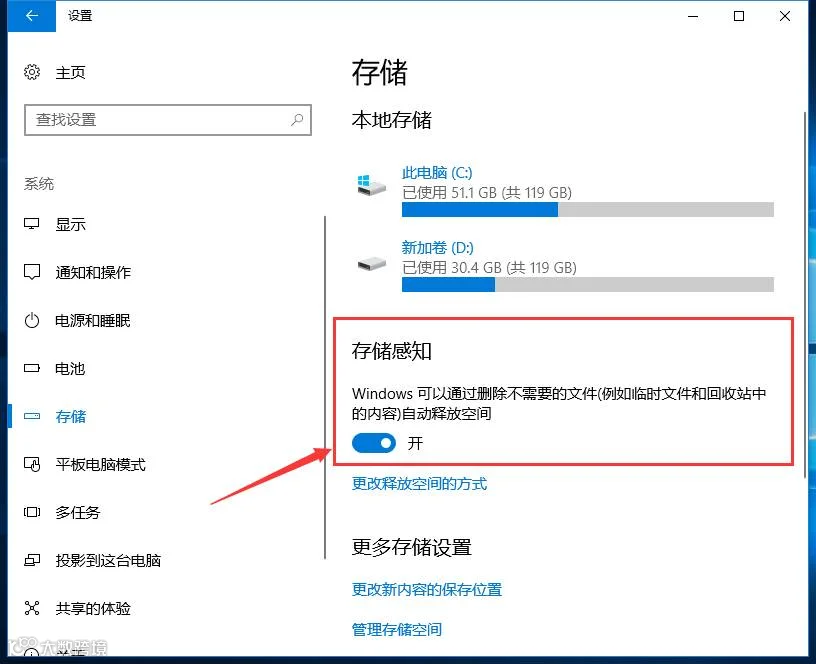
1、鼠标单击左下角的【微软标志】>【设置】(形状像一个齿轮)>【系统】>【存储】
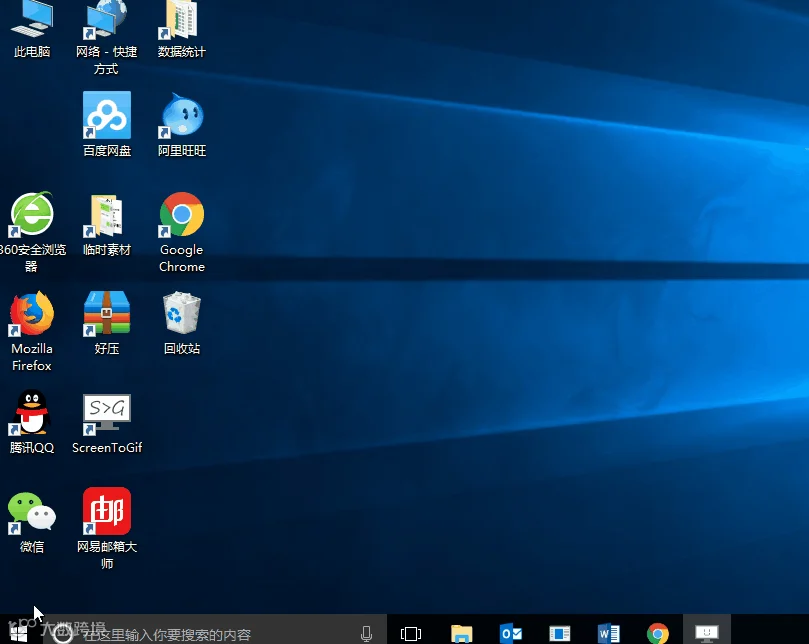
2、在这个页面,可以清楚地看到每个磁盘占用的空间大小,试着点开一个磁盘看看,哇!文件分类简直太清楚了!
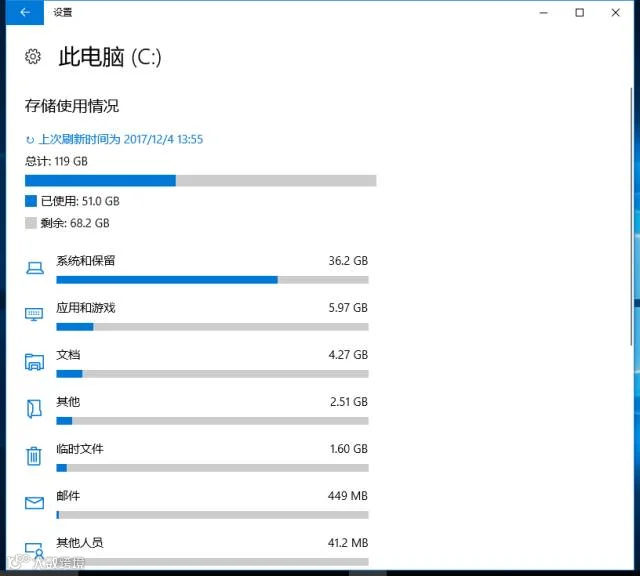
3、想删除多余的文件垃圾吗?直接点击你想删除的文件类别就可以了!
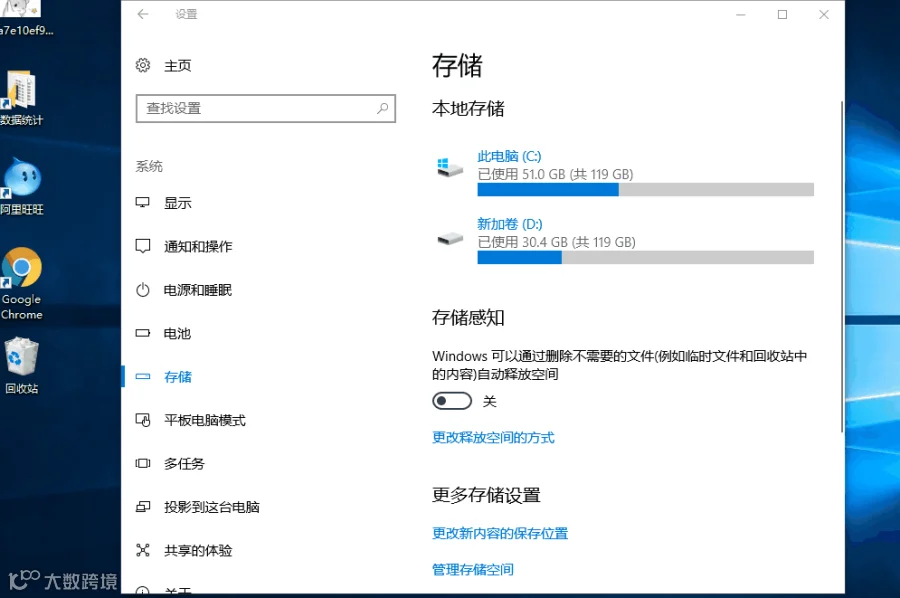
4、打开【存储感知】,让Windows自动释放空间。
碎片整理和优化驱动器
使用win 10系统自带的【碎片整理和优化驱动器】工具可以优化磁盘文件,让硬盘更加快速有序运行,操作步骤如下:
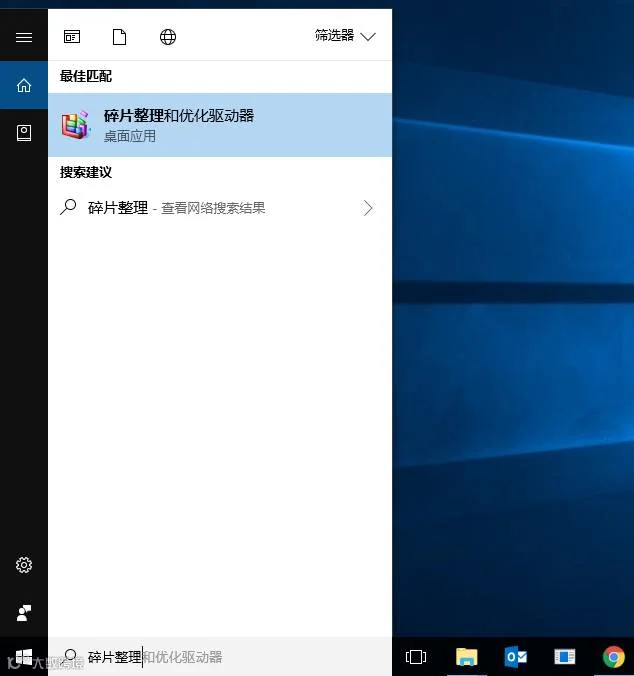
1、在Cortana搜索栏输入“碎片整理”后按回车键进入程序:
2、点击想要优化的硬盘,然后点下方的【优化】,即可优化驱动器。
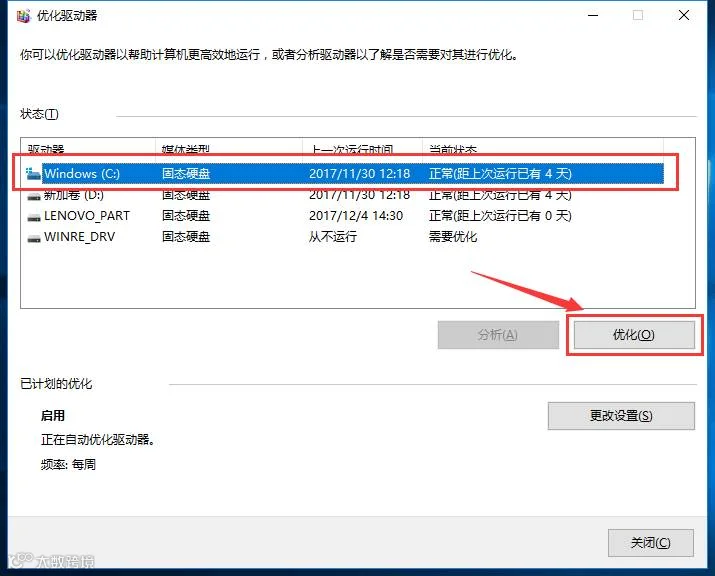
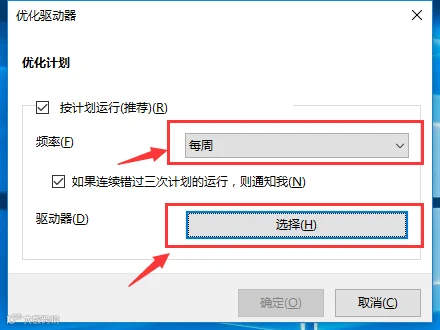
3、点击上图中的【更改设置】,可以让电脑自动优化,保持好的硬盘状态,棒棒哒~
隔壁新妹说,这个工具在优化SSD硬盘时速度较快,几乎是“秒整”。但对于普通机械硬盘则需要等待一段时间,具体时间和硬盘空间占用情况有直接关系。
建议大家优化时最好不要再执行其他任务,以免影响处理进程。
另外,这个功能是针对机械硬盘,如果你用的是SSD固态硬盘,那就没必要进行碎片整理,否则会加速老化哦~
清理桌面图标
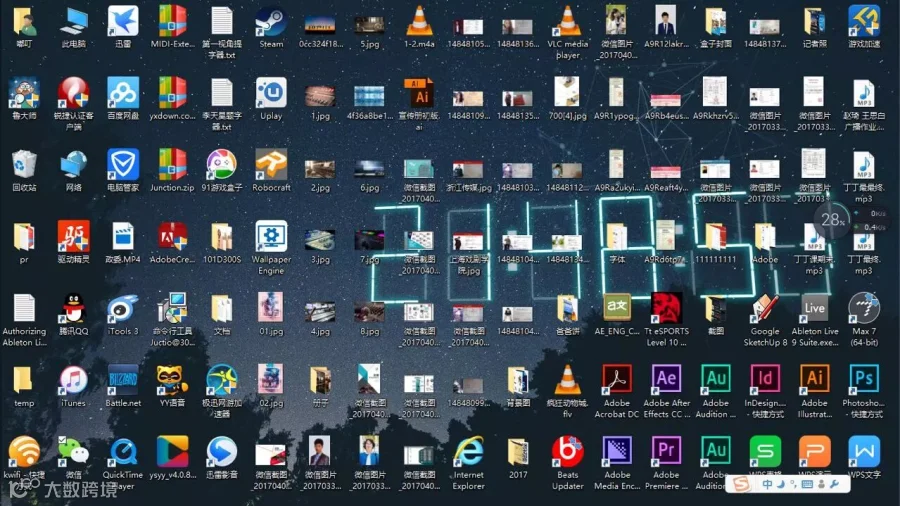
(小伙伴桌面实拍)
很多小伙伴为了方便,把文件都放在了桌面上。其实,桌面占用的空间全都是C盘空间,文件多了,C盘当然会慢!

所以,为了一个清爽快速的电脑,小伙伴们下次要安装应用,或者存储文件,最好选择别的地方呦~
小玩子特别强调
本文章针对的是win10系统,其他系统可能不适用。
凡是涉及清理数据、重置系统等操作,建议先进行电脑备份,并在联想服务站进行!
对于难度系数较高的动作,最好在工程师的帮助下进行!对于文章涉及到的软件,请自行搜索正版软件下载。
如果有淘气宝宝私自开机,小玩子可不负责哦~
一起加入拯救者家族吧