马上就是新年了,小萌盟想……
“我想换一台新的电脑!!!”
“为啥?”
这电脑刚用一两个月就开始卡,后面还中了病毒,又卡又毒,不换又怎么办?
电脑用不到一年就要换?小玩子可要伤心了
说实话,这些问题我自己的电脑也有过,卡顿可以优化,病毒可以杀毒。现在我手上的电脑已经走过第六个年头了,用起来还挺稳定的。
今天,小玩子总结了一份电脑的使用技巧大全,让你和我一样成为电脑高手,也希望你和我一样爱护电脑,让它再陪你十年

电脑卡顿的原因很多,最主要的原因,还在于电脑的配置和我们自身的使用习惯。
这其中有这三个主要问题:

1、开机启动项过多
2、垃圾太多,磁盘和垃圾站从来不清理
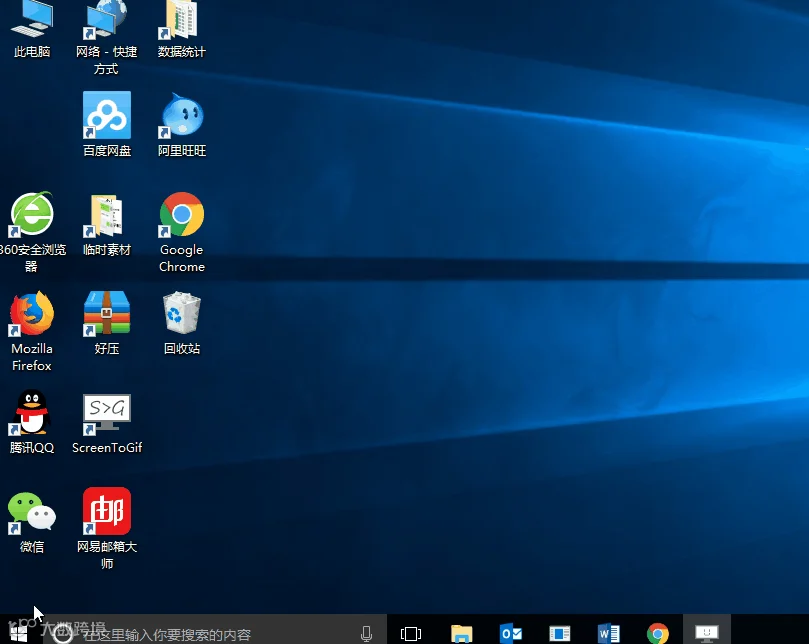
3、桌面图标太多
原因分析清楚了,该怎么解决呢?
很多软件在安装的时候会默认开机启动,也就是随着电脑一起打开。
启动项多了,不仅分散注意,还会让电脑开机越来越慢。(时间都用来打开软件了)

想要关闭开机启动项,在底部任务栏的【搜索框】中输入【任务管理器】,点击第一个,再点击“启动”,就可以禁用启动项了。
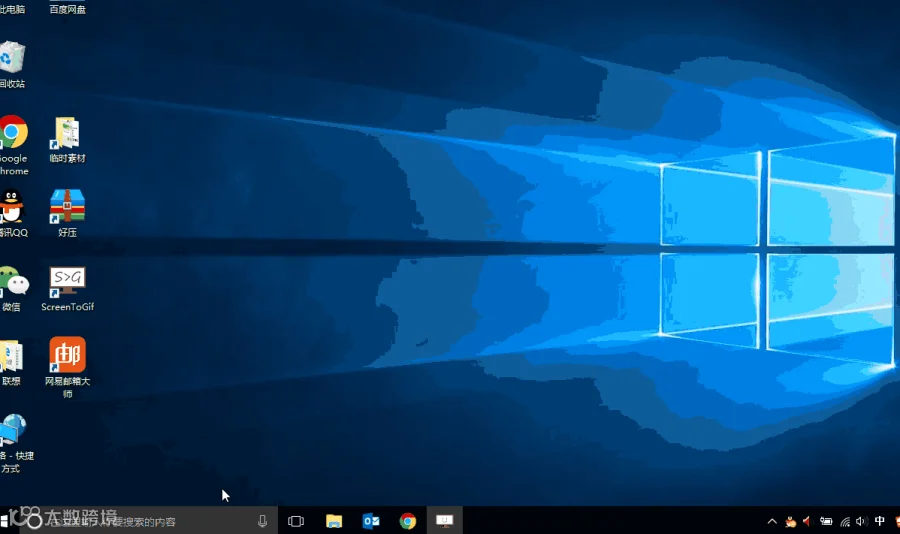
如果你的桌面底部没有搜索框,可以右键单击任务栏的空白部分,点击【Cortana】,再点击【显示搜索框】即可。
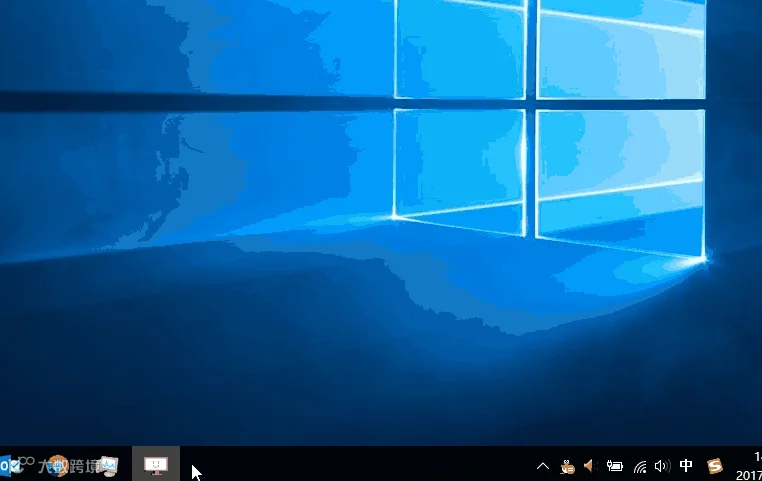
C盘作为系统盘,一旦空间被大量占用,电脑运行的速度将会不断变慢。另外除了系统本身会占用C盘空间外,平时一些不好的使用习惯也会导致C盘占用过度。
其实,win10系统早就悄悄准备好了清理功能,就在设置里。
1、鼠标单击左下角的【微软标志】>【设置】(形状像一个齿轮)>【系统】>【存储】
2、在这个页面,可以清楚地看到每个磁盘占用的空间大小,试着点开一个磁盘看看,哇!文件分类简直太清楚了!
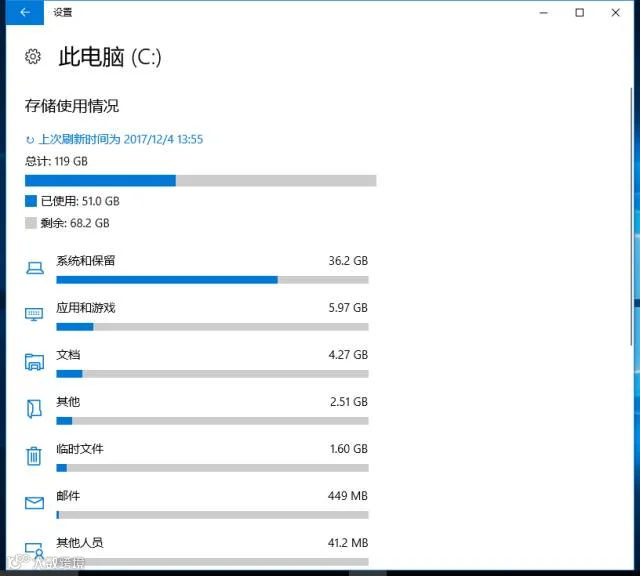
3、想删除多余的文件垃圾吗?直接点击你想删除的文件类别就可以了!
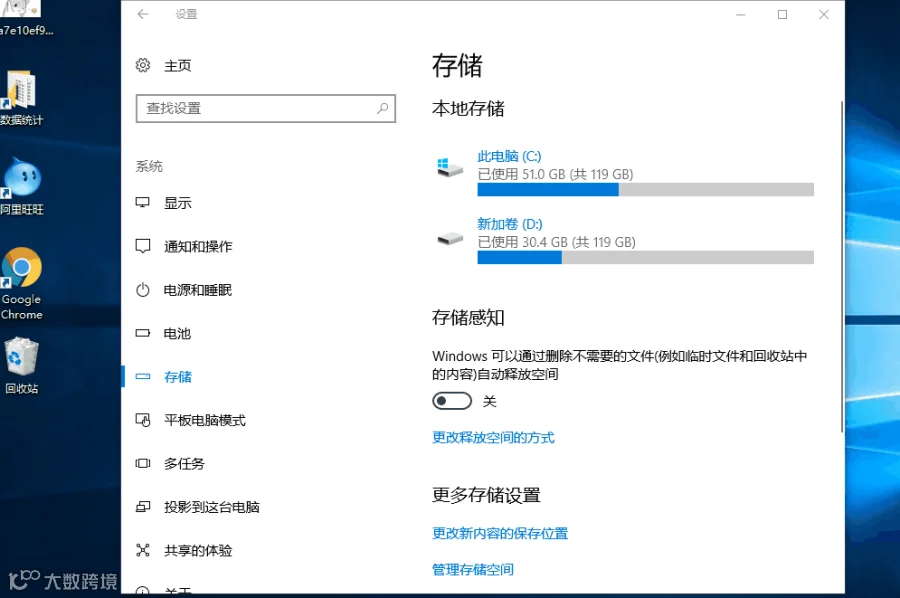
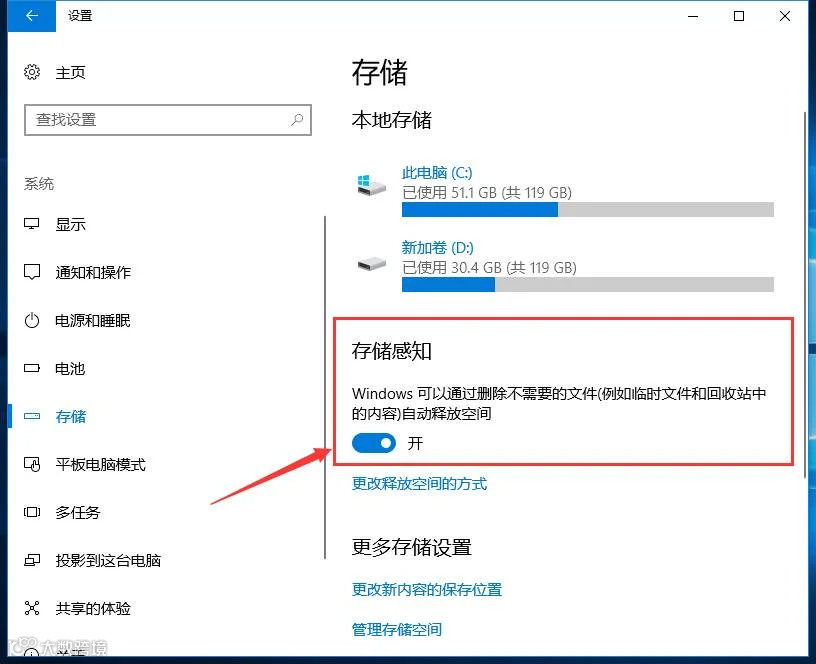
4、打开【存储感知】,让Windows自动释放空间。
流氓软件你一定不陌生,电脑里,XX全家桶的身影一定少不了!
平时,安装软件一个不留神,流氓软件立刻占领电脑。看着卡卡的电脑,小玩子表示,真的很头疼!
其实它的卸载过程很简单:先用鼠标右击左下角的【微软标志】,再点击最上方的【应用和功能】,就可以自由卸载流氓软件了。
小玩子提示:建议在安装软件的时候选择【自定义安装】,默认打勾的选项一定要看清楚,这样就能躲开流氓软件的黑手。
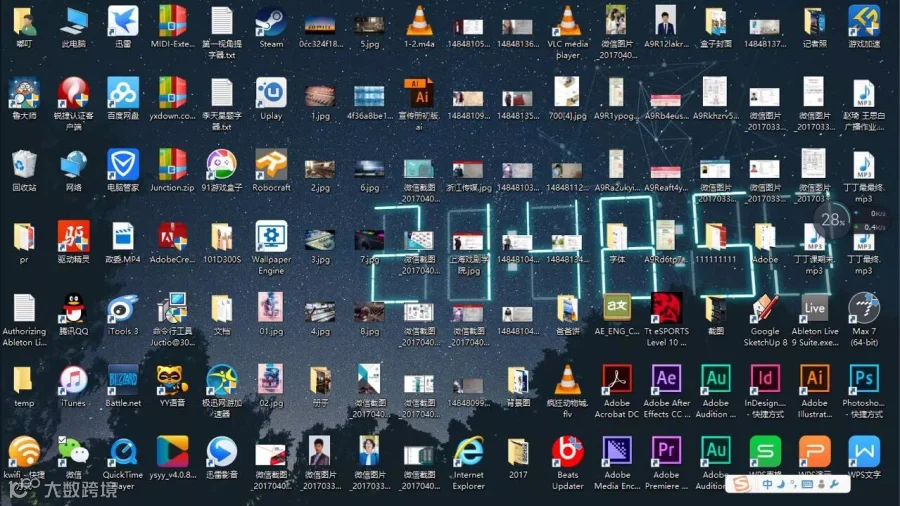
(小伙伴桌面实拍)
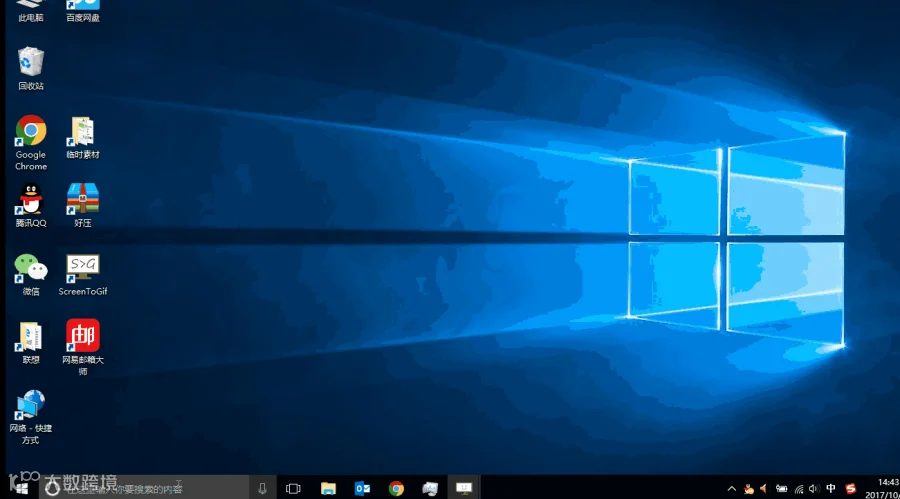
很多小伙伴为了方便,把文件都放在了桌面上。其实,桌面占用的空间全都是C盘空间,文件多了,C盘当然会慢!

所以,为了一个清爽快速的电脑,小伙伴们下次要安装应用,或者存储文件,最好选择别的地方呦~
还记得年初的永恒之蓝,一夜之间感染无数电脑,小玩子现在回想都觉得害怕!
从win8起,所有的Windows都安装了微软官方杀毒软件Windows Defender,启用方法很简单:
在Cortana搜索框里搜索【Windows Defender】>回车,进入安全中心,点击【启用】即可~
小玩子特别强调
本文章针对的是win10系统,其他系统可能不适用。
凡是涉及清理数据、重置系统等操作,建议先进行电脑备份,并在联想服务站进行!
对于难度系数较高的动作,最好在工程师的帮助下进行!对于文章涉及到的软件,请自行搜索正版软件下载。
如果有淘气宝宝私自开机,小玩子可不负责哦~
再说两句
感觉一周一篇干货看不够?不喜欢翻阅历史记录?
在【联想拯救者】的新菜单【玩机堂】,干货文章被你一网打尽!
进入公众号,点击【发现】菜单,玩机堂就在这里等着你!
惊艳不NG
一起加入拯救者家族吧