GIF图(动图)大家都不陌生吧,毕竟每天有辣么多时间是不想说话的,甩一张表情图出去就好了啊!说出来你可能不信,GIF的年龄比在座的各位都要大,今年是GIF标准诞生的31周年。
小玩子告诉你GIF除了斗图和增加友谊翻船的机率外,还有以下妙用:制作演讲文档,用动图让老师听得明白;给朋友生日制作走心的祝福卡片。

既然GIF图有这么多用途,那有什么简单易用的GIF图制作工具吗?
今天,小玩子摸着良心给你介绍一款超级简单易用的录频软件,让录屏马上变身动图,它就是ScreenToGif。

01
下载软件
可以直接百度搜索“screentogif”,或输入网址http://www.screentogif.com/,在官网下载ScreenToGif。
下载后直接双击打开即可安装,安装后会在桌面生成如下的快捷方式。
02
打开软件
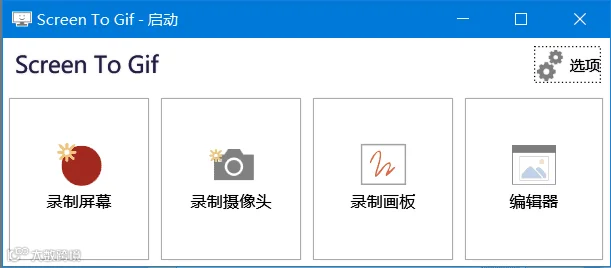
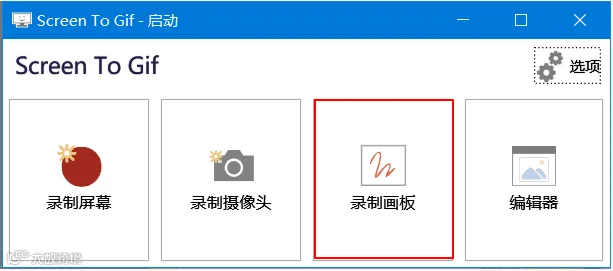
双击图标打开软件,功能简洁清楚。界面上共四个功能板块:【录制屏幕】、【录制摄像头】、【录制画板】和【编辑器】。
03
认识界面
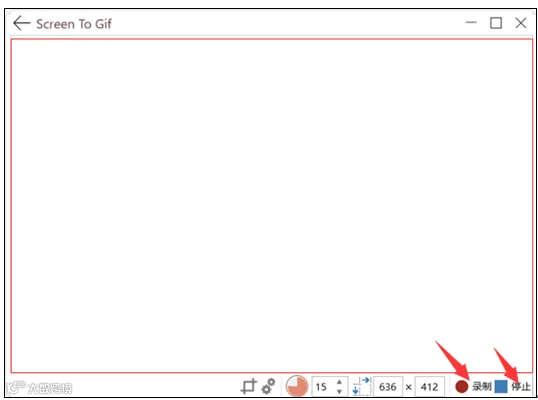
录制屏幕时显示透明窗体,拖动程序边框可以调节录制画面的覆盖范围。你可以启用快捷键方便操作,默认的快捷键是“F7”开始或暂停、“F8”停止。录制过程不影响其它程序的同时操作哦。
04
录制视频
点击【录制】即可开始录屏,完成录制之后,选择【停止】即可自动切换到预览界面,选择【视图】,【播放】即可预览录制情况。

05
编辑视频
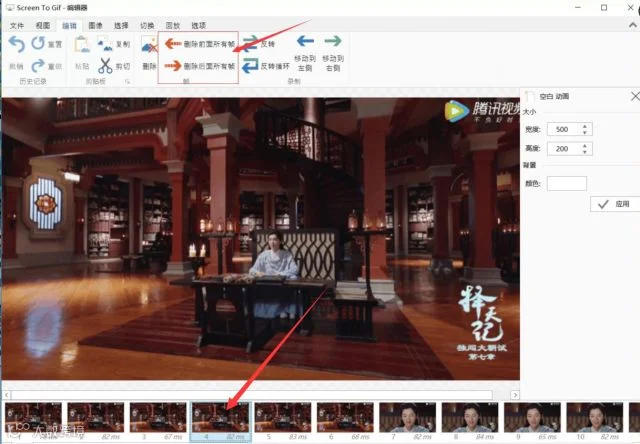
如果觉得视频过长,可选择【编辑】进行删减。以下图为例,我们可选择“4”这个图像位置,将“4”之前的片段都删除。然后选择【保存】,即可储存为GIF格式。
06
录制画板
除了【录制屏幕】,ScreenToGif还有很多实用功能。今天再给大家着重推荐【录制画板】功能,点击【录制画板】,可以写入需要录屏的内容,可以将录制轨迹变成动画哦。
是不是已经摩拳擦掌了?下载以后试试看吧!
惊艳不NG
一起加入拯救者家族吧