
每年的这个时候都很难熬,因为……
期末考试!工作加班!熬到深夜都看不到一点点进展!
作为一个过去熬夜复习,现在熬夜工作的小玩子,考试和工作的痛苦都有切身体会。
但是,
结束后,我们可以……
玩游戏!玩游戏!玩游戏!

那么问题来了,
如何解决玩游戏时电脑卡的问题?
今天,小玩子带来了新年第一份《电脑游戏深度加速攻略》,全方位解决卡顿问题,还针对吃鸡、LOL进行专门优化,让你的电脑得到深度提升,速度快过2018年的电脑!

玩游戏时感觉卡?
先从电源模式开始优化~
电源模式分三种:平衡模式、节能模式、高性能模式
顾名思义,高性能模式下,电脑的性能最强,很适合打游戏。
切换方法很简单:
1. 点击桌面左下角的微软图标>设置(齿轮图标)>系统>电源和睡眠。
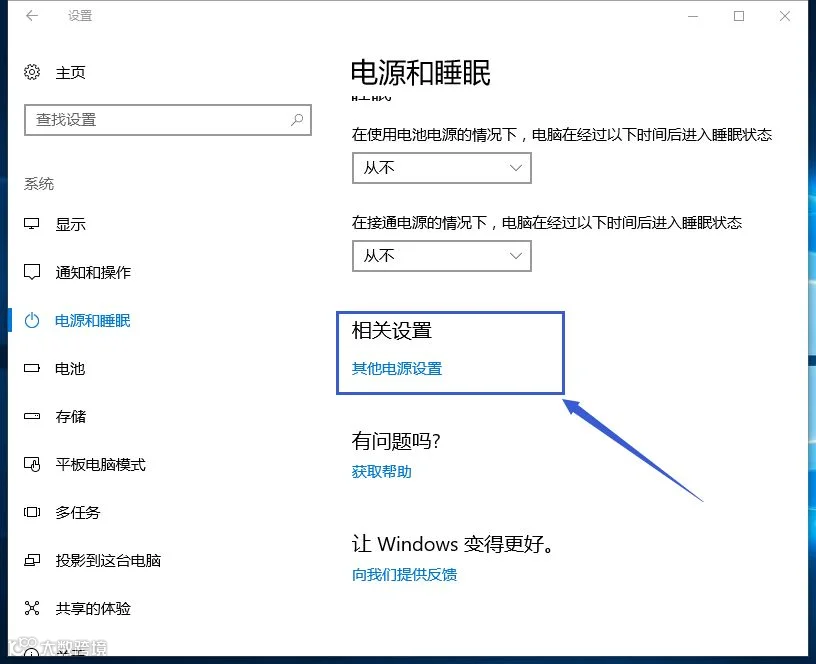
2. 在【电源和睡眠】中找到【相关设置】,点击【其他电源设置】,在跳出的界面中选择【高性能】
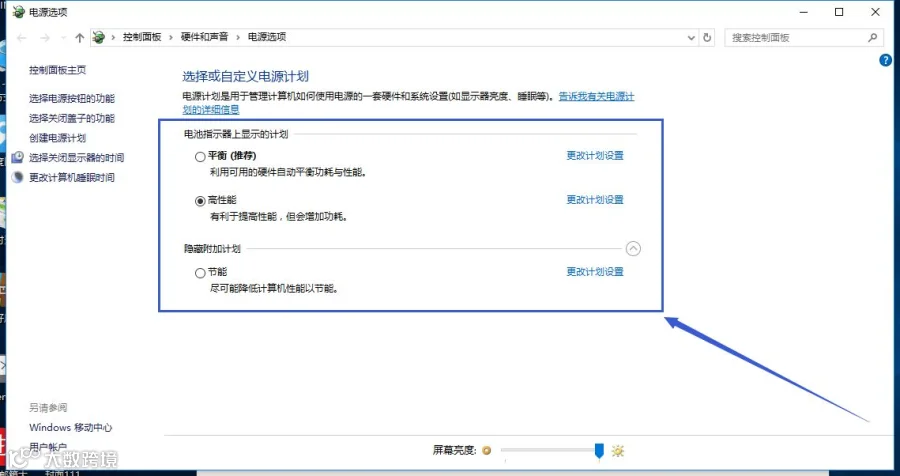
完成后,电脑已经达到了最高性能哦~
小玩子提示:
高性能模式只是增加电脑的功耗,对笔记本无害。另外玩游戏的时候最好插上笔记本电源,效果会更好。
开机的时候,很多应用默认的自动启动,后面玩游戏的时候虽然被最小化了,但还是在电脑后台悄悄占用内存。
对于占内存高的多余应用,我们的选择是:关闭!
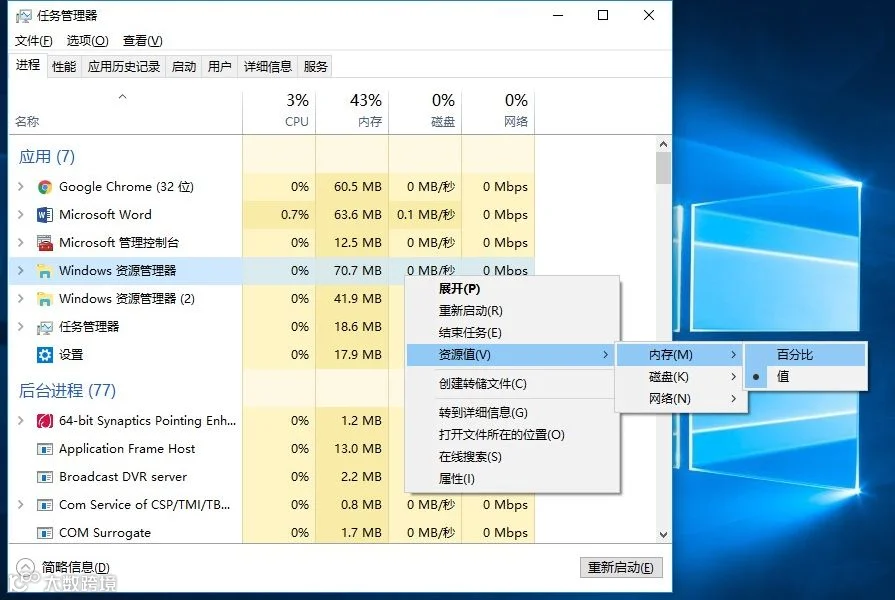
按住【Ctrl+Alt+Delete】组合键,打开任务管理器。
1. 右击任意一条应用>【资源值】>【内存】>【百分比】
在这里,我们会清清楚楚地看到内存占用情况。
2. 右击占用高内存的多余应用,再弹出的菜单里选【结束任务】。
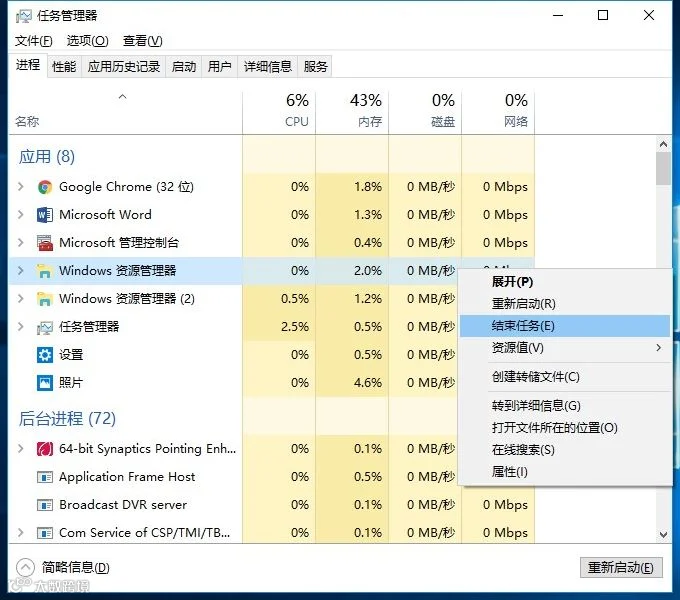
锵锵锵~关闭了占内存高的应用,再玩游戏是不是快多啦?
重要提示:
关闭应用的时候一定要谨慎,千万别碰系统应用,否则会有丢失数据文件的风险!拿不准的小伙伴最好咨询下工程师哦~
为了能让我们安心游戏,win0早就准备好了非常实用的【游戏模式】。经过亲自测试,这个模式的改善效果真心棒!
切换方式同样简单:
点击桌面左下角的微软图标>设置(齿轮图标)>游戏>游戏模式
需要注意的是,游戏模式是Win10的1703版本以上才有。
小伙伴们想要一键开启游戏模式,可以通过以下方法检查自己的系统版本:
点击桌面左下角的微软图标>设置(齿轮图标)>系统>关于
从前,有人问,有没有一个地方,既温暖又舒适,没有危险?
于是有了家。
今天,有人问,有没有一款软件,既能清理垃圾,整理开机启动项;又能优化系统设置,节省空间?
于是有了联想官方优化软件大杀器!
这件杀器有什么功能呢?
1、系统信息备份:备份当前的注册表信息和服务信息
2、优化系统设置:优化系统设置,减小资源占用
3、优化系统服务项:禁用非常用系统服务项,加快运行速度
4、清理垃圾文件:清理系统垃圾文件,增加可用空间
5、优化开机启动:清理无用的开机启动项,加快开机速度
这件杀器在哪里下载呢?
下载地址:http://tools.lenovo.com.cn/exeTools/detail/id/137/rid/1464045.html

功能强大,官方保证,这样的杀器谁不想要?
小玩子提示:
务必注意下载界面的红字提醒,仔细阅读,谨慎使用。
小玩子特别强调
本文章针对的是win10系统,其他系统可能不适用。
凡是涉及清理数据、重置系统等操作,建议先进行电脑备份,并在联想服务站进行!
对于难度系数较高的动作,最好在工程师的帮助下进行!对于文章涉及到的软件,请自行搜索正版软件下载。
如果有淘气宝宝私自开机,小玩子可不负责哦~
游戏优化全览
LOL优化设置
在保证画质的情况下,提高帧率这么做:
游戏外,选择低配机器适应模式
游戏内
窗口模式:全屏
分辨率:适当降低
隐藏地图细节特效:勾选
人物细节品质:适当调高
环境品质:适当调高
特效品质:调低
阴影:关闭
抗锯齿:关闭
垂直同步:不勾选
帧率封顶:不封顶
“吃鸡”设置总结(以2018.1.11更新后简体中文为准)
画面、帧率、竞技的平衡设置:
屏幕模式:全屏(窗口化)——此设置无需设置分辨率
FPS相机视野:调到最大
亮度:建议最大
屏幕比例:建议最大
抗锯齿:高或超高
后期处理:非常低
阴影:非常低
纹理:高或超高
特效:非常低
树木:非常低
可视距离:非常低
垂直同步:不勾选
运动模糊:不勾选
再说两句
感觉一周一篇干货看不够?不喜欢翻阅历史记录?
在【联想拯救者】的新菜单【玩机堂】,干货文章被你一网打尽!
进入公众号,点击【发现】菜单,玩机堂就在这里等着你!
惊艳不NG
一起加入拯救者家族吧