


还在苦恼玩游戏载入不够流畅?你可能是玩了假游戏~骚年,何不加固态硬盘试试,固态硬盘的高速读写性能对游戏载入有巨大帮助。提升程序运行效率,减少载入时间33%,这就等同于为电脑性能提升1/3。那么如何让你的拯救者运行更加流畅,小编来支招~

准备工具(如图)
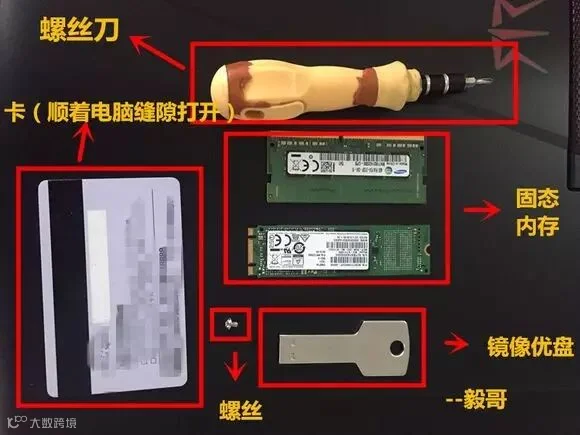
首先,准备好要加的内存和固态硬盘,比如拯救者需要加的内存是DDR4 2133,至于加4G还是8G这个看自己需求,要加的固态是NGFF 2280的。
然后就是拆机器了,机器后盖螺丝全部拧掉,这个不难,只要看的见的螺丝全拧了就行了,由于贴合的比较紧密,需要找个类似银行卡之类的东西找条缝插进去,慢慢的划过来走一圈,一般就可以开了。(千万不要用蛮力)。
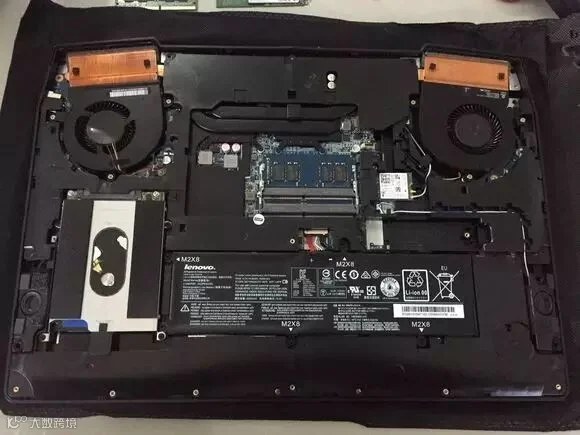
废话少说,下面就看图了。图下有内存插槽和固态插槽,找到插进去就行了,固态需要螺丝固定一下。
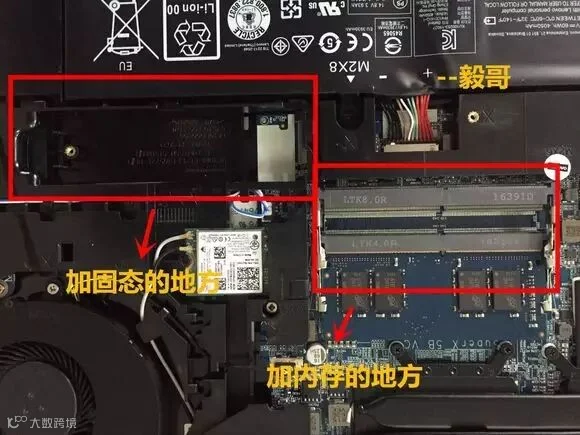
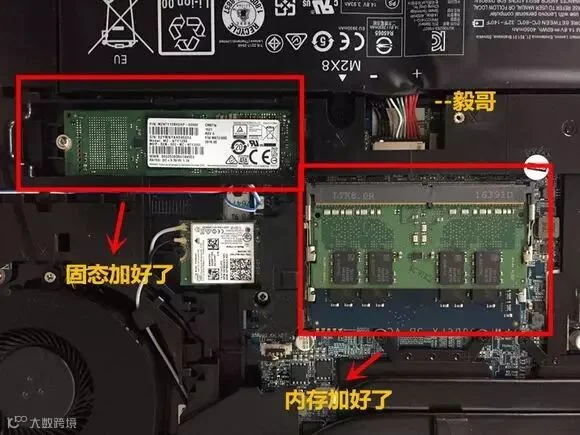
加好固态和内存之后,就是装系统的问题了,很多人这里就懵了 ,下面就简单说下步骤,希望对大家有用。

首先开机连续按F2(Y700和拯救者),有些机器是FN+F2进入BIOS(小新700,ideapad700)。
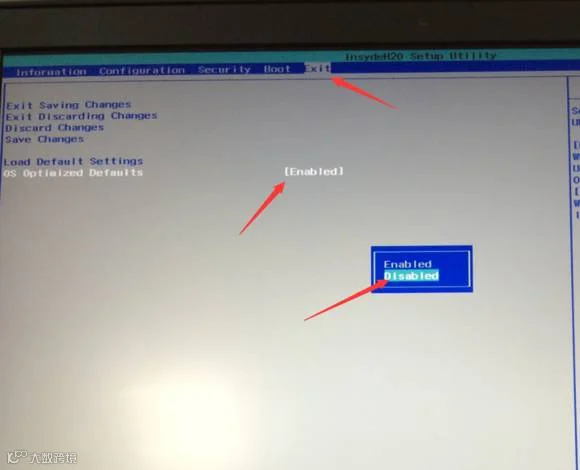
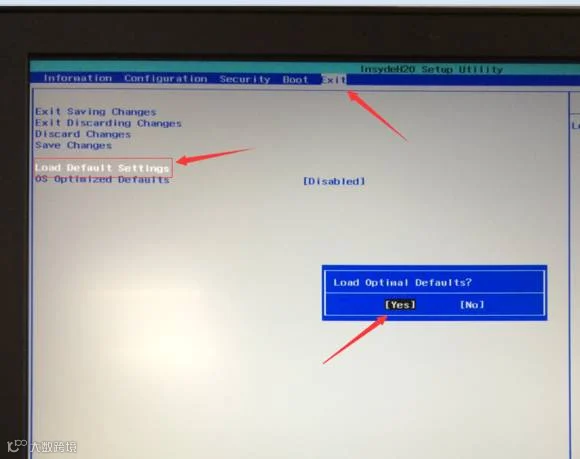
上图选择完后,再方向键调至倒数第二个Load Defauit Settinhs.回车键,出现Yes和NO,选择 Yes。回车键,如下图↓
然后回到BOOT大项,BOOT MODE选成Legacy support, 第2项也改成Legacy support。
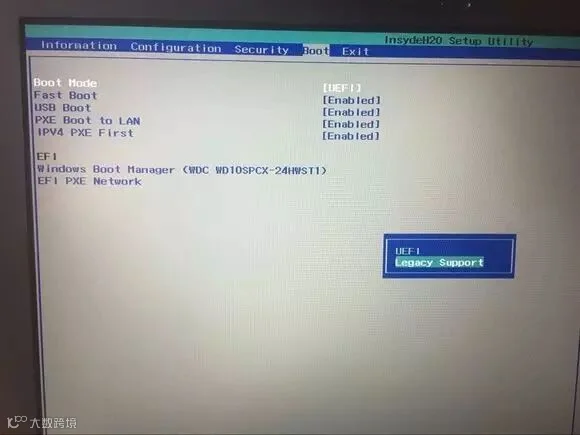
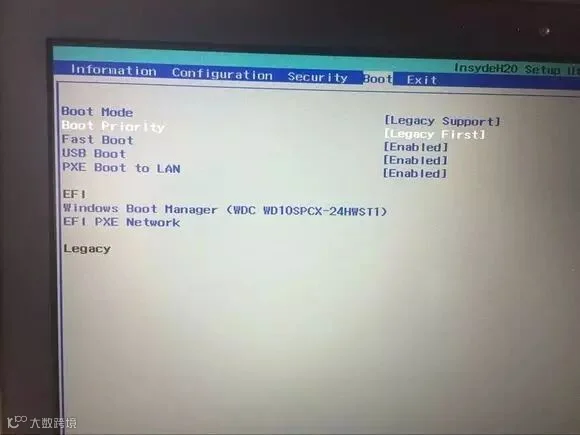
按上面选好之后按F10保存,重启!
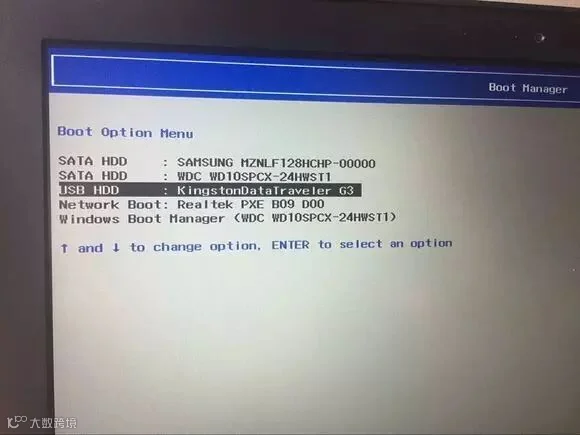
插入做好PE的U盘和装有WIN7镜像的移动硬盘,然后开机按F12,选择USB HDD进到PE。
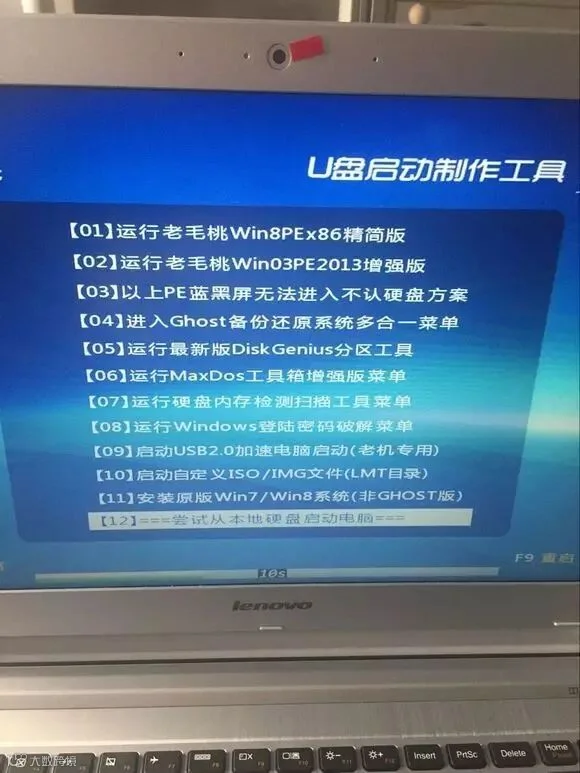
进去之后选第一个,运行老毛桃WIN7精简版。
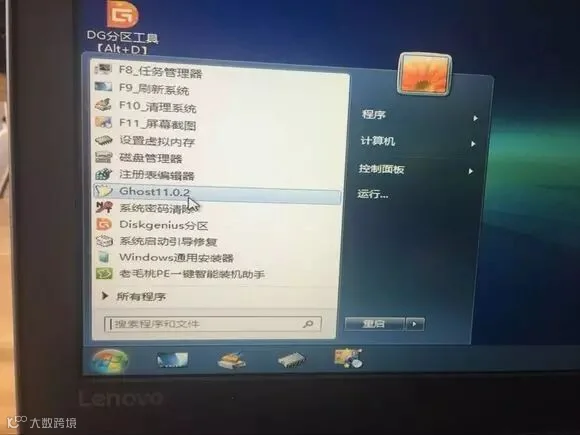
下面如图,选GHOST,进去选择镜像所在的文件。
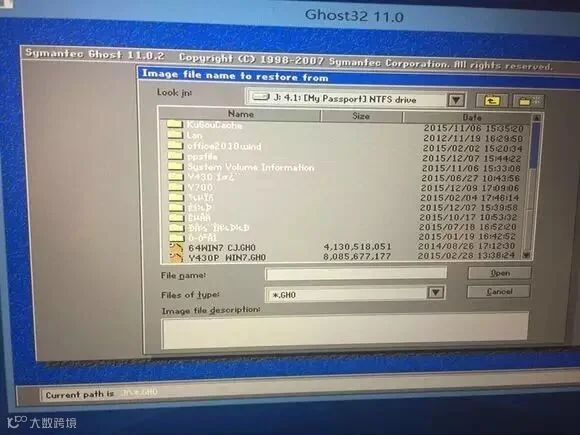
找到镜像所在的文件,按回车,如图64WIN7.GHO。
下面三步按鼠标指针点击的选择。
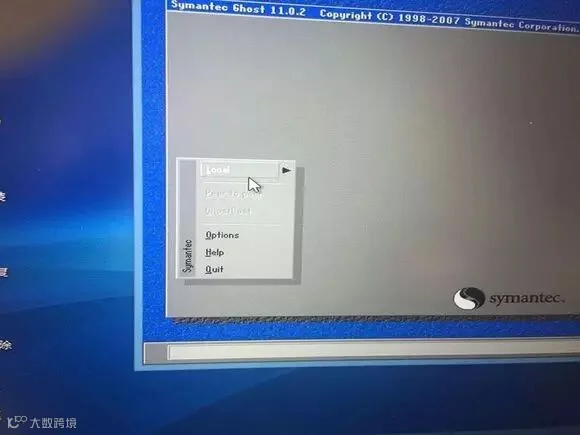
这里很关键,分区重新分的话选DISK,如果分区分好了,不需要重新分,选第2个P开头的。
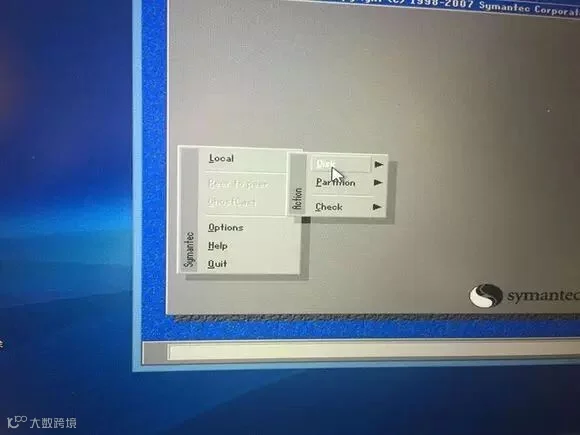
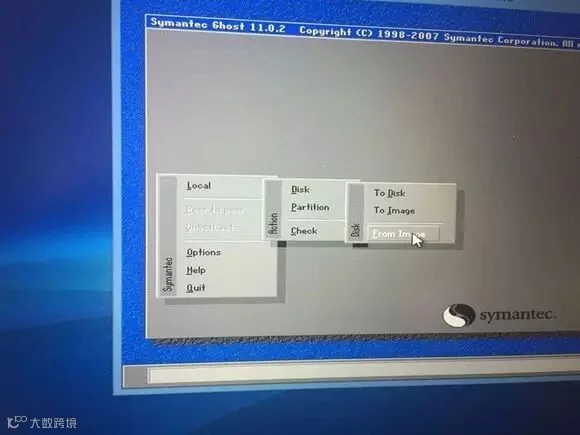
按上面选好之后会进到一个选择界面,是选择把系统装在哪个盘里,这里眼睛一定要亮,千万不能选错。
选好之后就进到下一步,如图↓
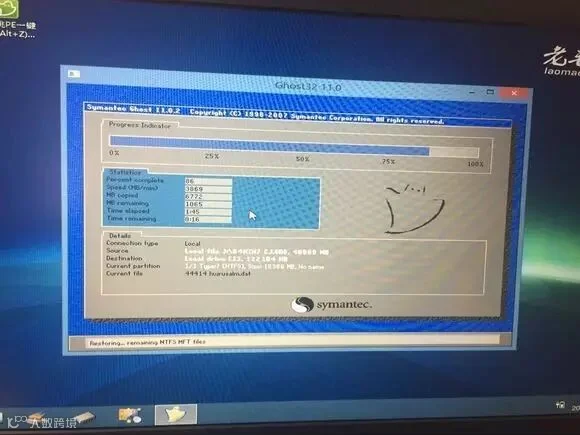
下面镜像拷完了就按回车,如图↓
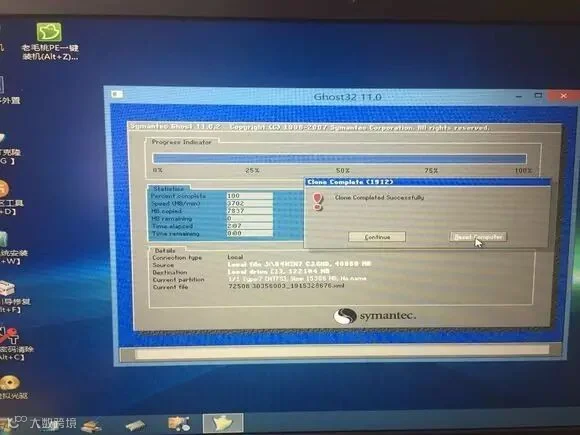
然后机器自动重启进到这一步,等这步走完了,机器再重启,系统就装完了,如图↓
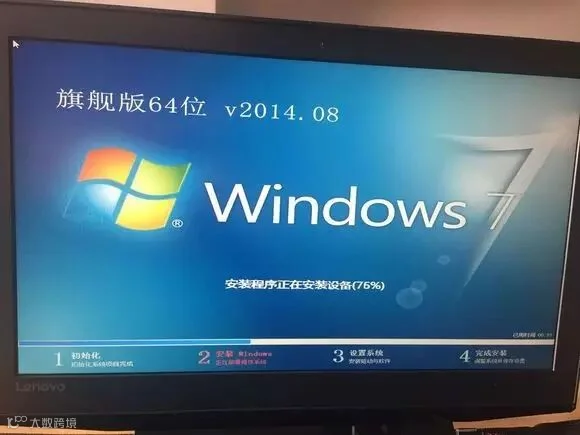
然后去官网下载驱动,把没装的驱动打上就可以了。

惊艳不NG
一起加入拯救者家族吧


(此神贴来源于网络,不代表本小编立场嘻嘻,望各位大神放过,如侵删)