
最近,小玩子收到了很多这样的留言:

求助!最近重感冒,可是今天电脑突然不能用了,怎么办?


寒潮来袭,各位小伙伴注意保暖的同时,都要面对一个严肃的问题:
电脑突然不能用了怎么办?
不用担心,这次小玩子为大家带来了系统安装攻略,让你在家舒服暖和,轻轻松松修电脑!

用U盘制作系统盘的方法
随着使用时间的增加,电脑系统中的垃圾也会增多,伴随着系统文件误删等,重装系统也成了人们越来越多的选择。
1、首先准备好一个容量超过4G,空的U盘(如果U盘不是空的,可以先把里面的内容剪切出来);同时在电脑上下载好软件“Windows 7 USB/DVD download tool”,然后开始安装。
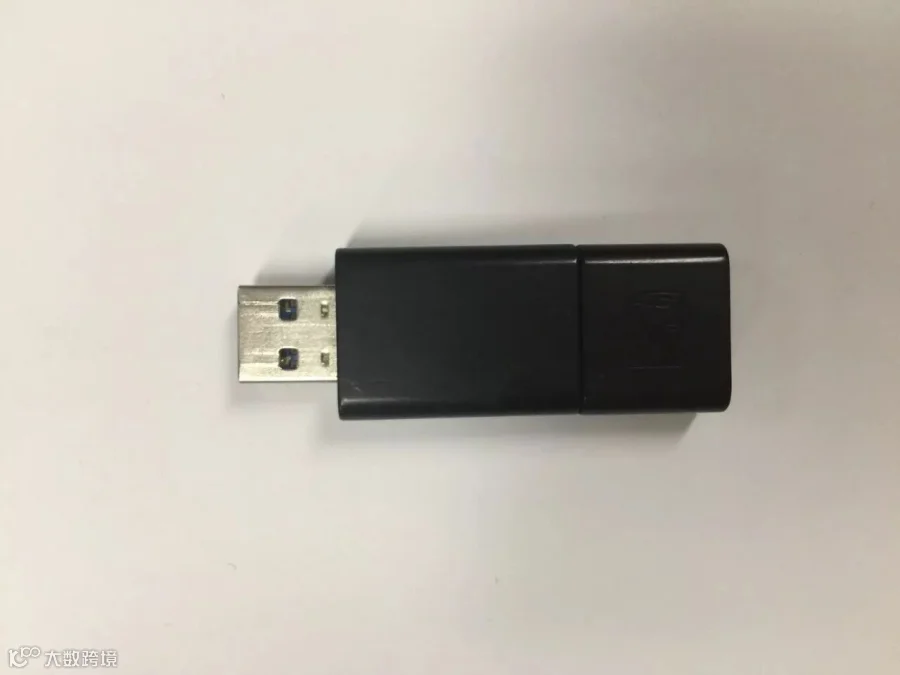
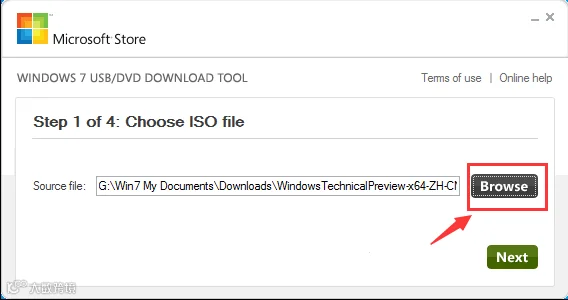
2、下载好win10的镜像文件(可以点击“阅读原文”,直接在官网下载),把U盘插入电脑,运行Windows 7 USB/DVD download tool后界面如图:
点击“Browse”,在弹出的对话框里选中之前下载好的win10镜像文件,然后点击右下角的“Next”。
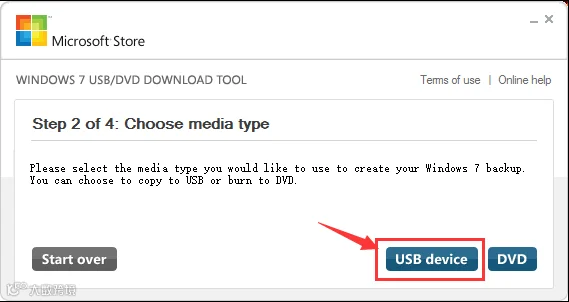
3、这一步是选择USB设备或者DVD设备,我们用的是U盘,所以点击“USB device”。
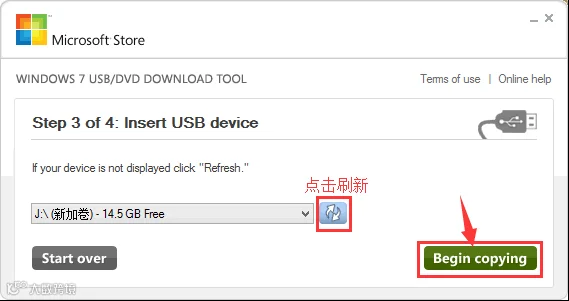
4、如果U盘已经插入电脑,一般可以自动识别出来,如果没有检测到,可以点击图中的“刷新”按钮,刷新一下,然后点击“Begin copying”。
5、点击“Begin copying”之后,这时会有提示,询问是否清空U盘所有内容,因为我们一开始用的就是空的U盘,所以直接点击“Erase USB Device”。
提示:如果一开始使用的U盘不是空的,可以直接把内容剪切出来,清空U盘。
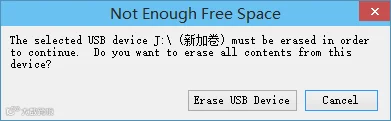
6、随后会再次弹出确认提示,点击“是”之后,Windows 7 USB/DVD download tool就开始把Win10 ISO镜像制作成U盘系统安装盘了。
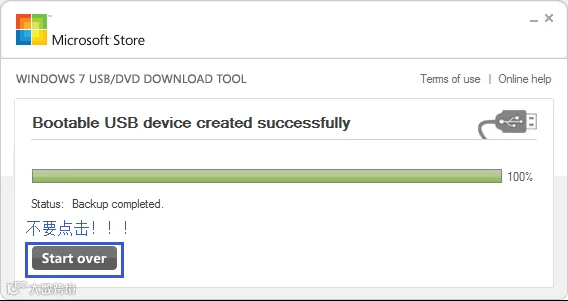
等到绿色的进度条走到100%就是制作完成,这个时候Win 10 的系统盘就做好了,千万不要点蓝色框里的“Start over”,那是“重新开始”的意思!
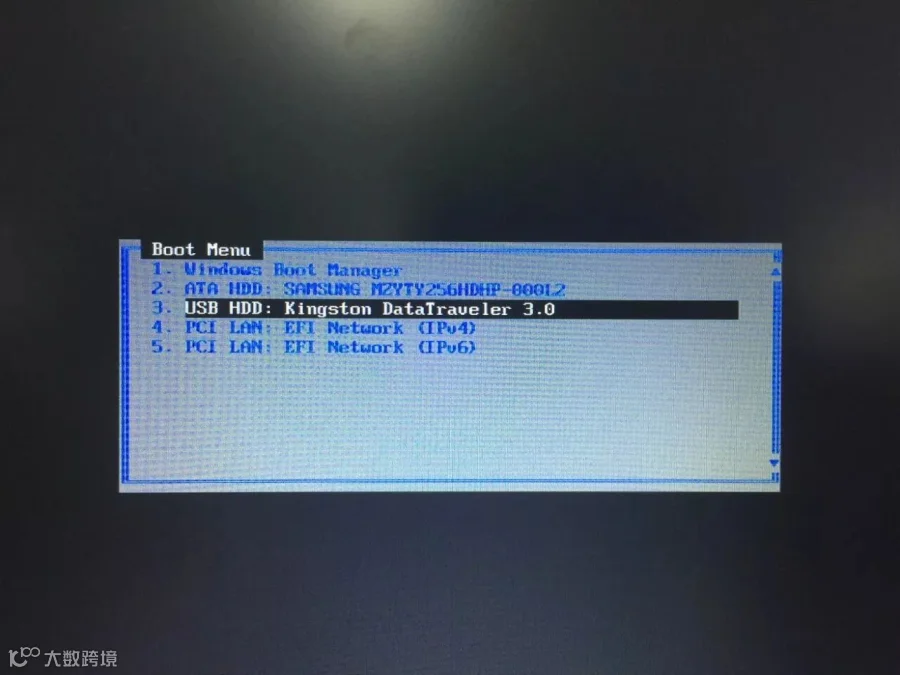
7、制作完成之后,我们将U盘插在需要安装系统的电脑上,开机,一直按F12进入BOOT菜单,在设置启动项中将第一启动设备设置USB。之后就可以进入Windows 10装过程了。
再说两句
感觉一周一篇干货看不够?不喜欢翻阅历史记录?
在【联想拯救者】的新菜单【玩机堂】,干货文章被你一网打尽!
进入公众号,点击【发现】菜单,玩机堂就在这里等着你!
惊艳不NG
一起加入拯救者家族吧