过完年,小玩子悲伤地发现,体重和电脑垃圾都莫名其妙地增加了。
说到电脑垃圾,真的让很多人头疼。前几天刚清理完,过段时间打开电脑,又是满屏的垃圾软件,真是醉了。
不用担心!
有了小玩子的这篇攻略,让你分分钟脱胎换骨,变身电脑大神,垃圾一干二净,让电脑重获新生!

垃圾软件、潜在病毒、数不清的开机启动项,各种软件残留……
一系列垃圾拖慢了电脑的脚步,让电脑不光开机慢,运行慢,安全性也没了保障。
总结起来,大概有这几种:

1、开机启动项过多
2、杀毒软件过多,占资源太大
3、垃圾太多,磁盘和垃圾站从来不清理
4、桌面图标和流氓软件太多,电脑撑爆了
有这么多垃圾和危害,当然要定期修电脑!
如何一招解决电脑问题?
想要一个干净快速的电脑,可以通过清理和加速,详情看小玩子以前的干货新年 | 一台联想电脑,怎么用十年?
今天,咱们讲个稳准狠的方法——重装win7/win10系统!
提示:第七代以上处理器不能安装win7系统,建议安装win10,如果您的机器自带免费正版系统,请联系客服获取,不要通过此方法安装系统!
win10系统自带【重置系统】功能,可以快速重新安装系统。
安装或者重置系统时,注意数据备份。
1、首先准备好一个容量超过8G,空的U盘(如果U盘不是空的,可以先把里面的内容剪切出来);同时在电脑上下载好软件“Windows 7 USB/DVD download tool”,然后开始安装。
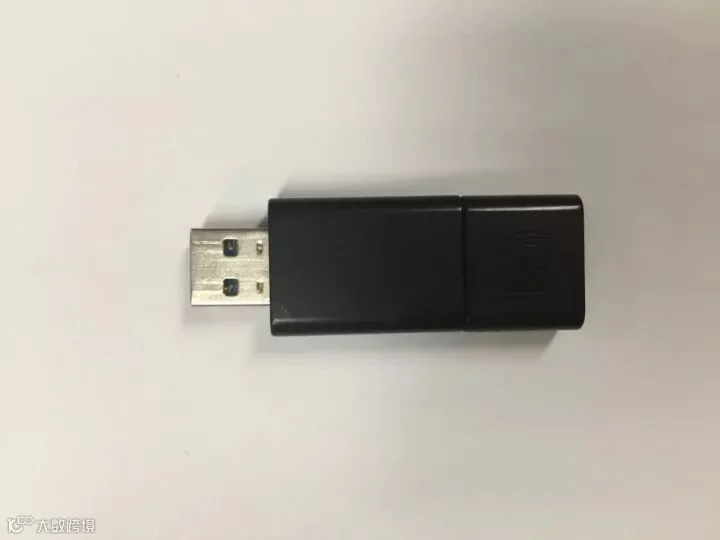
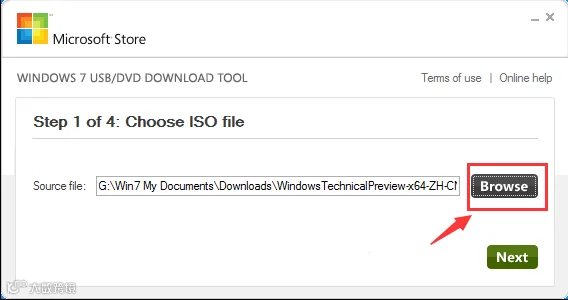
2、下载好win10的镜像文件(win7、win10都可以)建议在微软官网下载正版文件(正版需付费),把U盘插入电脑,运行Windows 7 USB/DVD download tool后界面如图:
点击“Browse”,在弹出的对话框里选中之前下载好的win10镜像文件,然后点击右下角的“Next”。
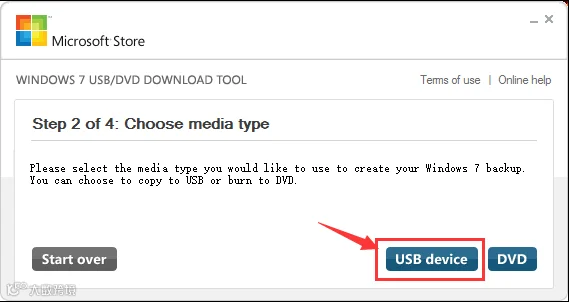
3、这一步是选择USB设备或者DVD设备,我们用的是U盘,所以点击“USB device”。
4、如果U盘已经插入电脑,一般可以自动识别出来,如果没有检测到,可以点击图中的“刷新”按钮,刷新一下,然后点击“Begin copying”。
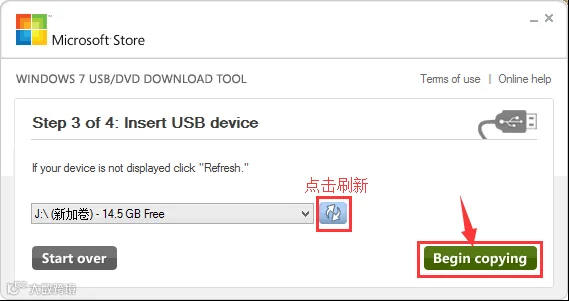
5、点击“Begin copying”之后,这时会有提示,询问是否清空U盘所有内容,因为我们一开始用的就是空的U盘,所以直接点击“Erase USB Device”。
提示:如果一开始使用的U盘不是空的,可以直接把内容剪切出来,清空U盘。
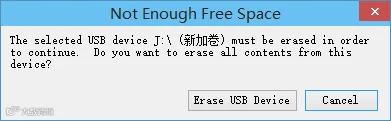
6、随后会再次弹出确认提示,点击“是”之后,Windows 7 USB/DVD download tool就开始把Win10 ISO镜像制作成U盘系统安装盘了。
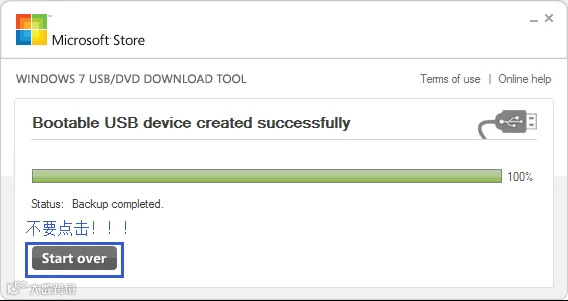
等到绿色的进度条走到100%就是制作完成,这个时候Win 10 的系统盘就做好了,千万不要点蓝色框里的“Start over”,那是“重新开始”的意思!
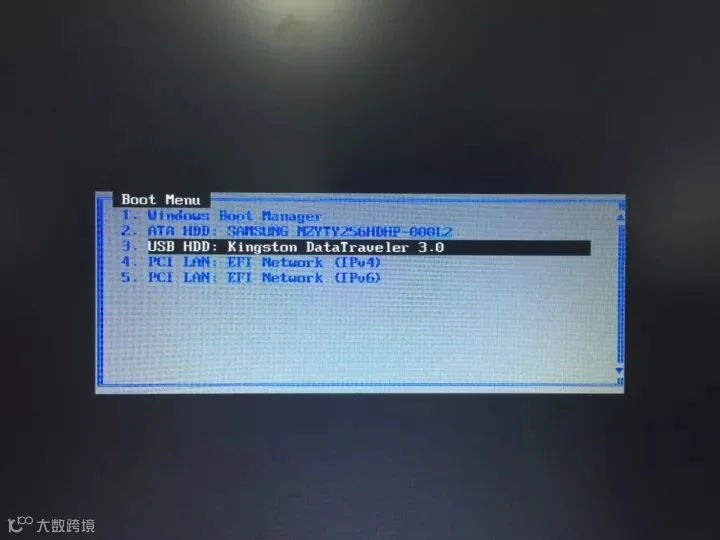
7、制作完成之后,我们将U盘插在需要安装系统的电脑上,开机,一直按F12进入BOOT菜单,在设置启动项中将第一启动设备设置USB。之后就可以进入Windows 10装过程了。
小玩子特别强调
凡是涉及清理数据、重置系统等操作,建议先进行电脑备份,并在联想服务站进行!
对于难度系数较高的动作,最好在工程师的帮助下进行!对于文章涉及到的软件,请自行搜索正版软件下载。
如果有淘气宝宝私自开机,小玩子可不负责哦~
惊艳不NG
一起加入拯救者家族吧