最近天气忽冷忽热,让小丸子也中招感冒了,小伙伴们可要注意衣物的选择了,春捂秋冻果然是真理。
所以小萌盟这次亲自出马,暂时接手一下她的江山,帮她完成宏伟大业。
前不久,我的小伙伴告诉我,他买了一年的电脑,平时就办公、打游戏。不知为何最近电脑反应特别慢,偶尔还会死机。还让我给他推荐一款特别靠谱的电脑。
靠谱电脑当然选拯救者啦。打游戏、办公一台解决。
不过,刚买一年的电脑,这就被换掉了,还是有点可惜的。让小萌盟给你起死回生吧。
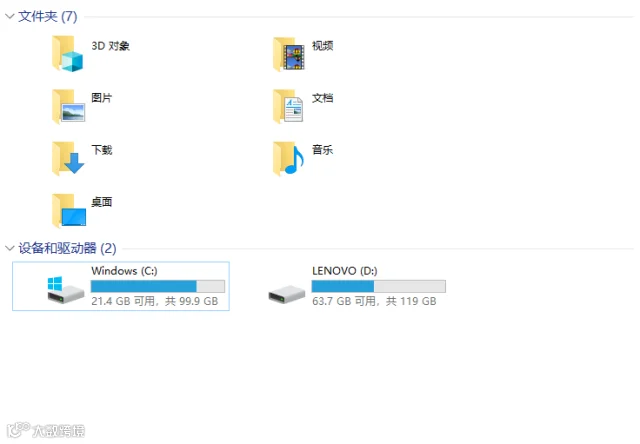
一番检查后,发现这台电脑在性能、硬件方面都没有问题。打开“我的电脑”才看到问题的根源,C盘已经没有可用空间了。
于是,通过15分钟的清理,腾出了12G的空间。把电脑给小伙伴体验之后,小伙伴表示,简直就是换了一台新电脑一样。
不过,C盘不存东西为何也需要清理垃圾呢?
其实,C盘作为系统盘,更新系统的补丁、各种缓存文件,都是默认存到C盘中的。日积月累,C盘的可用内存少了,系统可用的运算空间也无法达到正常的大小,就只能排队处理任务,所以电脑就会越来越卡了。
给大家推荐几个C盘清理技巧,了解一下。
工具清理
日常清理用电脑管家是比较方便、简单的。工具的优点体现在会屏蔽重要的系统文件,防止误删。
首先你需要有个小萌盟同款联想电脑管家,该电脑管家优点:操作简单、内存占用率低、无捆绑软件、功能全、无广告(为师使用期间没有看到过)。
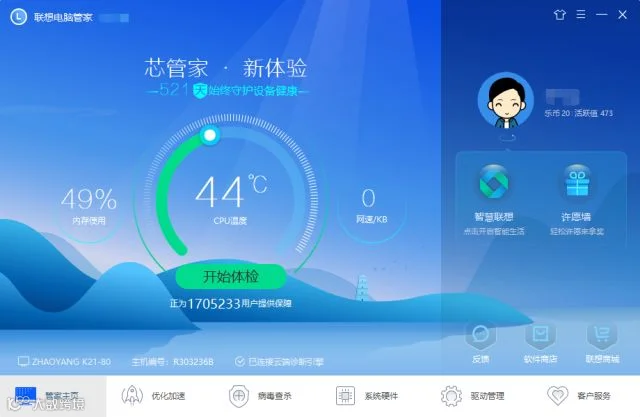
选择加速功能,选择清理,稍微等一小会儿就检查完电脑内存在的垃圾文件了。

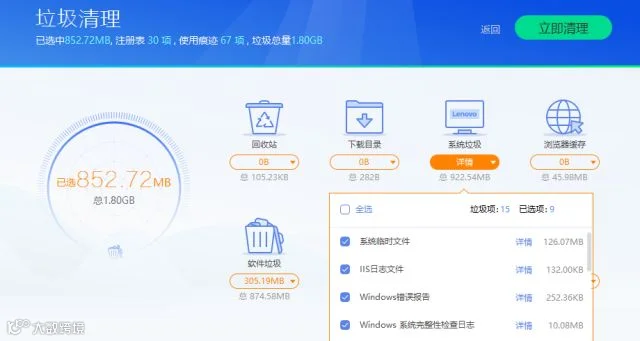
注意!电脑管家一般都不会把所有的垃圾文件都删除了,会留下缓存、历史补丁文件。此时根据自己对电脑的缓存内容需求,选择清理。
大部分电脑管家还是会在清理完提示深度清理,会让你选择再清理一些文件。小伙伴们也可以根据自己的需求进行选择。
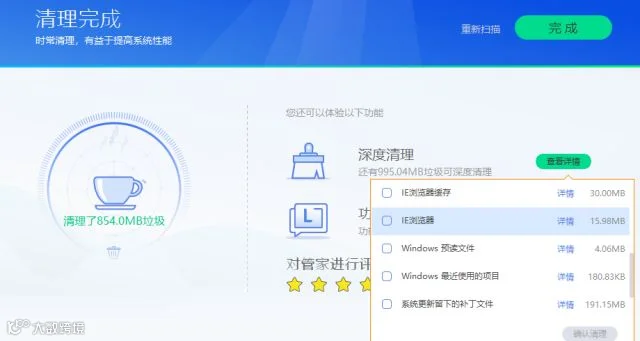
不管是日常清理还是深度清理,小伙伴们都无法判断出哪些文件是C盘的,哪些文件造成了我的电脑卡。
电脑管家操作简单,但是清理的还是一些完全不用的垃圾文件。想要更干净的C盘,小萌盟再教你更彻底的清理C盘。
手动清理
直接清理C盘的好处在于节省时间、清理彻底、解决卡顿立竿见影。
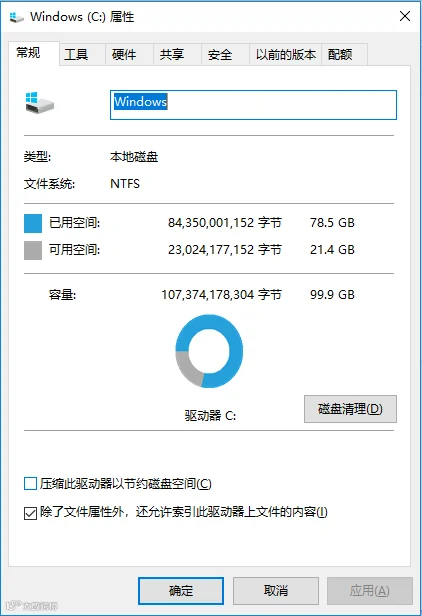
操作如下,右键打开C盘属性按钮。
点击磁盘清理按钮,电脑开始自动扫描C盘所有的文件,一般不会等太久。
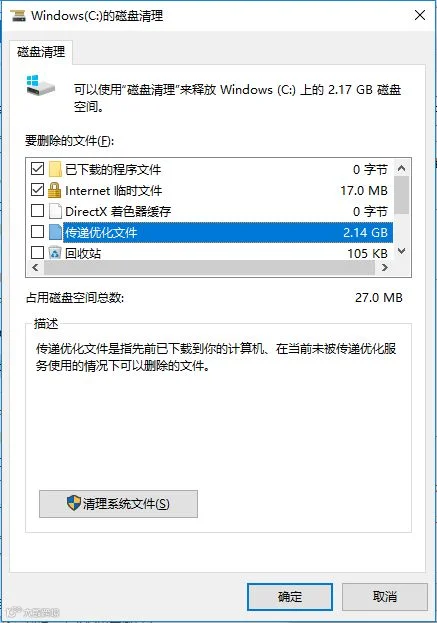
扫描完毕后,就会显示出要删除的文件,这里主要选择传递优化文件,这是系统下载缓存文件,属于可以直接删除的。
其实,还有更多的垃圾文件还没有展示出来,需要点开下面清理系统文件按钮。同样,这也是要系统深度扫描一下,会比上一次扫描时间要久一点,能扫出来的垃圾文件会比普通清理要更多。
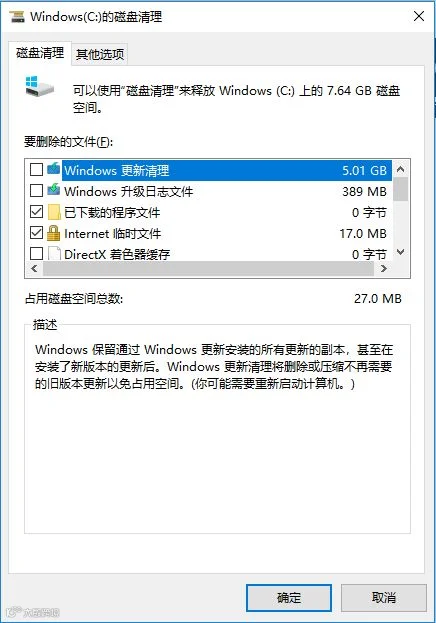
Windows更新清理这里的文件是补丁安装文件,只要补丁都安装完,就可以清理了。这个清理会久一点,耐心等待就好。
小萌盟温馨提示
电脑内有重要文件,请先备份好再进行清理