
据说,99%的人都不想开学和上班,剩下的1%是校长和老板。
据说,99%的人回到学校或工作单位,都会发现自己拿不住笔、打不出字、甚至连电脑都不会用了。
据说,只有这篇攻略才能应对这些情况。
这篇攻略包括了win10最常用的基本技巧,让你用起来如虎添翼,此外,还包括了一款好用到哭的工具软件,保证你和小玩子一样,1秒钟就爱上它!

说到手势工具,大家可能有些陌生。其实它们真得是提升效率,电脑必备的大杀器,相当于面包上的奶油,让你的电脑瞬间得到升华。
总的来说,WGestures能帮你解决一切电脑上的常用操作。
通过它,你可以瞬间做出前进、后退、关闭窗口、最大化、最小化、复制、粘贴、执行命令代码、输出文本、打开网址、运行程序、执行快捷键等等各种操作……
你可能会问,这些通过鼠标点击不也能做吗?
举个例子:
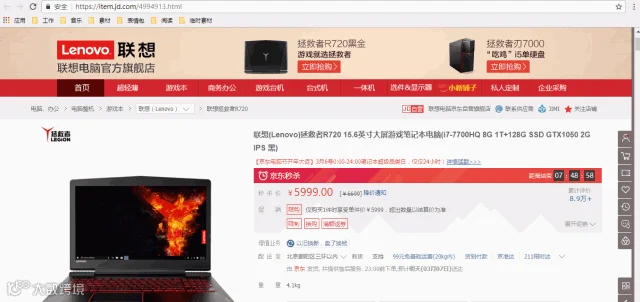
在京东搜索“拯救者”系列电脑
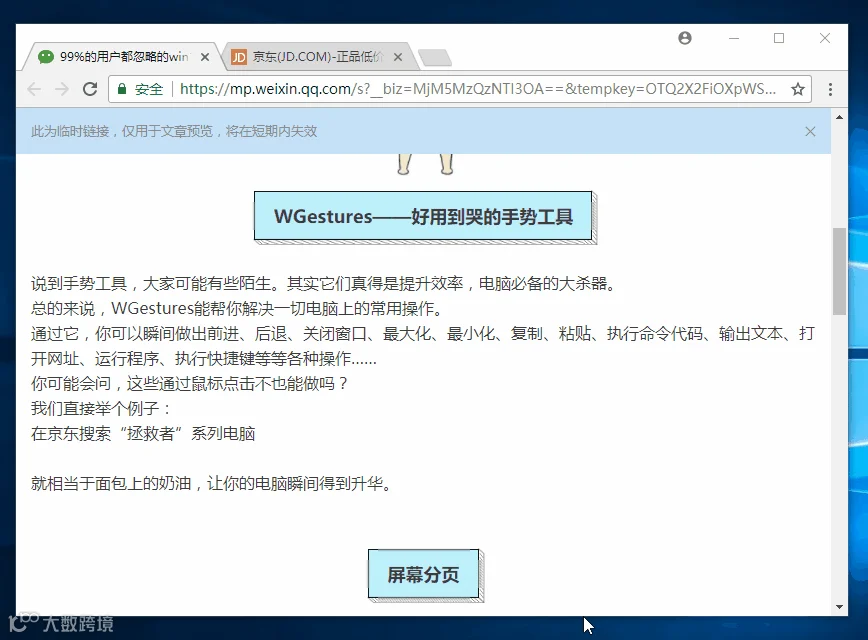
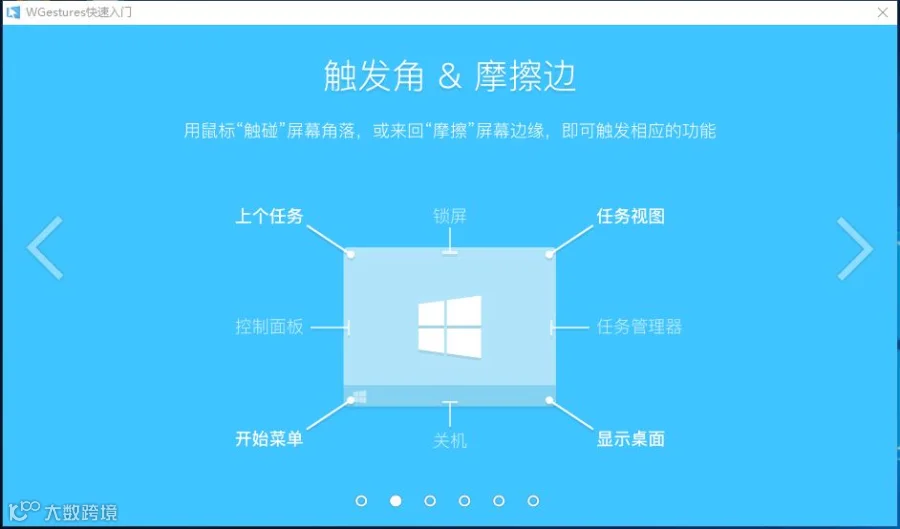
此外,WGestures还有触发角功能,只需将鼠标移到屏幕角落即可触发相应操作,还可以自定义触发角的功能,小玩子想说,用过都说好!
这么好用的软件,当然是免费哒~大家可以自行搜索下载~
注意:下载第三方软件有一定的风险,请提前做好备份!
我们经常需要同时需要打开两个窗口,这每次都得费时间调整窗口大小比例,有什么好方法吗?
知道这个快捷键,一秒就够了!
按下【win+键盘左键】,屏幕自动分成两半,两个窗口同时显示,查阅资料或者复制粘贴都能轻松解决,棒棒哒~
窗口太多,来不及清理怎么办?
有什么办法能直接建立个新桌面,又保存原来的窗口吗?
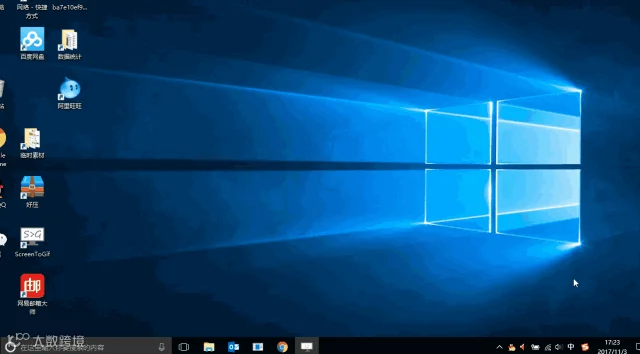
按下【win+Tab键】组合,虚拟桌面打开帮你打开新世界!
下一次想同时打开多个应用,或者窗口多到快分不清时,不要客气地用虚拟桌面吧!
想在不同桌面间快速切换?
试试【win+Ctrl+键盘左右键】组合吧!
下面这个小技能人人都需要,因为你总会遇到电脑开着,要去拿外卖/快递/去洗手间的情况,睡眠功能又容易让电脑打不开,该怎么办呢?
快试试【win+L】键,快速锁屏吧!
快捷键的好用就不多说了,小玩子收集了常用的快捷键组合,小伙伴可以各取所需:
复制:Ctrl+C
粘贴:Ctrl+V
剪切:Ctrl+X
撤销:Ctrl+Z
保存:Ctrl+S
查找:Ctrl+F
缩小窗口:Win+↓
最小化窗口:Alt+空格+N
关闭当前网页:Ctrl+W
恢复误关网页:Ctrl+shift+T
快速切换应用:Alt+Tab
显示桌面:Win+D
小玩子特别强调
凡是涉及清理数据、重置系统等操作,建议先进行电脑备份,并在联想服务站进行!
对于难度系数较高的动作,最好在工程师的帮助下进行!对于文章涉及到的软件,请自行搜索正版软件下载。
如果有淘气宝宝私自开机,小玩子可不负责哦~
惊艳不NG
一起加入拯救者家族吧