购机前你要了解的必要信息
【一】联想保修政策
①联想对原厂部件进行保修。
②如果原厂部件产生了非损,则无法保修。
③自行加装的第三方部件不保修-比如键盘,屏幕,内存,固态等,加装部件不影响机器原有保修 (除非机器故障是因为加装部件引发)。
④若自行拆部件,把主板拆坏了,主板也不保修了。
⑤预装系统,一年内送至服务站免费恢复。
⑥拯救者自购符合规格和兼容性的内存、硬盘带至服务站,免费加装。但是如果涉及到系统迁移,重新安装系统至新加装硬盘,需要付费。
【二】京东、官网7天无理由退换货条件
①建议您在收到产品后,先检查外包装是否完好,如有暴力物流的迹象,可以拒收或者及时反馈商家。
②开机之前可先检查产品外观是否正常,如有破损可以尽快反馈给商家。
③如果新机外观良好,建议您再正常通电开机,设置新机账号,如果您想测试一下机器的性能是否满足自己的使用需求,但又担心激活Windows或者Office会影响7天无理由退换货,建议您新机设置过程中以及后续操作过程中都不要联网(因为在中国大陆内联网,随机的Windows系统就会自动联网激活),如果您确定机器正常无误后,再联网激活Windows以及Office并开始后续使用。
④进行以上操作前,强烈建议您先联系网购平台的官网售后,确认下是否有其他影响产品7天无理由退货的条款和要求。
⑤《网络购买商品七日无理由退货暂行办法》中主要相关内容:可以参考:《网络购买商品七日无理由退货暂行办法:http://www.315.gov.cn/zcfg/xzgz/201701/t20170118_174496.html
⑥预装Office需要您能联网激活Windows之后6个月内兑换激活,否则可能会无法正常兑换激活;
⑦预装Windows和Office需要在中国大陆境内网络下激活,新机出国会影响Windows和Office的激活(如果你到海外激活机器,建议翻墙回国激活哈!)
【三】退换货联系方式
①针对退换货,7/15天的三包退换货直接联系经销商(京东官方客服,天猫官方客服、联想商城官方客服、线下专卖店店长),如果超过15天,有特殊情况的退换货,联系投诉电话,400-990-8888,转9转3
②针对保修,建议联系官方售后客服400-990-8888、联想服务微信公众号人工咨询或者电脑预装的想管家点击客户服务咨询。
③针对售后店面和联系方式,在服务官网、联想服务微信都可以查询维修网点和联系方式
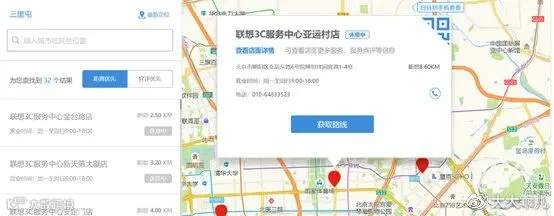 官网查询附近服务站点
收货后开箱需要知道的
【一】机器默认运输途中电池保护,不插电无法开机请第一次插电开机,并充电
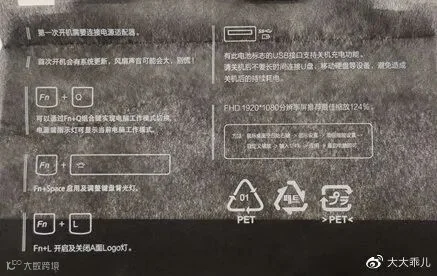 开箱贴心无纺布
【二】关于新机电脑硬盘通电时间和使用次数问题
电脑的硬盘原始生产厂商生产会通电刷入底层固件和检测。后续联想采购后在工厂生产组装进电脑,组装完毕后会通电检测,检测完毕后机器会通电给硬盘灌装预装系统,驱动和软件,出厂前也会按比例进行开机通电抽检。以上这些正常生产活动都会给电脑以及硬盘通电使用。所以新机到手后硬盘有使用次数和时间都是非常正常的。联想内部标准为300H以内。世界上不存在硬盘0通电0使用的新电脑,就好像4S店里的新车不可能为0km一样。
【三】Y7000/R7000使用前
请撕掉屏幕额头上摄像头的提示+保护膜
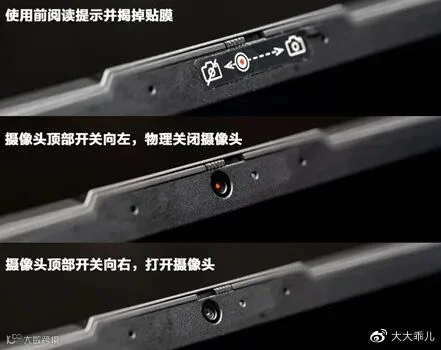
Y7000/R7000出厂时,屏幕上方额头处的前置摄像头贴有带提示+保护功能的贴膜,不撕下的话无法正常使用前置摄像头。同时请阅读贴膜上的提示,摄像头上方带有物理摄像头盖板,向左拨摄像头上方的开关物理关闭摄像头(此时摄像头被带红点的盖板遮住),向右拨摄像头上方的开关打开摄像头。
Windows和Office如何激活?
【一】激活Win10
操作步骤:
http://iknow.lenovo.com/detail/dc_154730.html
1、如果您是使用的出厂预装的Win10家庭中文版系统,请您保障网络的畅通,系统将会自动通过联网激活。
2、如无法自动激活,可以尝试手动进行激活。
在联网的状态下,点击开始→选择设置→更新和安全→激活→点击激活的按钮(也可以尝试更换网络环境后点激活)
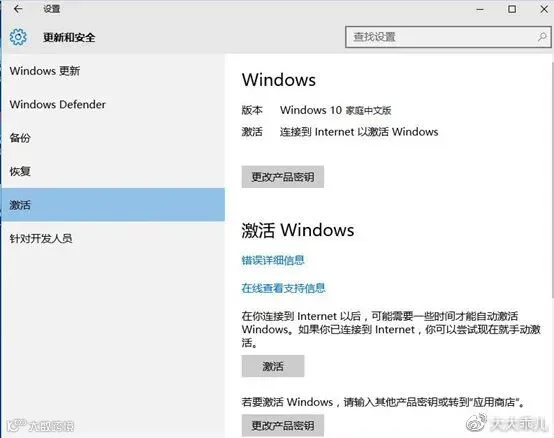 激活Windows
3、若无法通过联网自动激活,您可以尝试电话激活方式。具体看上述链接信息。
【二】如何查看是否激活Win10
操作见——
http://iknow.lenovo.com/detail/dc_145854.html
【三】Lenovo出厂预装Office家庭学生版2019的激活过程
1、 确保电脑的Windows已经正常激活,并且激活时间已经2小时以上;
2、 点击屏幕左下角Windows菜单按钮,点击“Word”图标,打开Word;
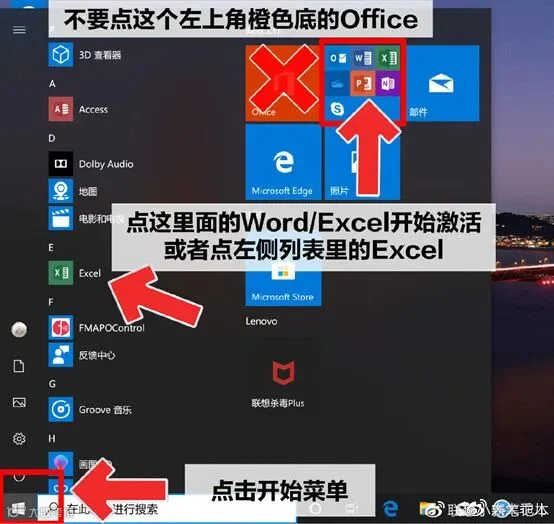 激活Office
3、 登录自己的微软账号,请牢记自己的微软账号,因为Office的版权将会兑换进您的微软账号。如果没有自己的微软账号,请点击旁边的创建账户;
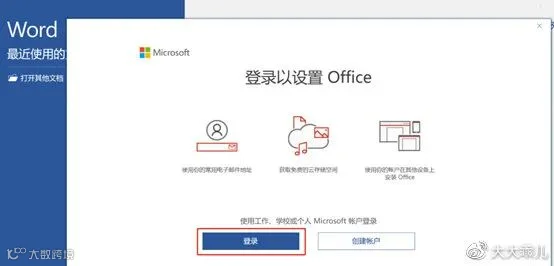 Office账号
4、请输入您的微软账号和密码;
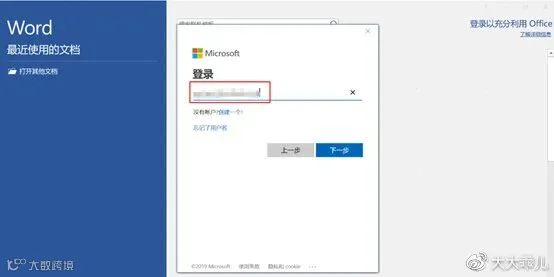 登录账号
登录账号
5、点击激活Office;
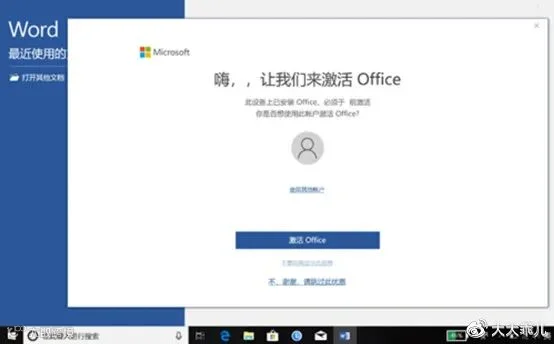
6、 选择“中文”;
7、 点击“接受”许可协议;
8、 查看Office,已经正常激活,如下图:
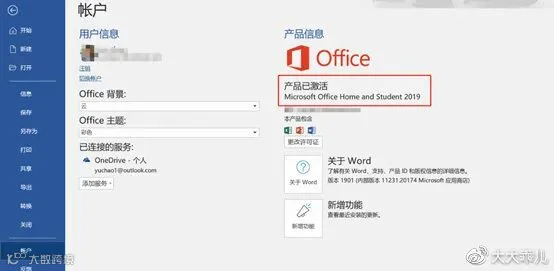 已激活office
【四】重装系统后如何激活office
重装系统前需绑定微软账户,并激活Office;激活Office以后再重装系统,系统重装完成后,登陆微软官网(https://account.microsoft.com/services/),下载账户下对应office即可。
【五】重装系统教程
https://www.bilibili.com/video/av32212106
拯救者常见快捷键是?
【一】F1-F12功能是什么?(全机种)
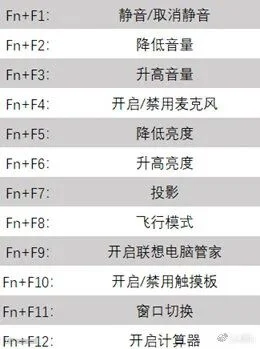
需要注意的是这一代拯救者全系增加了Fn+Esc快捷键可以锁定Fn实现快捷键与F1-F12快速切换。
【二】键盘灯如何开启?
1、Y7000/R7000/Y7000P:
键盘背光灯,两档亮度调节
通过Fn+空格键进行切换,灭---亮---更亮;
2、Y9000K:
通过Fn+方向键上或下调节键盘背光亮度
通过Fn+空格键切换预设灯光模式,可使用海盗船iCUE软件进行自定义。
【三】A壳logo灯如何开关?
通过Fn+L键进行切换开关
【四】野兽模式、安静模式等多模式如何开启关闭?(全机种)
2020款供三模式----野兽模式、均衡模式、安静模式,可以通过Fn+Q的快捷键进行切换。野兽模式将性能、散热提升到上限;均衡模式平衡性能与噪音;安静模式低功耗、长续航、静音。不过在不插电、使用电池的状态下,为了保障续航,只有均衡模式与安静模式。有插电条件、玩游戏一定要插电,才能提供最佳状态。
【五】混合模式和独显直连模式如何切换?
方法1、联想电脑管家---悬浮球----游戏设置,"显卡模式切换",重启电脑生效(联想电脑管家需更新至最新版);
方法2、关机---按下电源键开机后利马按F2进入BIOS,GraphicDevice---Discrete Graphic为显卡直连模式;Switchable Graphics为混合模式---按F10保存BIOS退出,电脑自动重启,重启后生效。
方法3、Y7000P 2020搭载了DDG 2.0技术支持显卡热切换(需要在混合模式下)。
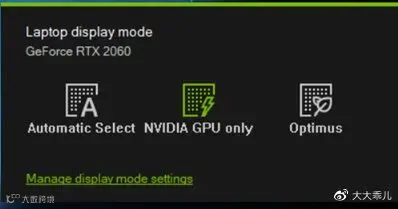
在NVIDIA驱动面板里,Advanced Optimus提供了三个模式,AutomaticSelect下软件会自动判断场景选择是独显直连还是核显输出,NVIDIA GPU only为全局独显输出,Optimus为核显输出。在切换时,屏幕会卡住2秒左右的时间,属于正常现象。
【六】FN+Q切换后如何看状态?
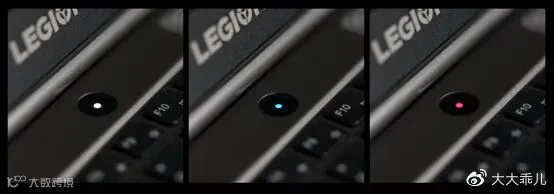 fn+q 不同状态下的电源灯颜色
在以往机型中,切换性能模式只能通过屏幕OSD显示,不够直观。此次我们为电源键加入多色背光,在按Fn+Q后通过电源键颜色即可判断当前的性能模式。
白色:均衡模式;蓝色:安静模式;红色:野兽模式。
想要升级改配的同学,要了解:
【一】内存条、固态硬盘、机型硬盘的规格
1、内存条规格:DDR4-3200JEDEC内存(Intel机型只有i7-10875H能够达到3200频率,其余运行在2933)
2、固态硬盘规格:M.2接口、22mmx80mm(2280) NVMe协议;
3、机械硬盘规格:SATA接口、2.5寸、7mm厚度。
【二】开盖后机器长短螺丝位置都在哪?怎样避免大力出奇迹的问题?
长短螺丝位置见附图,量产版的机器卡扣还是比较友好的,不需要大力,也不太会出奇迹,小心点慢慢抠开即可(推荐使用拆机棒或硬塑料卡片)
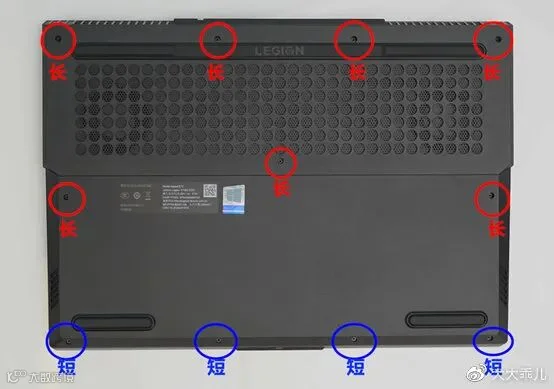
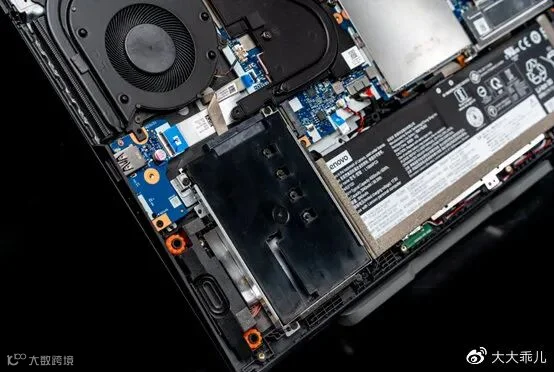
在Y7000/R70002020中,2.5硬盘排线和固定螺丝都预留在机内,方便用户安装升级。图中塑料片中四个螺丝就是用来固定硬盘安装在硬盘架上的,不要弄丢了。
对于动手能力不强的小伙伴来说,我们特地提供了官方拆机视频,可以按步骤一步一步来。
拯救者Y7000 2020/R7000 2020内存硬盘加装更换教程:
https://www.bilibili.com/video/BV1rQ4y1A79e
拯救者Y7000P 2020内存硬盘加装更换教程:
https://www.bilibili.com/video/BV1he411W7G4
【三】我的Y7000 2020/R7000 2020想升级80Wh电池,客服给不给换?
基于服务部门反馈:可在联想售后服务站购买80Wh的电池,加上更换手工费用大概在700元左右,换下来的旧电池还没有回收折价。
怎么更新BIOS?
直接访问联想官网(https://www.lenovo.com.cn),选择顶部的“服务”;或者直接访问: https://newsupport.lenovo.com.cn/
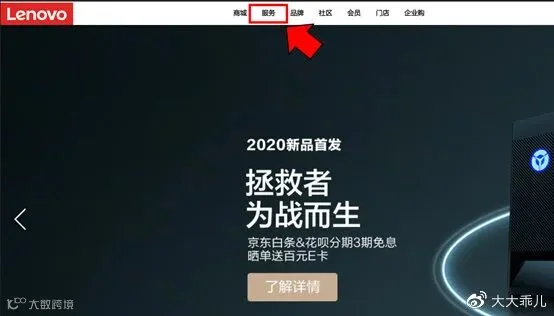 在联想官网点击“服务”
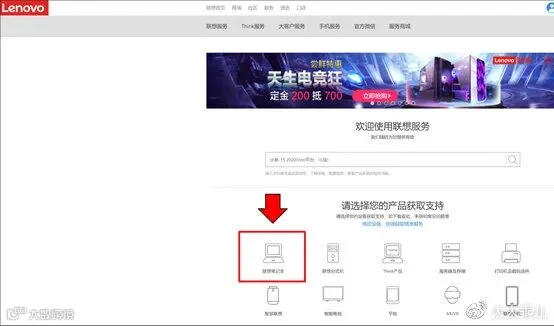 选择“联想笔记本”
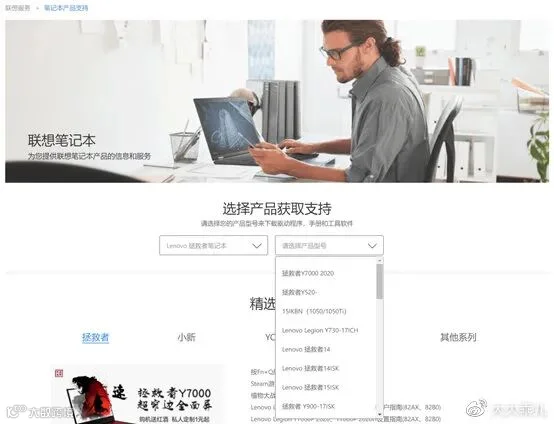 在右侧的产品列表里选择自己的产品型号,比如“拯救者”
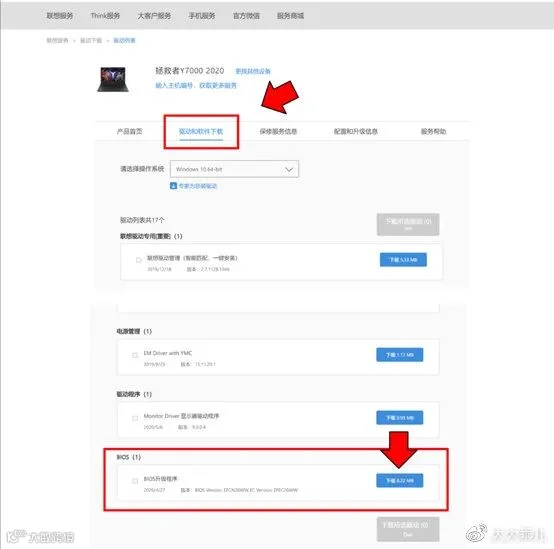 选择“驱动和软件下载”,之后驱动列表拉到底,下载最新版的BIOS
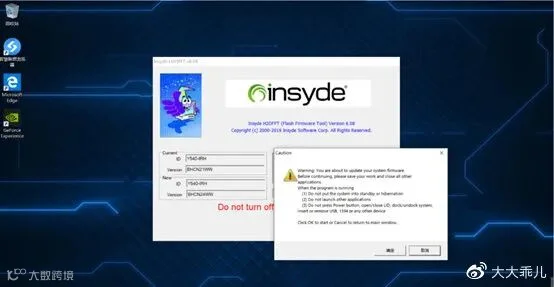 稍等片刻会弹出如上界面,直接确定,之后机器会自动重启,进入刷新的界面,耐心等待自
如何更新驱动?
【一】使用联想电脑管家
1、点击系统桌面任务栏上的“联想电脑管家”图标,或者通知区域的“联想电脑管家”图标,或者在桌面左下角的搜索框里输入“联想电脑管家”,启动联想电脑管家
2、点击联想电脑管家下方的“硬件驱动”
3、点击“硬件检测”
联想电脑管家会自动列出需要更新的驱动,可以点击右上角的“一键更新”,或者手动单独更新个别驱动,等待驱动安装完毕后即可
【二】通过联想官网
1、浏览器打开联想官网lenovo.com.cn,找到上方的“服务”并点击
跳转到联想服务界面后,在中间的搜索框中输入您的电脑型号,如“Y7000 2020”、“R7000P2020”、“Y7000P 2020”等,输入过程中就会有对应的产品型号出现在待选框里,点击即可
2、跳转到对应的搜索结果界面后,点击电脑型号下方的“驱动下载”
可以单独点击下载,来下载个别驱动;也可以通过多选,批量下载驱动
3、驱动下载完成后,找到下载好的驱动程序(系统自带Edge浏览器默认会下载到“下载”文件里),双击执行后,各种确认、下一步即可,直到完成安装
图就不放了,大家自己摸索吧。
其他
【一】常见的跑分工具,提前下载好:
1、鲁大师:非常常见的跑分及硬件检测软件,可以测试电脑整机分数,也提供CPU、显卡、内存、硬盘的单项分数。但跑分成绩比较飘忽,温度检测也时常不准,我们并不推荐使用,其分数仅供同配置的机型互相参考用
2、CINEBENCH R15/CINEBENCH R20,非常常见且推荐的CPU性能跑分软件,通过CPU图片渲染速度来测试CPU的性能,得分越高越好
3、CPU-Z,非常推荐的CPU及电脑主要配置(内存/显卡/主板)信息查看软件,其内置CPU跑分模块,但只建议在同版本的CPU-Z间进行成绩对比
4、Fritz Chess Benchmark,常见的CPU性能测试软件,得分越高越好
5、3DMARK:最著名的显卡跑分软件,可以在Steam上购买或下载测试版,游戏本推荐测试Fire Strike或Time Spy两个测试场景,除总分外,图形分数代表了单纯的显卡性能,物理分数则代表了CPU性能水平
6、PCMARK:著名的整机性能测试软件,可以在Steam上购买
7、SSD性能测试推荐AS SSD Benchmark,很常见,方便性能对比
8、电脑配置、信息检测工具推荐AIDA64(收费)和HWiNFO64(免费),前者提供了电脑配置信息查看、内存性能测试、烤机等非常丰富的功能;后者虽然只有英文界面,但是很好用的电脑配置查看和状态监测软件,高阶玩家烤机测试时推荐使用
【二】跑分前的准备:
1、插好电源
2、针对2019款拯救者,确认电脑是高性能的显卡直连模式
3、单击桌面右下角的电池图标,电池使用模式拉到最右的最佳性能
4、如果是Y9000K,关闭G-Sync(在桌面上右键-NVIDIA控制面板,找到“显示”下面的“设置G-SYNC”,将右边的“启用G-SYNC”的勾去掉)
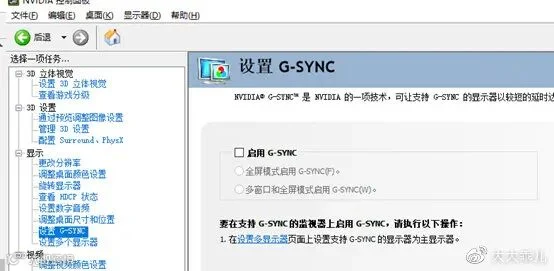 G-sync 设置
【三】SSD怎么分区
1、使用系统自带磁盘管理工具
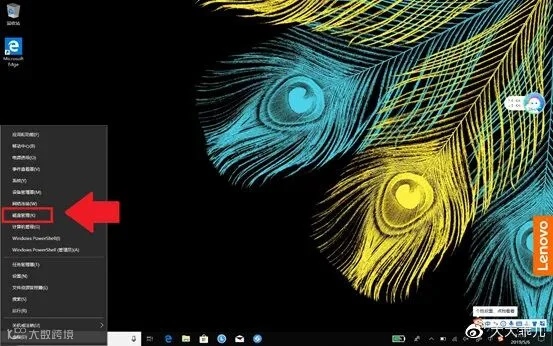
2、Windows桌面,在左下角的Windows徽标上右键,点击“磁盘管理”,或者在左下角搜索框里搜索“硬盘”,点击“创建并格式化硬盘分区”
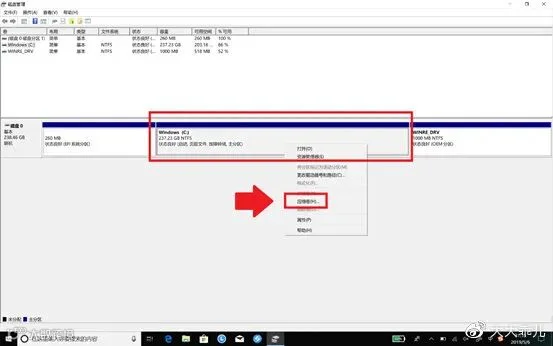
打开磁盘管理程序后,找到想要“被分区”的分区,比如C盘(请不要动前面的EFI系统分区和后面的WINRE_DEV系统恢复分区),在C盘上右键点击“压缩卷”
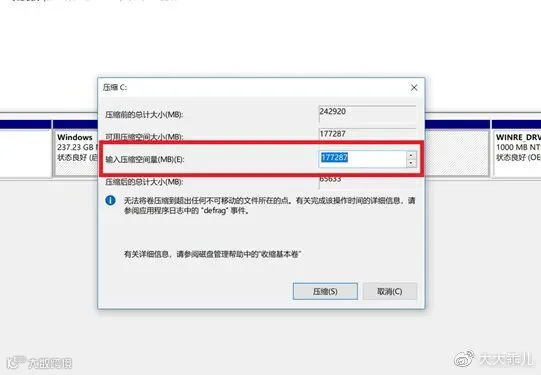
在出来的界面中,“输入压缩空间量”中输入您想要新建分区的容量,需要输入的数字是n GB=n x1024MB,比如100GB就是输入102400。如果您想新建两个或以上分区,比如新建一个200GB的D盘和一个200GB的E盘,可以在这一步一次性输入409600
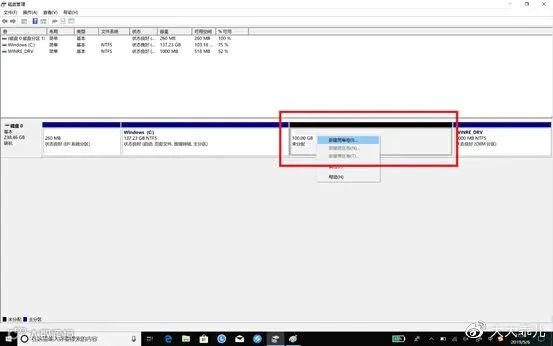
之后就会出现一个黑色的未分配分区,在上面右键,点击“新建简单卷”
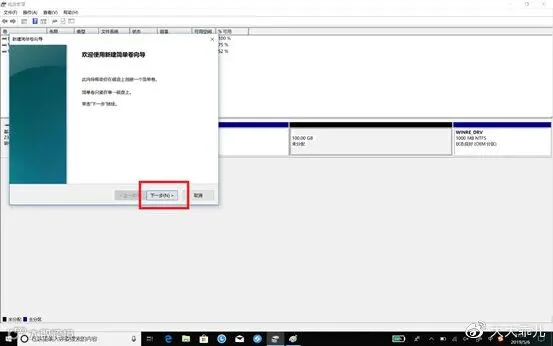
点击下一步:
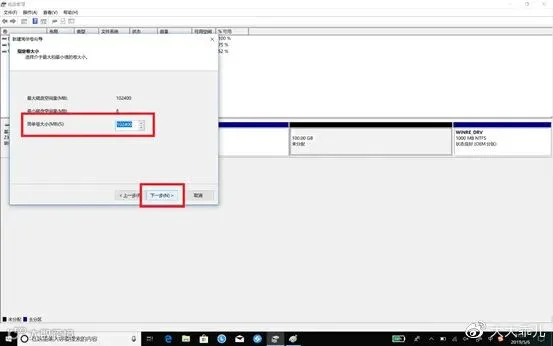
输入新建分区的容量,如果这个“未分配”分区就只建一个分区,那直接下一步,如果需要建2个以上分区,这里先输入第一个分区的容量,比如200GB=204800MB。这个分区新建完成后再继续用剩余空间建立下一个分区
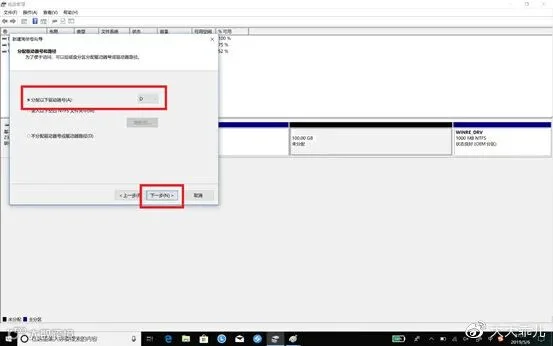
确认新分区的分区号,点击下一步;
确认卷标名称,也就是之后在“此电脑”里这个分区显示的名字,随时可以重命名,之后点击下一步;
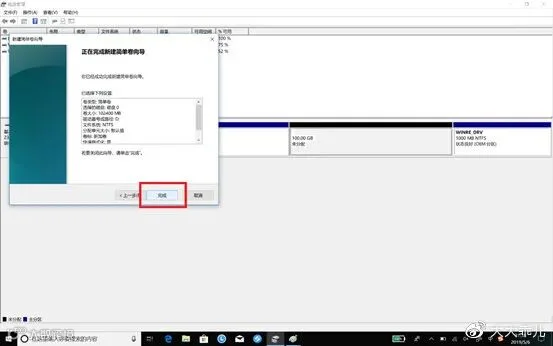
点击完成后,一个新分区就诞生了
【四】关机后,外接键盘鼠标还供电怎么处理?
笔记本在接电源情况下关机后的给手机供电功能,是可以设置BIOS关闭,但是一旦关闭,在平时电脑睡眠后,将不能用外接键盘鼠标唤醒。BIOS关闭该功能的方法是重启后立即不停的按F2进入BIOS, 方向右箭切换到Configuration.向下箭头切换到Always on usb,回车将其改为Disabled。按键盘顶排F10保存退出。
【五】长时不用,电脑从睡眠进入休眠,唤不醒,只能强关机重启才正常这一问题怎么解决?
睡眠模式改成从不
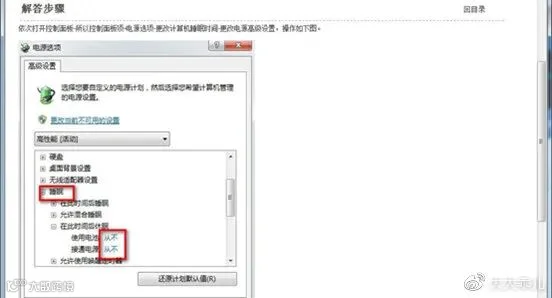
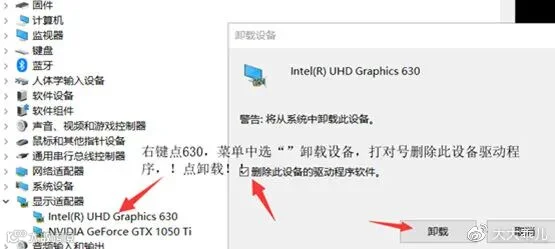
如果不能解决,就右键点桌面-Nvidia-3d-全局设置-选了独显,应用确定后,右键点桌面上的“此电脑”-属性-设备管理器-双击显示适配器-右键点630集显-卸载设备+勾选删除驱动程序,点卸载,联网状态下重启,再从独显改为“自动选择”系统会自动装集显驱动。