


改装Win7系统总是失败?
软件总是装不上?各种提示错误?
看不惯Win10界面,想换成Win7系统?
因为机器限制,现在的电脑大多不能安装Win7系统了,如果强制安装,就有可能一直提示错误,或者死机蓝屏。
然而,我们却常常遇到不得不用Win7情况……
有没有一种解决办法,能让电脑同时有Win7和Win10,而且还不会死机蓝屏呢?
看了这份攻略,保证你的拯救者一台变十台,轻松拥有各种系统!

在虚拟机中安装win7的操作方法
先来普及一下概念,我们用的电脑分为硬件和软件两个部分。硬件是指实实在在能摸到的,如鼠标、主机、键盘等;软件则是必须运行在Windows里,完成各种功能的,如QQ、PS等。


硬件VS软件
其中,Windows是一种特殊的软件,它可以直接运行在硬盘里,同时也为其他软件提供一个运行平台,我们常说的Win7,Win10,分别指第七代Windows和第十代Windows。
平时,我们在Windows里安装各类软件,想用时直接使用即可。
但是,当软件不能安装到Windows里时,除了粗暴地增加一台电脑之外,我们可以借助一种神奇的软件。它的名字就是——虚拟机。
虚拟机是什么?
前面已经说过,软件必须运行在Windows系统里。虚拟机的功能,正是模拟出“虚拟的Windows”,为软件提供对应的运行平台。
当我们想安装一些和自身系统不兼容的软件时,可以借助虚拟机解决,我们以小明为例。

小明
我的电脑用的是Win10的系统,可我想在Win7系统里使用QQ,怎么做?
虚拟机的安装步骤
1、在VMware官网下载VMware Workstation,也可以点击阅读原文,直接开始下载。
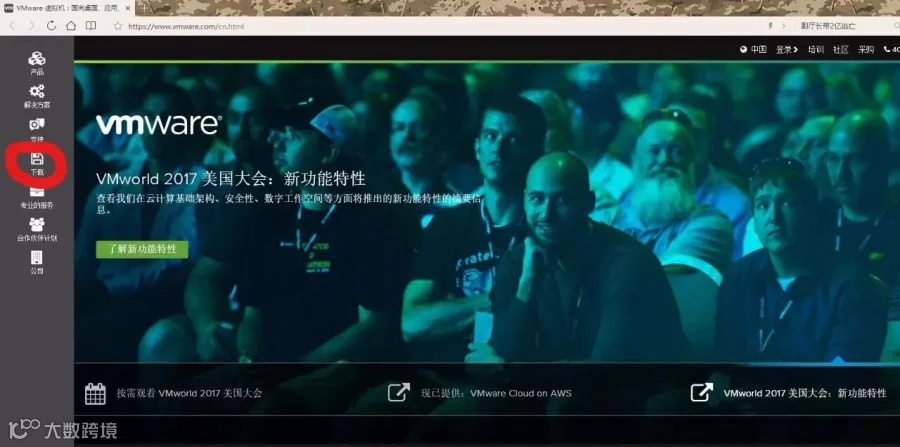
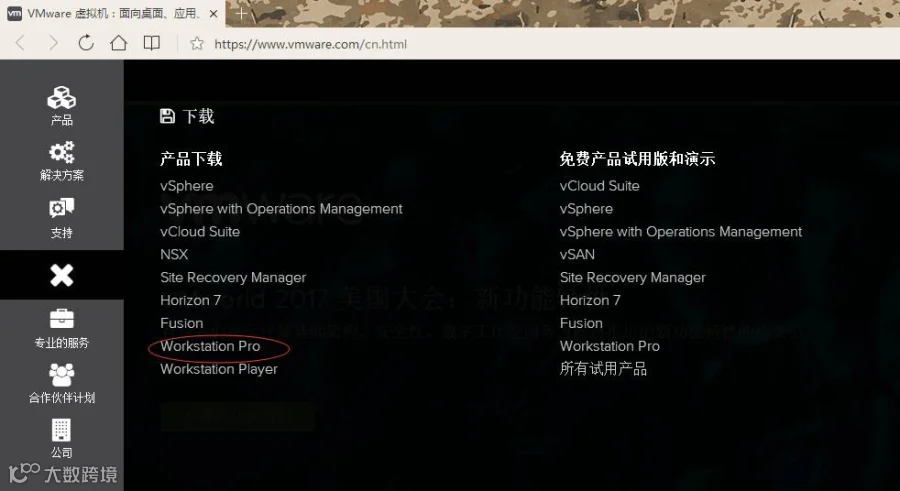
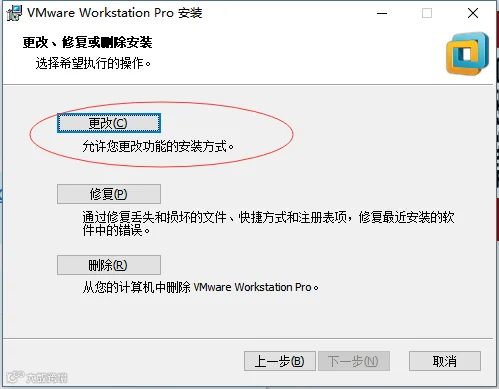
2、双击下载好的安装包,开始安装虚拟机,点击“下一步”。
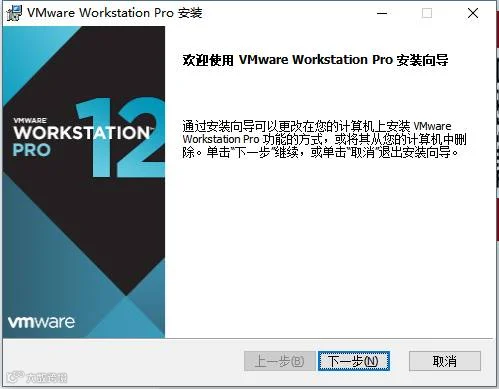
3、选择“更改”,后面一直点击默认选项,就可以安装好虚拟机。
用虚拟机模拟Win7
4、首先准备好Win7的镜像文件,推荐在官网:https://www.microsoft.com/zh-cn/software-download/windows7 下载。
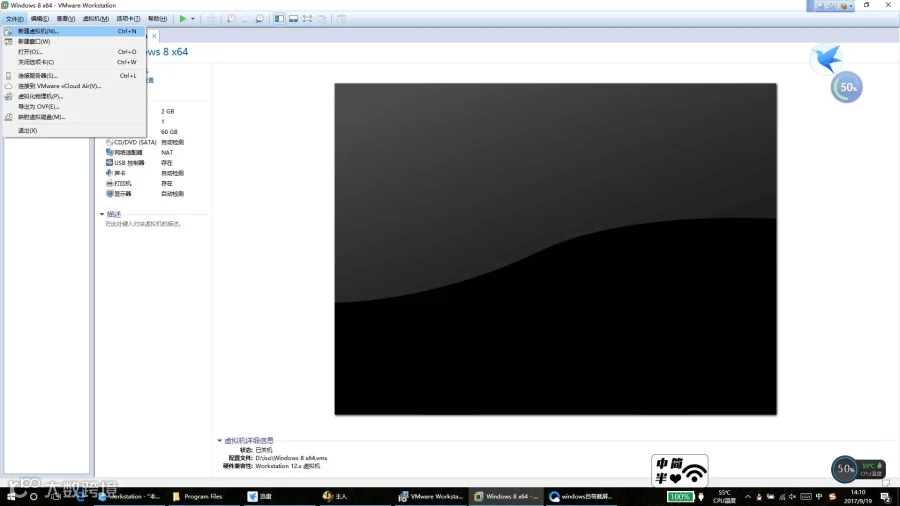
5、双击打开安装好的虚拟机,进入运行界面,点击左上角的“文件”→→“新建虚拟机”。
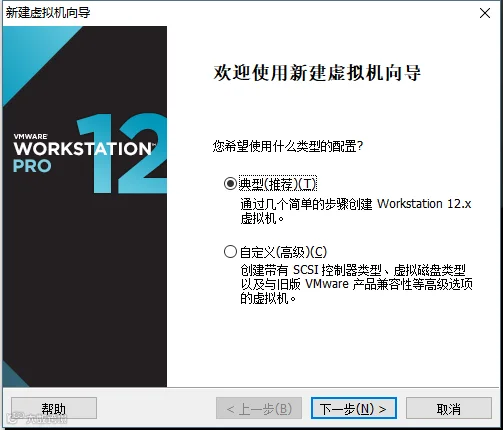
6、选择“典型”,点击“下一步”。
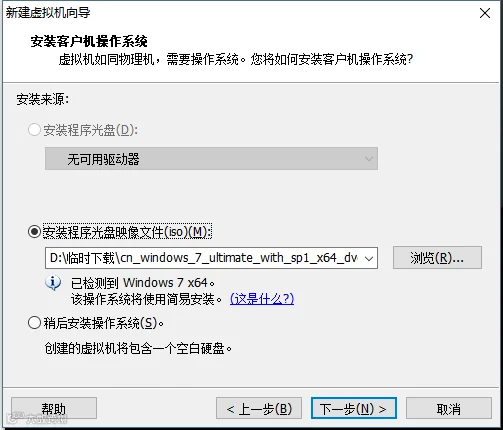
7、选择“安装程序光盘映像文件”,点击“浏览”,在电脑中找到前面下载好的Win7镜像文件。
8、直接点击“下一步”,再点击“是”,跳过激活环节,推荐后期激活。
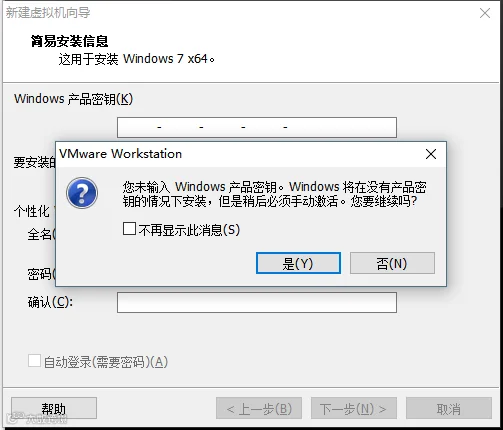
9、红圈部分为虚拟机实体的位置,推荐把地址改到C盘之外的地方,随后点击“下一步”。
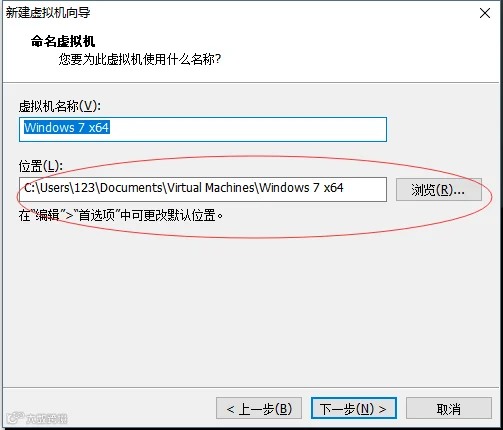
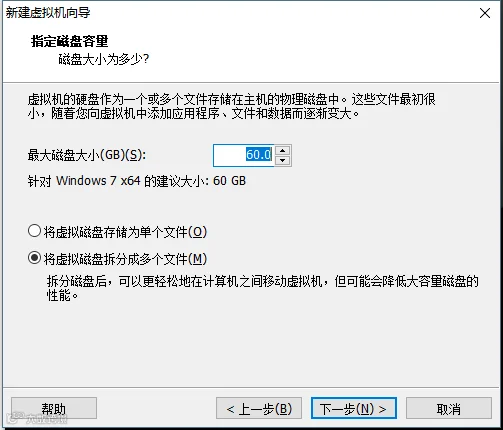
10、点击“下一步”。
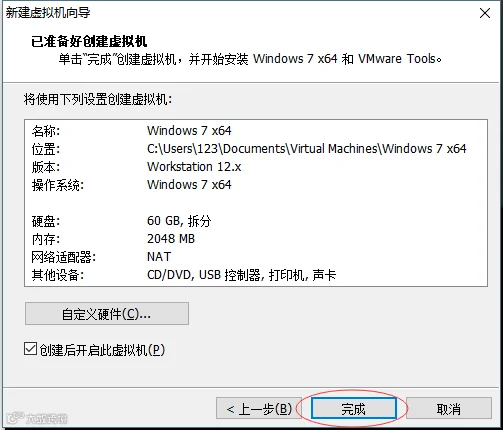
11、点击“完成”,开始安装Win7系统。
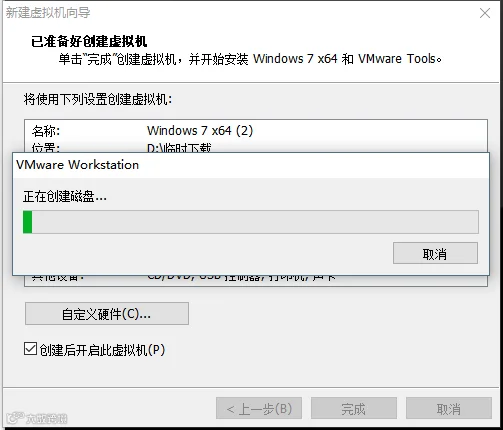
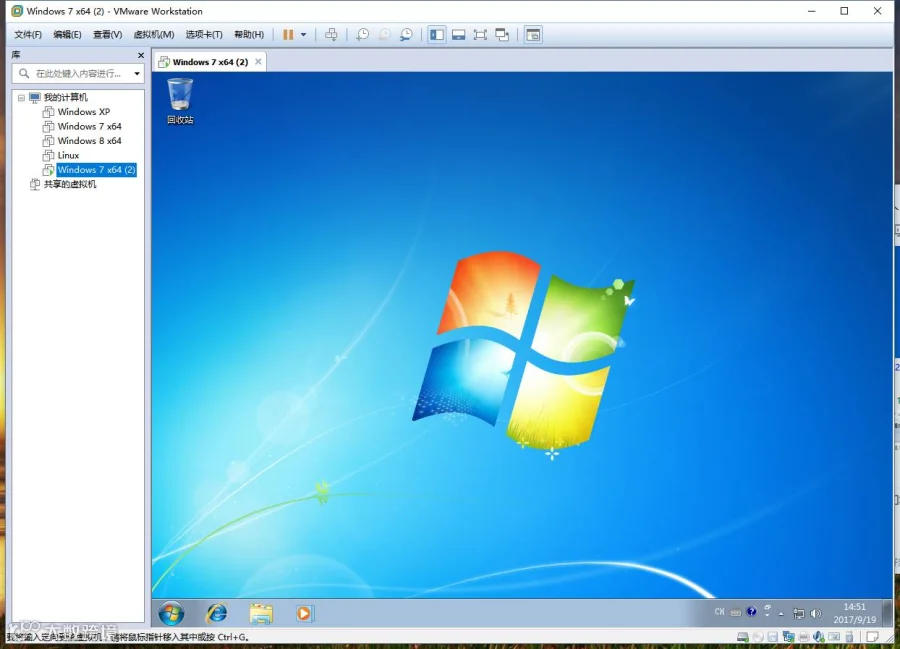
12、等待一段时间之后,Win7系统安装完毕,可以直接使用啦~
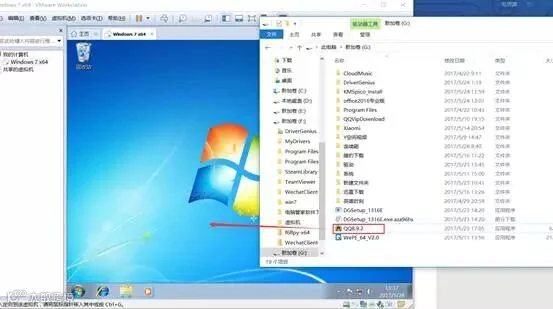
13、如果想安装软件,直接把安装包拖进去就可以使用了。


惊艳不NG
一起加入拯救者家族吧