
我有一个同事叫Peter,是一个很极端的人。
他玩游戏有两个特别之处:
首先,他一次只玩一个游戏,一玩就是一周。在这一周里,他会以肉眼可见的速度,迅速从菜鸟变成老手。
其次,他玩游戏的时候电脑一定不能卡。
有一天,我走进公司,意外地发现Peter居然没在玩游戏,反而在抓耳挠腮想什么东西。
好奇使然,我问Peter,“你怎么没玩游戏?”
Peter说,“我的电脑老卡,玩不了游戏了。”
What???卡到玩不了游戏?
我立刻拿出毕生绝学,帮他解决了卡顿问题。

电脑为什么会卡?
电脑卡顿的原因很多,最主要的原因,还在于电脑的配置和我们自身的使用习惯。
这几年,电脑配件升级越来越常见,加装个内存换个固态硬盘是常事。不过别忘了内存的三大准则:

8g是标配
4g优化还能坚持
2g不升级就是浪费生命
另外,电脑越用越慢,累计的垃圾也越来越多,这其中有几种:

1、开机启动项过多
2、杀毒软件过多,占资源太大
3、垃圾太多,磁盘和垃圾站从来不清理
4、桌面图标和流氓软件太多,电脑撑爆了
清理开机启动项
很多软件在安装的时候会默认开机启动,也就是随着电脑一起打开。
启动项多了,不仅分散注意,还会让电脑开机越来越慢。(时间都用来打开软件了)

想要关闭开机启动项,在底部任务栏的【搜索框】中输入【任务管理器】,点击第一个,再点击“启动”,就可以禁用启动项了。
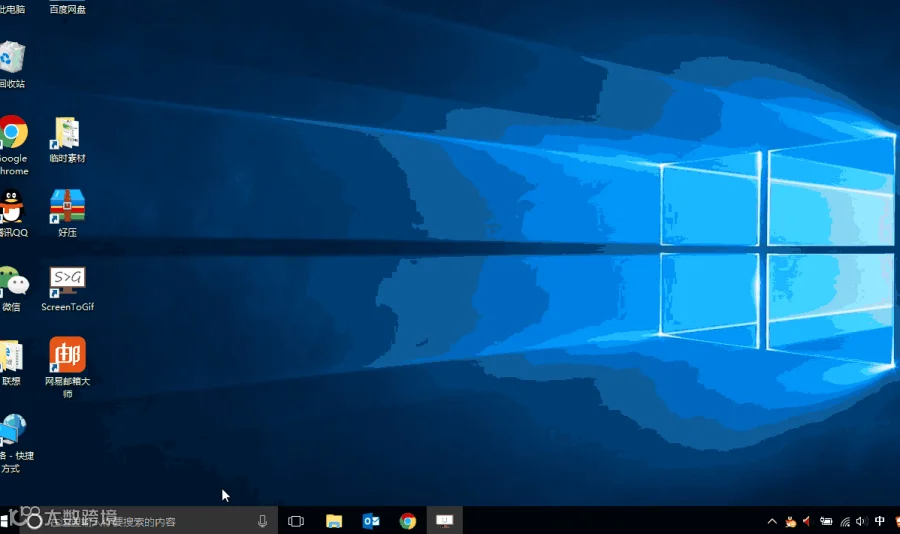
如果你的桌面底部没有搜索框,可以右键单击任务栏的空白部分,点击【Cortana】,再点击【显示搜索框】即可。
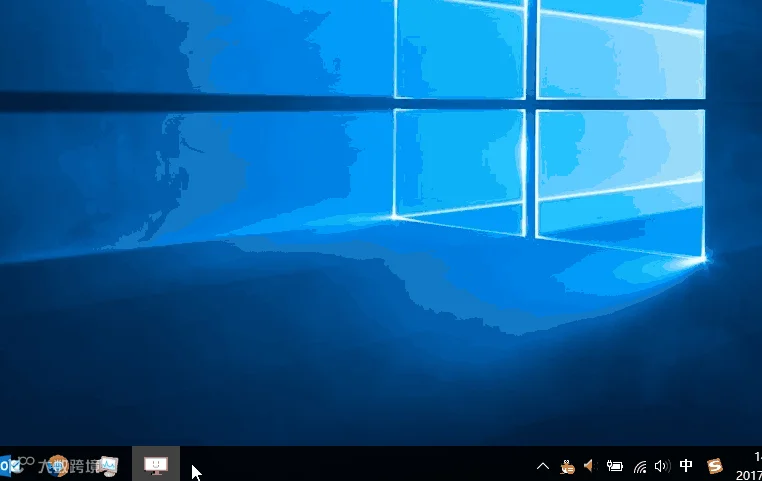
另外,还可以同时按住键盘的【Ctrl+Alt+Delete】键,选择任务管理器,同样可以进入任务管理器。
卸载多余杀毒软件
安装杀毒软件
很多人感觉多装几个杀毒软件有安全感,其实,多装杀毒软件不仅没好处,反而会让电脑卡死!
想要一个无毒干净的电脑,只需一个杀毒软件就够了!
一般拯救者电脑都会预装【联想电脑管家】,它的功能很强大,清理垃圾、启动项优化都是小菜一碟,下面就是它的界面

卸载流氓软件
流氓软件你一定不陌生,电脑里,XX全家桶的身影一定少不了!
平时,安装软件一个不留神,流氓软件立刻占领电脑。看着卡卡的电脑,小玩子表示,真的很头疼!
其实它的卸载过程很简单:先用鼠标右击左下角的【微软标志】,再点击最上方的【应用和功能】,就可以自由卸载流氓软件了。
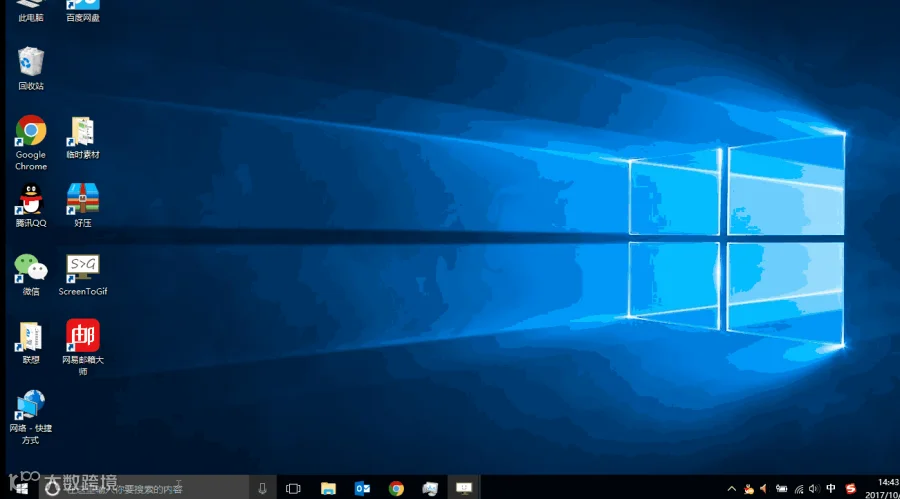
小玩子提示:建议在安装软件的时候选择【自定义安装】,默认打勾的选项一定要看清楚,这样就能躲开流氓软件的黑手。
清理磁盘垃圾

Peter
为什么要清理磁盘?
小玩子
为了方便上网,电脑常常产生缓存文件,另外,回收站的文件也会变多。这些磁盘文件越来越多,电脑也会变慢。
所以,为了一个清爽的电脑,记得常常清理磁盘文件哦~

在Win 10系统中,双击【此电脑】图标,然后选中【C盘】,点击上方的【管理】菜单,依次选择【清理】、【系统文件清理】,勾选你不需要的项目,即可清理系统中的垃圾文件。
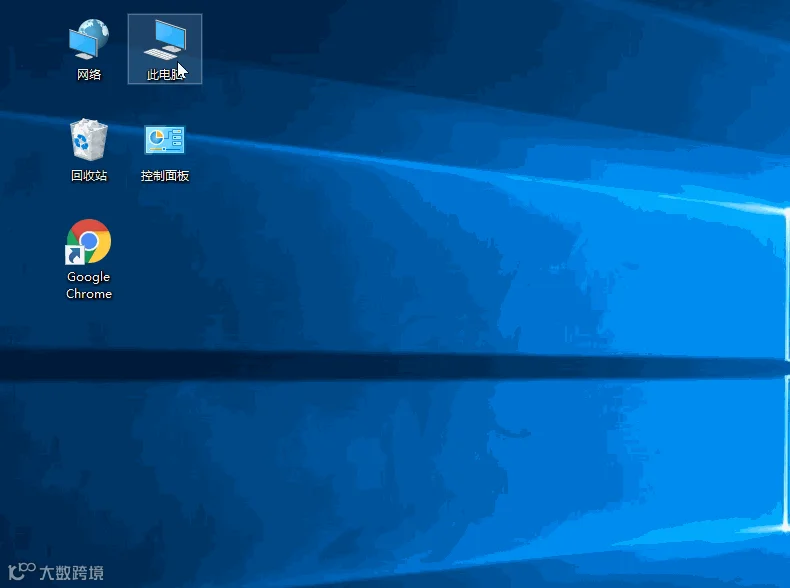
注意:不确定的文件,可以咨询小玩子是否可删除,不要所有内容勾选,避免资料丢失。
整理桌面文件
桌面图标的数量直接影响了电脑的运行速度,小玩子见过一些小伙伴的桌面是这样的……
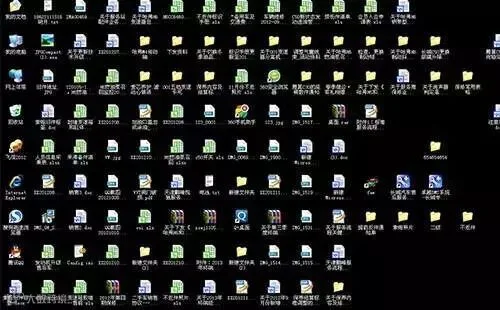
Windows每次启动时,都需要加载这些图标,图标越多,加载的时间也就越长。
这些图标不仅会降低我们的工作效率,还会拖慢电脑的运行速度,千万不要图方便就不整理桌面呀!
奉上小玩子自己的电脑桌面,大家看,是不是很干净整洁?
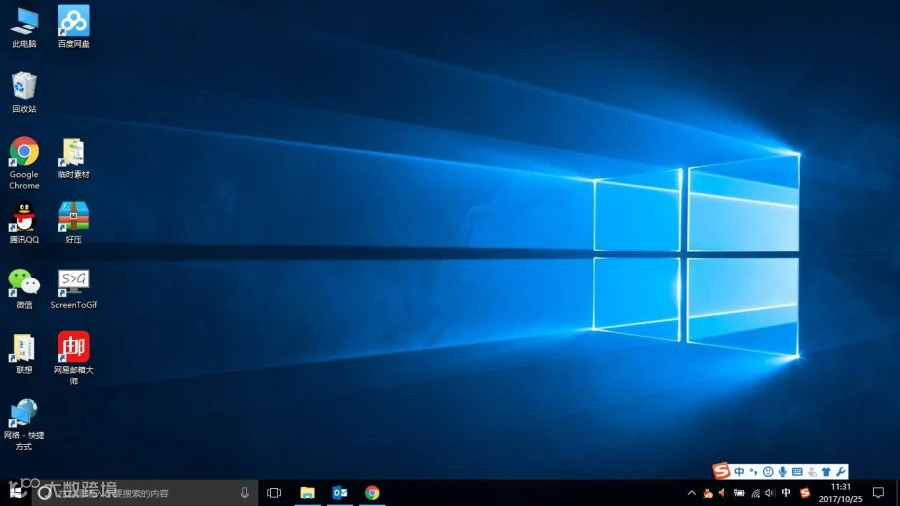
终极解决大法
除了以上几个主要原因,系统优化不佳、同时打开太多软件也会造成卡慢。
1、软件打开太多导致内存不足
更换容量较大的内存条,或者尽量不要同时开启多个软件、网页窗口、文档,减少内存占用。
2、CPU负荷过大,散热不佳
检查CPU和显卡,或者加装散热板、更换散热扇。
散热方面有两个重点,一个是清理灰尘,还有就是更换散热硅胶。
3、系统感染木马或者病毒
打开杀毒软件Windows defender,全盘扫描杀毒。
此外,小玩子推荐电脑卡顿的终极解决办法:更换SSD!
SSD,俗称固态硬盘,它采用了集成电路存储技术,读取文件非常快!
到底快多少,小玩子只能说,谁用谁知道!
小玩子特别强调
凡是涉及拆开电脑的操作,包括升级内存、硬盘清理灰尘、更换SSD,还有清理数据、软件等,建议在联想服务站进行!
对于以上难度系数较高的动作,最好在工程师的帮助下进行!
点击下方空白区域 查看Peter结局
▼
一起加入拯救者家族吧