欧堡微课堂又开课啦!
欧堡UWF技术,一次拍摄即可实现眼底200°范围的超广角图像,通过红激光和绿激光两种激光成像,和普通眼底相机的眼底像差别较大。
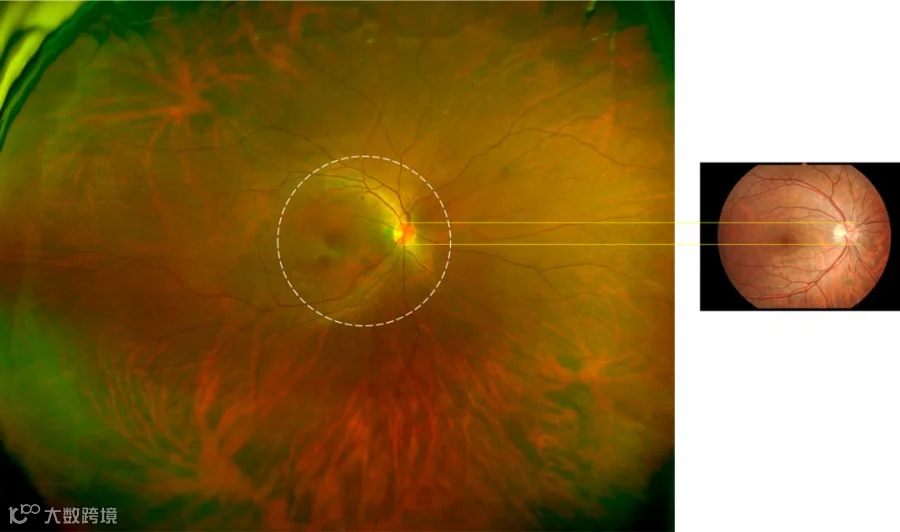
▲欧堡UWF影像和普通眼底彩照对比。
在上周的推送中,我们分享了国际眼界大咖关于UWF的图像解读,那么如何获得一张令人惊艳的欧堡UWF图像呢?
其实,为了方便临床医生阅片,欧堡超广角读图软件Optos V2 Vantage Pro Review提供了强大的功能,比如局部放大、分层诊断、比较叠加、3D视图等功能。除此之外,还可根据医生的需求,导出合适的UWF图像。
接下来,小编就分享给大家欧堡UWF图像的调节和导出教程——
打开图像以后,在页面最右侧是图像调节的面板。
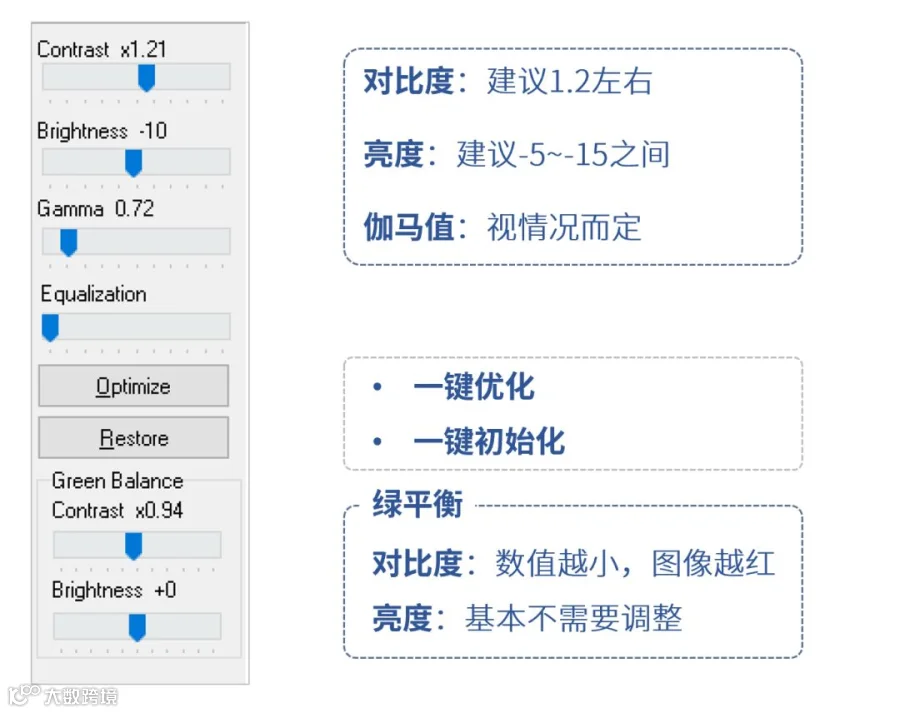
▲图像调节选项及建议数值。
为了简便操作,我们建议按照以下步骤优化图像:
Optimize 一键优化
若影像不理想,再根据需要进行后面的步骤。
调节对比度Contrast:建议值1.2左右。
若调节太多,视盘可能会出现失真。
调节亮度Brightness:建议值-5~-15之间
降低亮度可以使血管颜色的饱满度提高,增加图像的层次感。如果图像本身效果较好,也可以不调节。
调节伽马值Gamma
可以根据需要调高,亮度变化相对Contrast温和很多。
调节红绿平衡
如果图像偏绿,可向左调节。
降噪功能
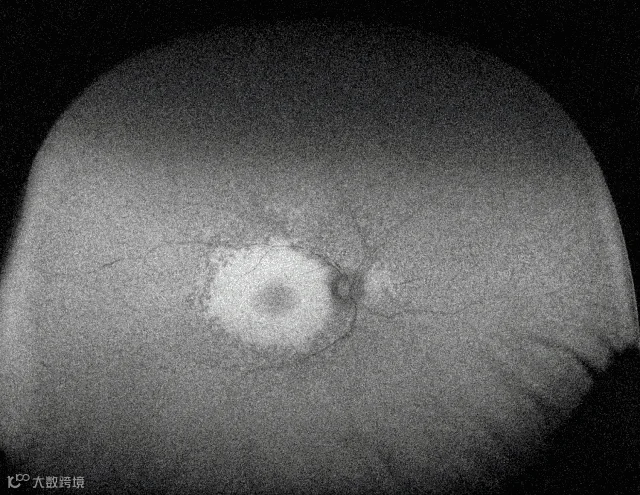
如果图像中有较多的雪花状噪点,特别是自发荧光(AF)图像,可在图像上右键点击鼠标,然后选择smoothing功能键,降低噪点。
一键导出
图像对比度、亮度以及颜色等调整结束后,选择一键导出功能,按弹出窗口提示点击Finish 及OK,即可完成保存。

一键导出按钮
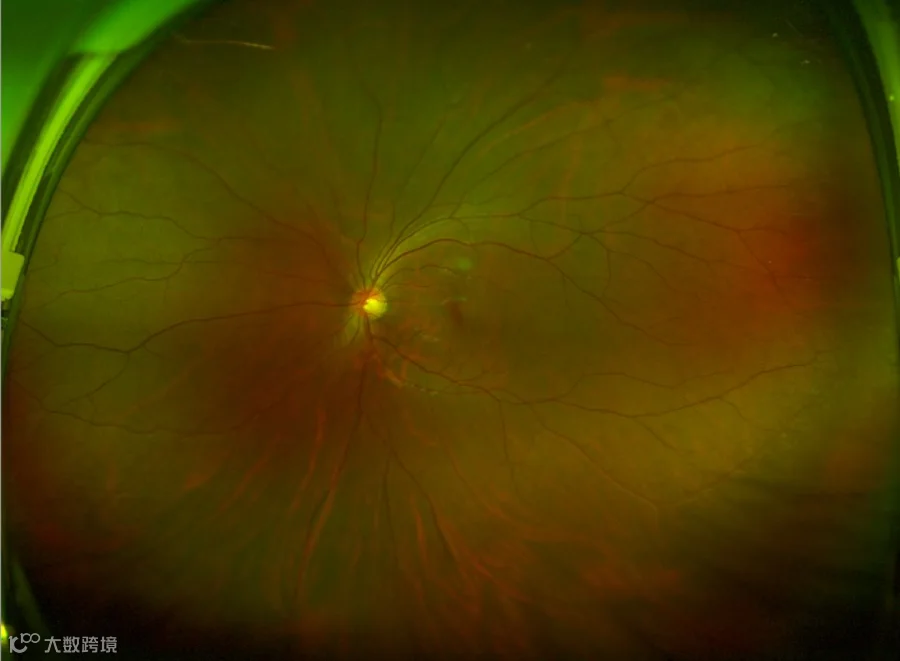
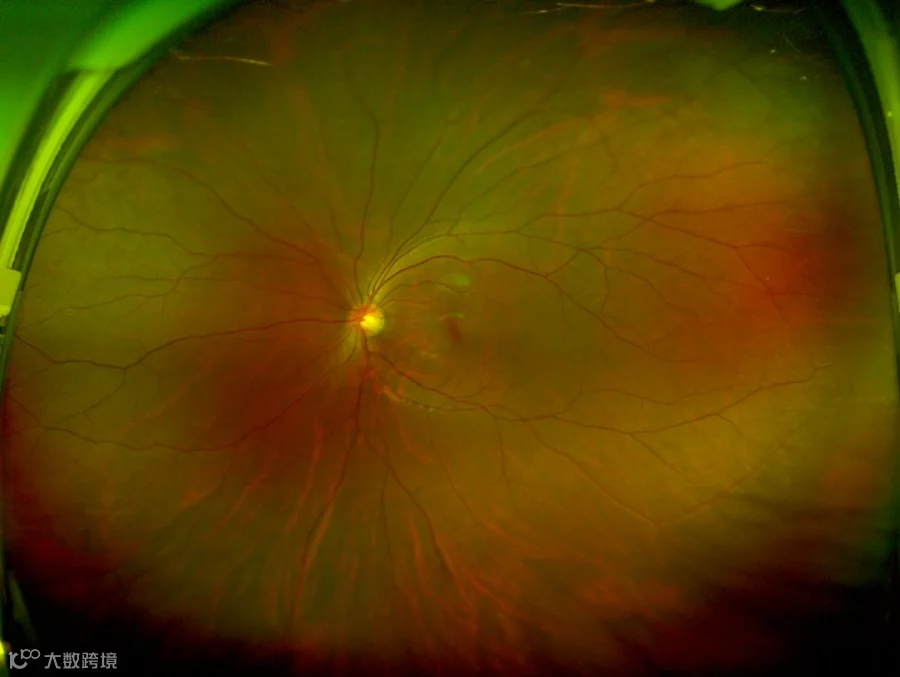
▲UWF原图和调整后的图像对比。
Tips:一键导出设置
One-click功能在安装时会有技术人员按照您的偏好完成设置。
如果您有其他需求,可参考以下方式进行设置:
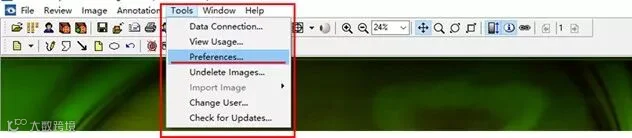
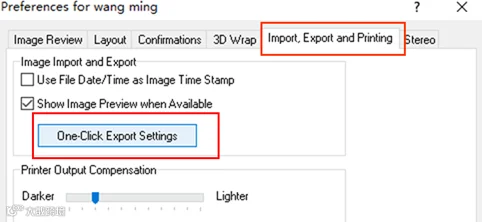
1.在菜单栏Tools-Perferences中,找到Import, Export and Printing选项卡,并点击One-click Export Settings设置:
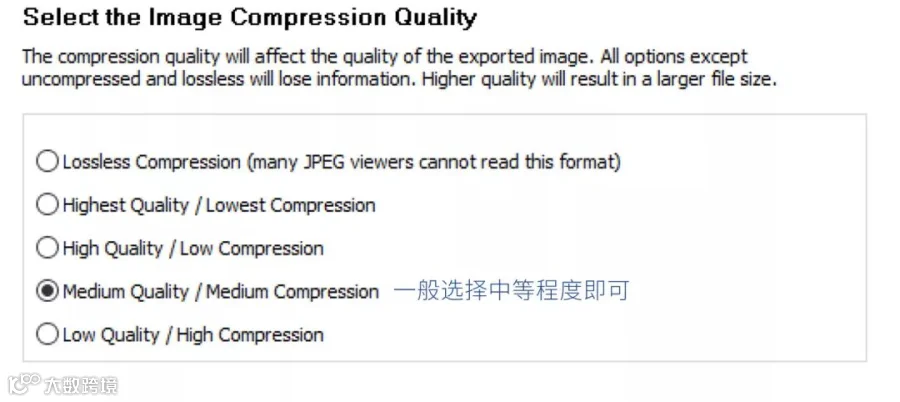
2.根据您的偏好,设置相关图像格式:包括图像类型、图像内容以及图像保存位置。
图像类型:
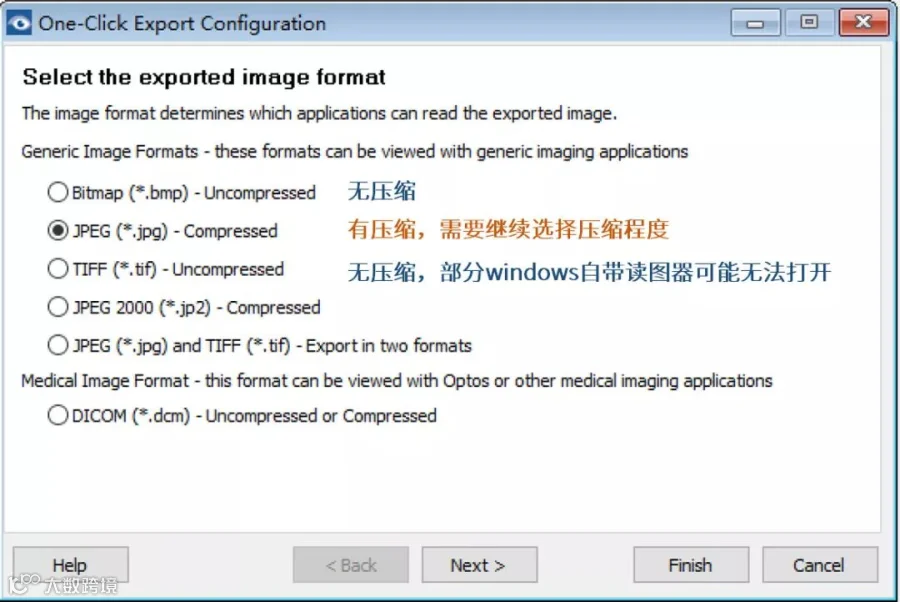
如选择jpg格式,需要选择压缩程度:
图像内容:
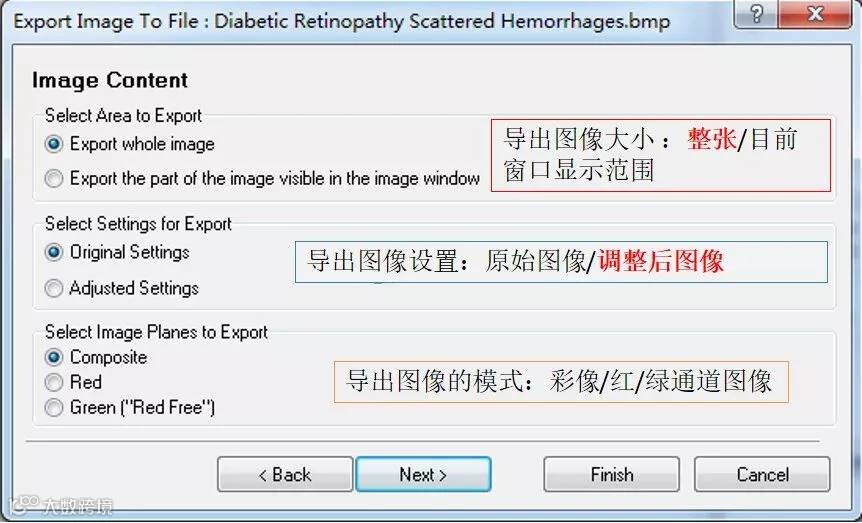
图像输出设置(select settings for Export)一定要选择Adjusted settings,这样才可确保导出的是调节过亮度、对比等数值的图像。
图像保存位置:一般默认是桌面
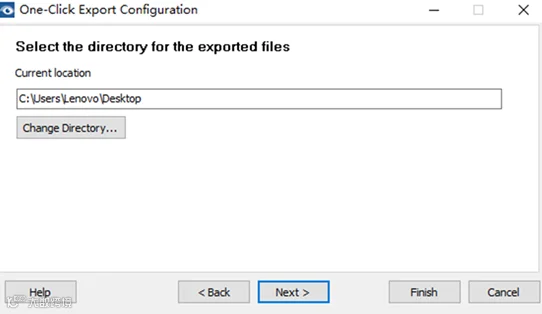
3.点击Finish,完成导出路径设置操作。
如果您在欧堡的使用过程中遇到其它问题,欢迎留言反馈;也可联系欧堡临床专员,我们很乐意与您共同讨论解决之道。
BY
本文作者:Coco
本文编辑:Emma
更多欧堡相关资讯,请关注欧堡微信平台: