
一砖一瓦【温馨提示】:
转载是一种智慧,分享是一种美德、
赠人玫瑰,手留余香!莫错过每一堂精彩课程
(关注yzyw-jn回复103以内的任意一个数字即可查看往期造价精彩课堂)

目前,BIM的概念与技术正在建筑行业悄然兴起,笔者在调研的过程中发现有的施工单位已经在用revit建模,用于模拟施工方案和可视化的交付。但都深感设计类软件与造价算量软件操作中有比较大的差异,在此,笔者对比了revit与GGJ/GCL2013两款软件对于同种构件的操作差异,提供给广大造价朋友,作为未来使用参考。本期主要介绍轴与标高两种构件在revit与算量软件中的操作差异。
一、标高建立:
案例工程:
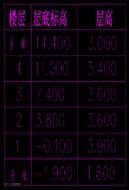
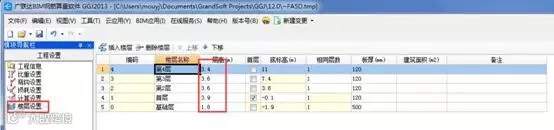
在GGJ2013或者GCL2013软件中,标高的建立需要经过以下步骤:工程设置——楼层设置——建立楼层与输入标高值:
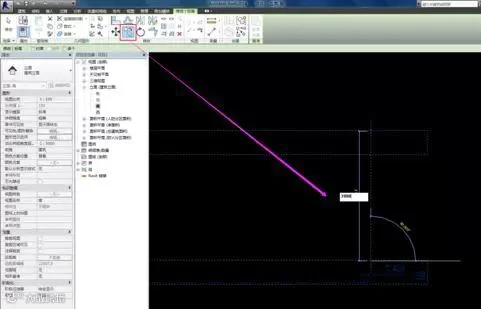
而在Revit软件中,不同的项目样板有内置的标高样式,以系统内置的构造样本为例,标高的设置需要在立面图下,标高图标才会亮显,点击“标高”图标按钮,就会出现构造样板中内置的标高模板,见下图: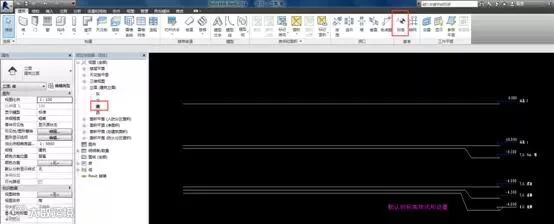
可以在此模板中修改楼层名称、标高值、以及标高的显示样式
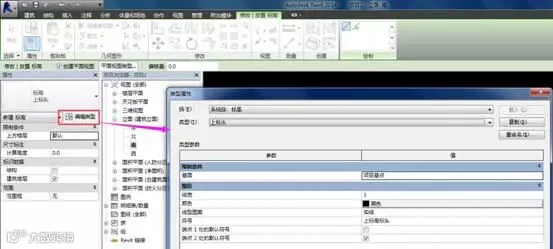
直接在图上修改标高名称:

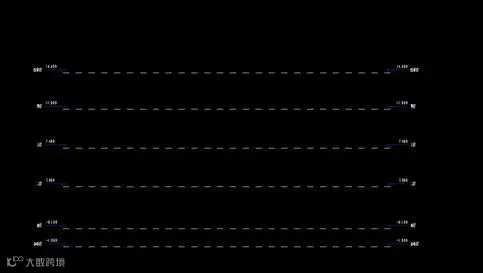
复制标高线,用于绘制其他楼层:
最后绘制好各楼层标高

二、轴网绘制:
案例工程:
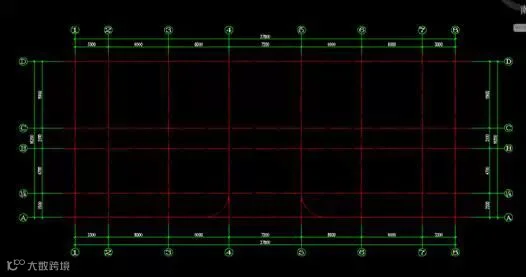
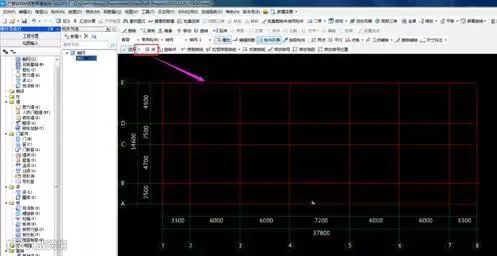
GGJ2013或者GCL2013软件中,轴网的建立步骤:绘图输入——定义轴网——建立轴网构件——输入开间与进深的尺寸:
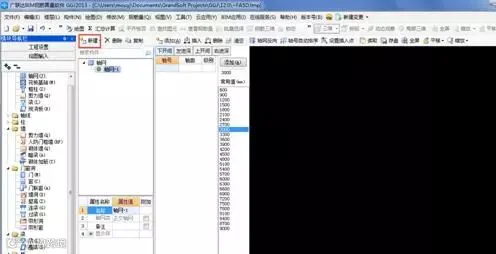
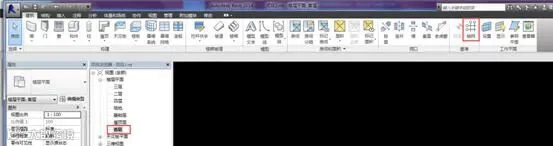
Revit软件中,不同的项目样板有内置的轴网样式,但轴网需要手动绘制:需要在平面图中,点击轴网按钮,见下图:
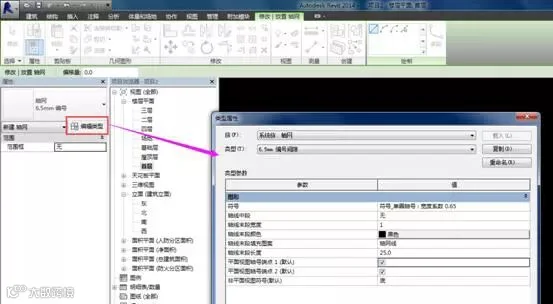
再设置轴网的样式:
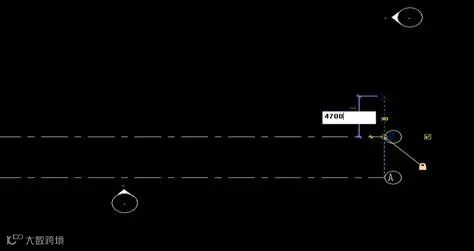
再用直线或其他绘制命令,输入尺寸绘制轴网,见下图:
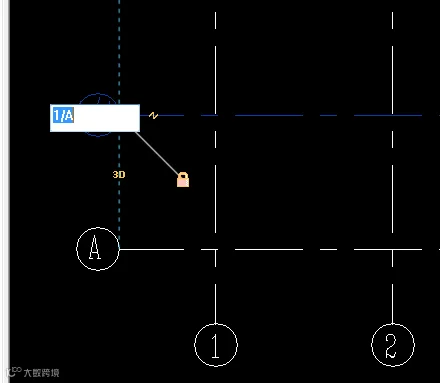
修改轴号名称,可直接在绘图区上单击修改:
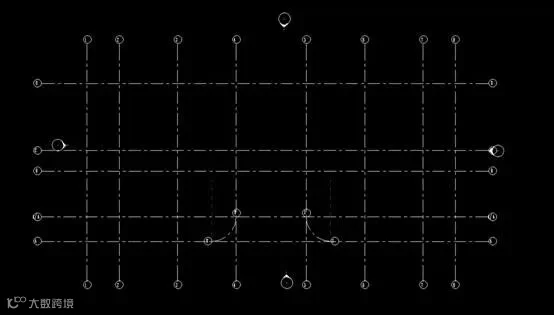
绘制完毕后,样式如下:
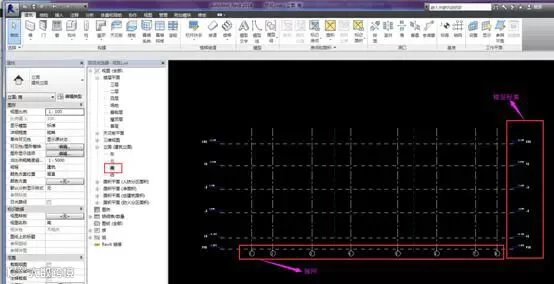
在标高的视图下,查看轴网:
来源网络