一砖一瓦造价实训【温馨提示】:
转载是一种智慧,分享是一种美德、
赠人玫瑰,手留余香!!!
莫错过每一堂精彩课程(关注yzyw-jn回复76以内的任意一个数字即可查看往期造价精彩课堂)
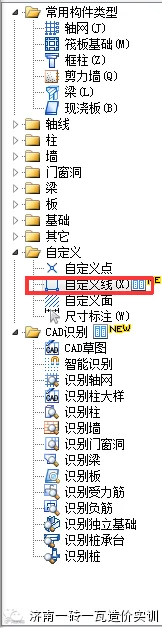
现在的好多工程都会有奇特漂亮的檐沟,但是我们在算量计价时考虑到里面的钢筋就会很麻烦,下面给大家介绍一个广联达钢筋算量GGJ的一个功能——自定义线(GCL里也有)
使用心得
本功能对于处理各种奇形怪状的造型配筋非常方便,而且符合现场实际施工情况,有了这个功能,再也不怕设计图纸出现奇特的造型了,怎么设计,就可以怎么画图,一切跟着设计的图纸走,可以画各种构件。
首先看一下图纸设计的异形檐沟的配筋节点大样图
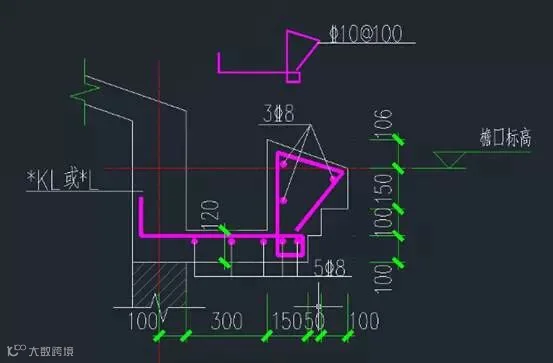
此造型不仅混凝土外形呈不规则形状,连里面配筋也不是使用常规的配筋形式进行组合的,
在原来没有自定义线条编辑钢筋功能之前,此只能在按构件里计算,而且要把钢筋分段进行输入,人为的把钢筋断开进行计算,而实际上是一个连通的整体下料的一个钢筋,
现在软件提供了一耳光自定义线功能,可以自己编辑异形构件的钢筋形状,而且汇总后还可以三维查看钢筋在混凝土里的形状。下面就处理这个异形檐沟的钢筋编辑具体步骤作详细的分享。
步骤一:
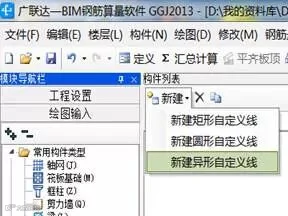
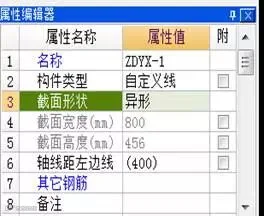
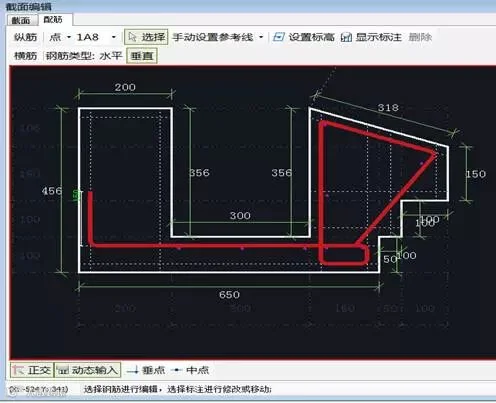
新建异形自定义线构件,在属性里点击截面形状类别后面的异形,会出现三个小圆点,点击三个小圆点,就会弹出一个截面编辑框
步骤二:
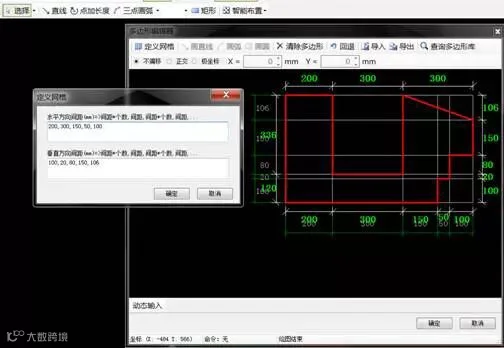
在弹出的截面编辑框里,点击右上角的定义网格,此时弹出一个属性输入框,根据图纸设计的尺寸,分别输入水平方向的分隔尺寸和垂直方向的分隔尺寸如下图中的左边小方框,
水平方向输入200,300,150,50,100
垂直方向输入100,20,80,150,106 点击确定,用直线功能,根据图纸标注尺寸进行画图线,截图如下图所示
步骤三:
有了截面形状,只是完成了构件外形的定义,最关键的还是要把图纸中的钢筋位置放上去,钢筋形状的编辑等内容了,
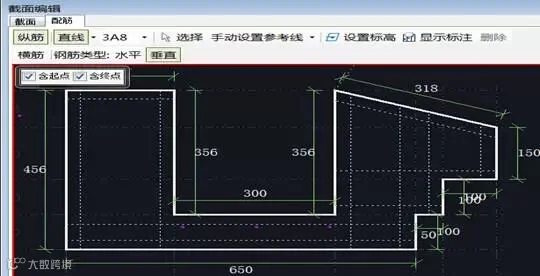
1、首选布置纵筋,图纸中5C8需要分成两次布置,因为间距不一样,分成两次布置比较符合实际图纸情况,我们先布置左边的3C8,选纵筋,输入3C8,点击直线,布筋形式勾选含起点,含终点,直线布置如下图(也可以使用点式布置)
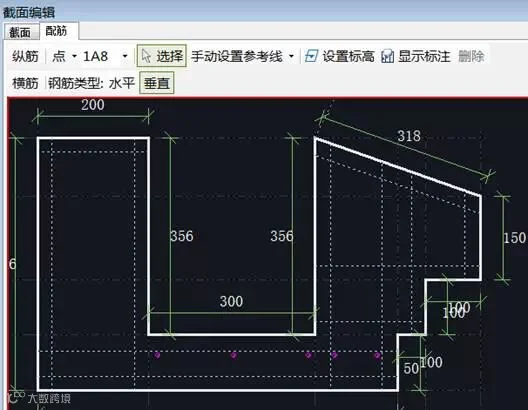
2、我们改用点式布置5C8中的小间距的两根2C8
3、布置异形檐口里的竖向的两根纵筋,此时如果无法寻找交点,请点击下面的动态输入按钮,这样当你鼠标停在某个位置时,按回车就可以了,最右边的一根纵筋,因为不在边线位置,无法判断距离,暂时不用急着布置,
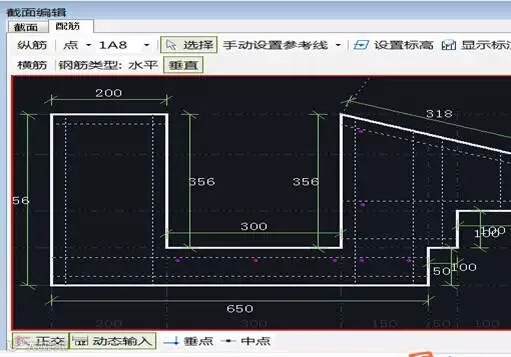
4、点击箍筋,点击直线画法,因为此箍筋不规则,取消下面的正交按钮在画图。直线按照图元轮廓虚线画箍筋线,如下图
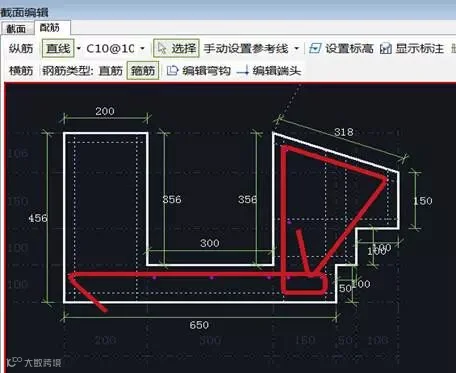
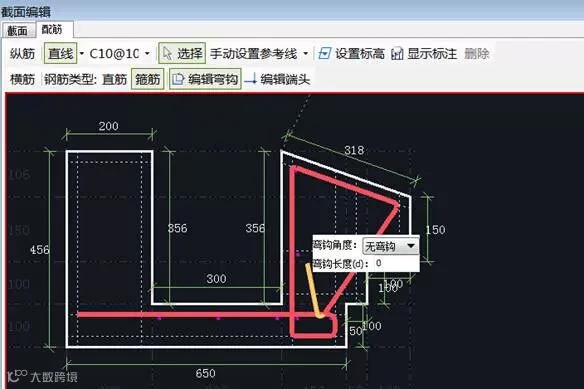
5、点击编辑弯钩,选中弯钩,右键确认,把软件的135°改为无弯钩,弯钩长度输入0按回车就可以去掉弯钩了
6、点击编辑端头,选中端头,输入端头弯折长度,鼠标移到弯折的方向和角度,回车确认就可以添加弯折长度。
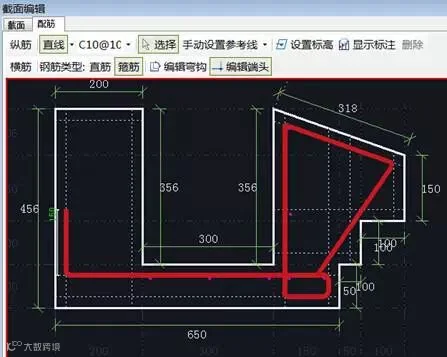
7、现在有了箍筋形状和斜边位置,根据图纸设计吗,点击点式布置把右边的一个纵筋补上去,至此,一个完整的异形檐口配筋就完成了定义。画图就不在详细解释了。
8、绘图后的三维效果
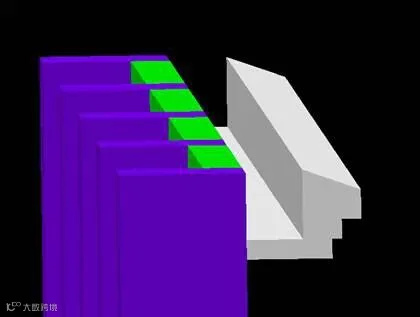
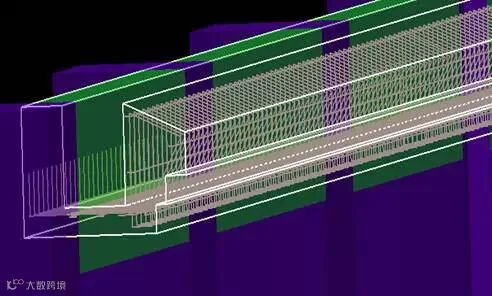
9、汇总计算后的钢筋三维效果