



上一期我们重点介绍了华秋DFM软件中的阻抗计算工具,帮助用户在设计初期快速完成阻抗匹配与线宽计算,获得众多工程师好评。本期将聚焦软件的视图功能模块,全面解析其在PCB设计审查与验证中的实用价值。
无论是二维布局检查还是三维结构预览,华秋DFM提供的多样化视图选项均可显著提升设计效率与准确性,尤其适用于元件定位、层叠分析及团队协作展示等场景。
图形模式:切换不同视觉维度
支持常规、骨架、草图三种显示模式,通过快捷键“F”快速切换。
适用于不同设计阶段对布局清晰度或结构细节的侧重需求,提升查看效率。
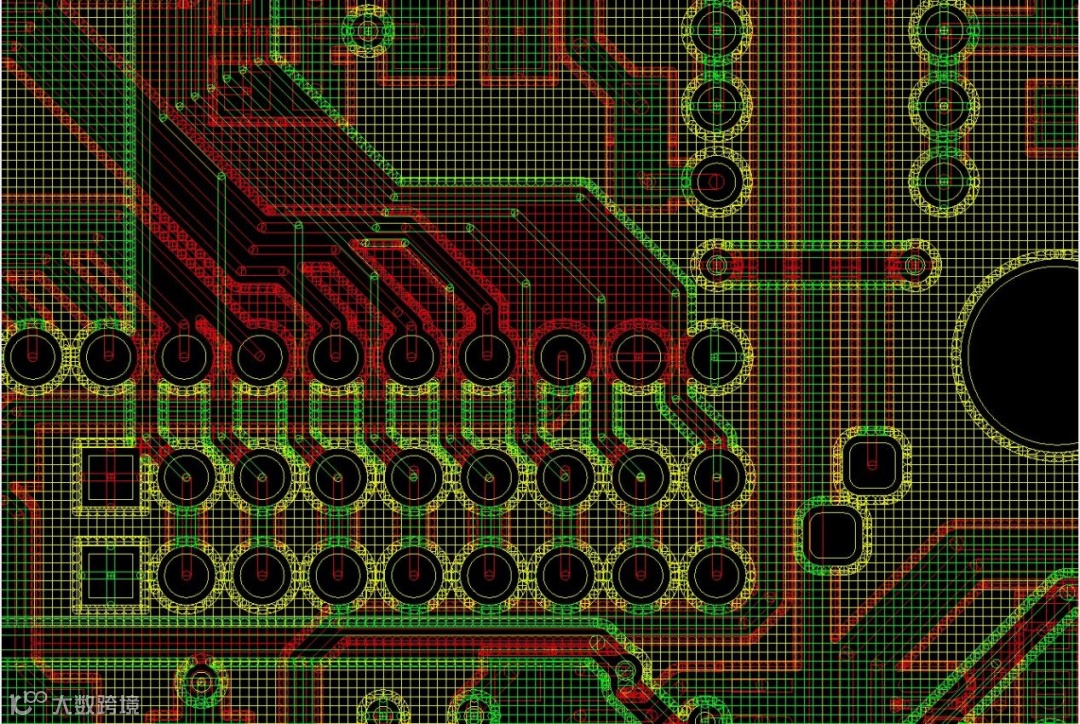
负性查看:快速识别负片层内容
按快捷键“N”可开启或关闭负性元素显示。
该功能有助于直观判断负片层的铜皮区域与隔离范围,有效避免因层设置错误导致的开路或短路问题,降低生产风险。

元件显示:精准控制器件信息呈现
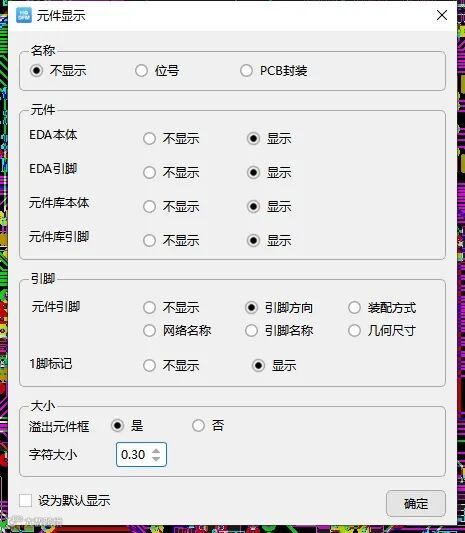
可根据需要选择性显示器件层的各类图形信息,提升审查效率。
可选显示类型包括:
- 名称:位号、PCB封装(可关闭)
- 元件显示:EDA本体、引脚、库本体、库引脚(自由勾选)
- 引脚信息:方向、装配方式、网络名、引脚名、几何尺寸、1脚标记等
- 字符与大小:可通过溢出设置控制是否显示,字符大小支持数值调节
所有显示配置完成后,可保存为默认设置,后续打开文件自动应用。
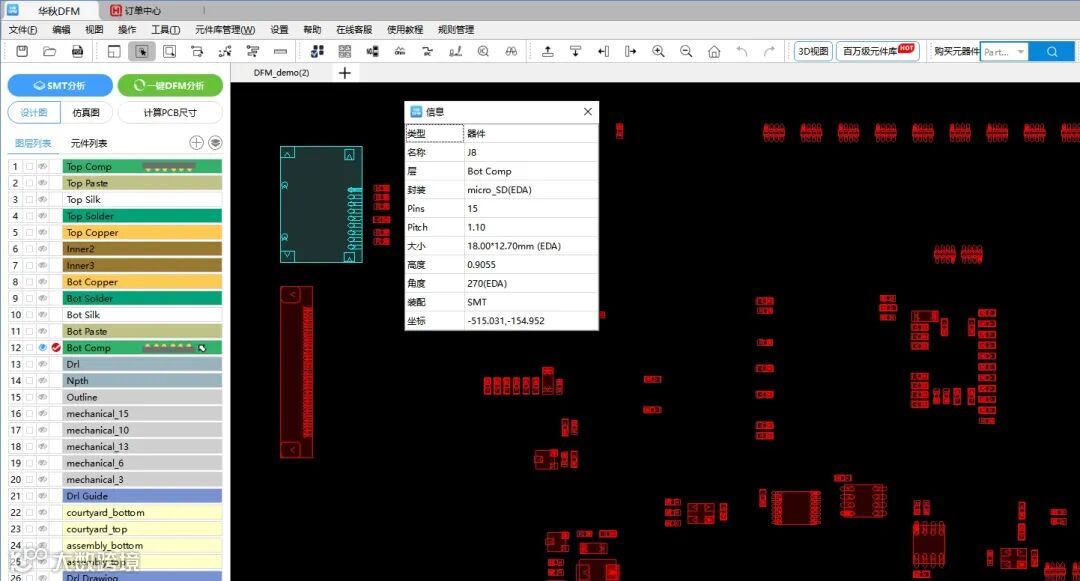
查看器件参数:按下“Q”键并点击目标元件,弹窗将显示详细参数,包括类型、名称、层、封装、Pin数、Pitch、尺寸、高度、角度、装配方式及坐标信息。再次按“Q”键退出查看模式。
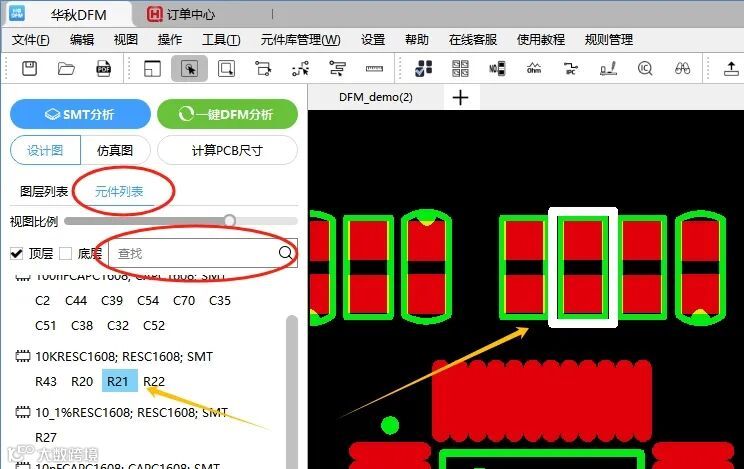
元件列表:集中管理所有器件信息
支持调整视图比例,并筛选顶层或底层元件。
点击列表中任意元件,系统将自动定位至其在PCB上的具体位置,便于快速查找与核对。
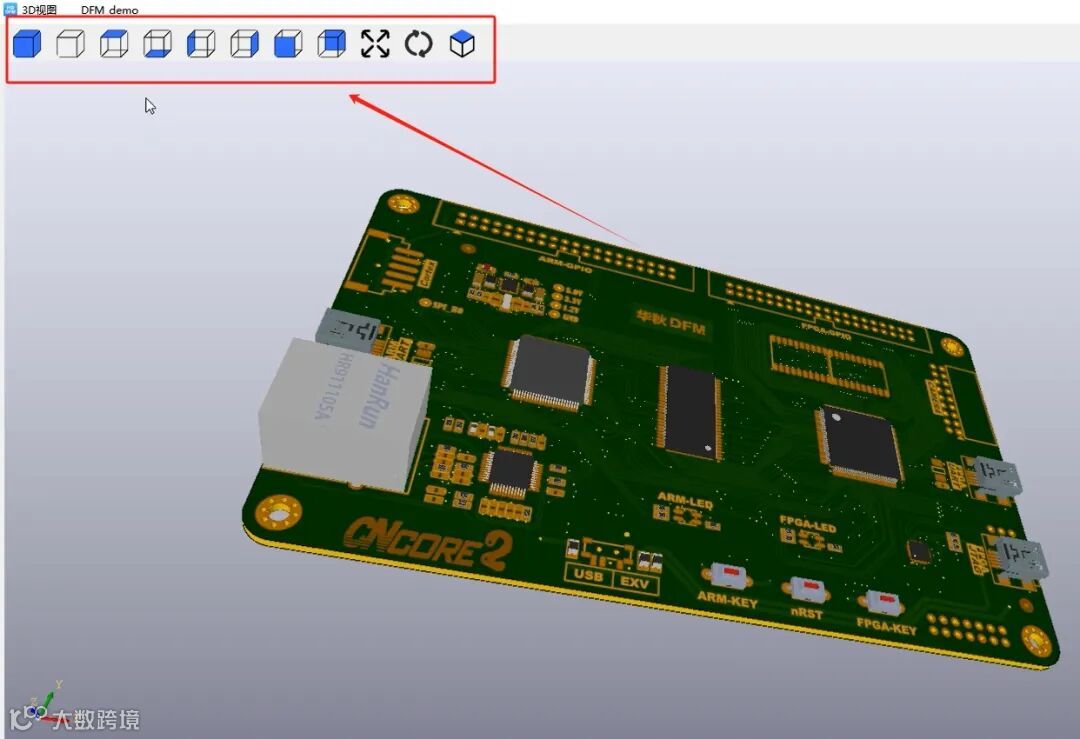
3D视图:多角度审视PCB结构
支持鼠标拖动实现360°旋转、缩放和任意视角查看,也可通过左上角按钮切换标准视角。
实时呈现PCB立体效果,便于检查元件高度是否存在干涉、焊盘布局是否合理、整体布局面貌是否合规美观。
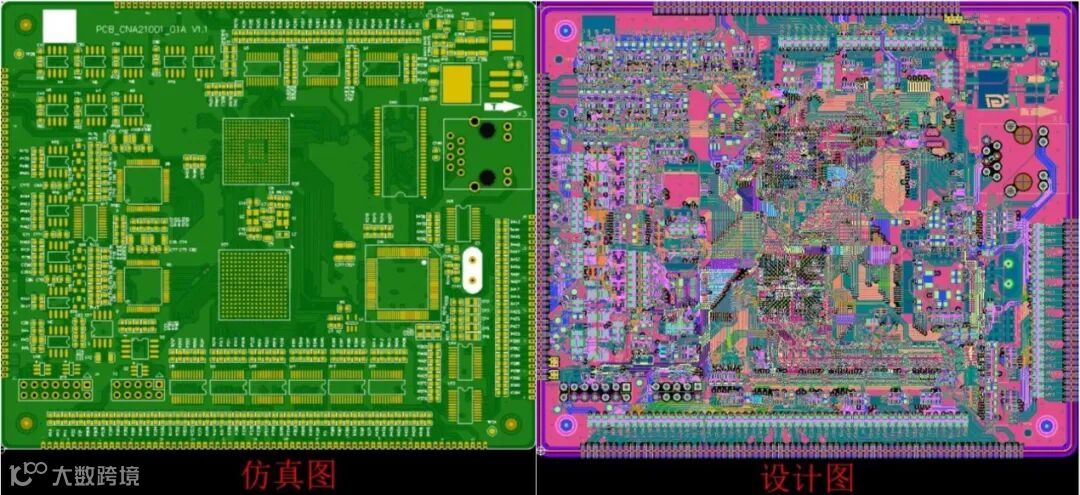
渲染模式:仿真图与设计图自由切换
提供两种显示模式:
- 仿真图:模拟实际生产工艺与颜色,接近最终实物效果
- 设计图:保留原始设计数据,便于精确比对与细节核查
根据使用场景灵活切换,兼顾视觉真实感与设计准确性。
视图功能虽不直接输出计算参数,但在设计沟通、问题排查和评审汇报中具有不可替代的作用。熟练运用上述功能,可大幅提升设计质量与团队协作效率。
华秋DFM软件作为国内首款免费PCB可制造性与装配分析工具,集成1200+项检查规则,覆盖绝大多数潜在制造问题,适用于多种工程场景,助力设计迭代降本增效。