在家轻松录制基础教育精品课?无需背稿、免后期剪辑,仅需一台电脑即可完成。本文为教师提供一份详尽的录制指南,帮助新手快速上手,高效产出高质量课程。
一、前期准备
1. 确定课程选题
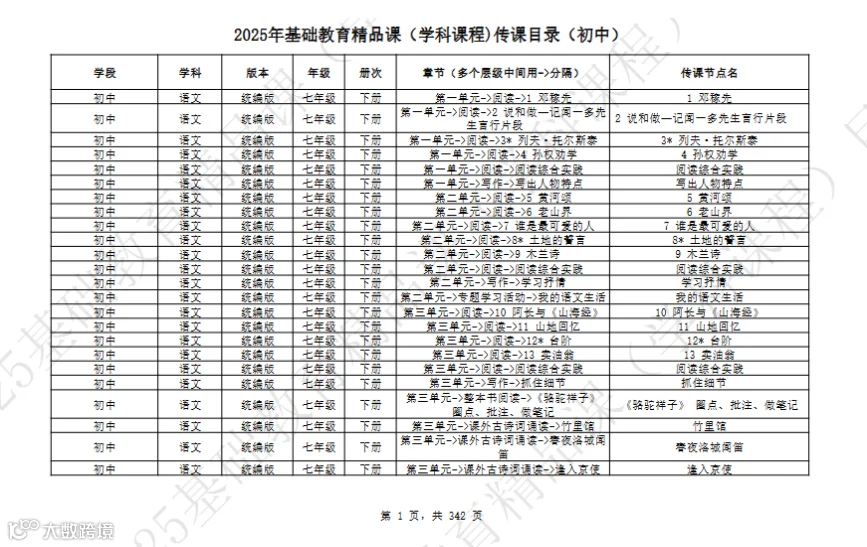
登录国家中小学智慧教育平台,查阅已有课程节点,选择平台已覆盖的内容范围进行备课。避免重复建设,确保课程内容符合教学规范与学生学习需求。
2. 优化课件排版
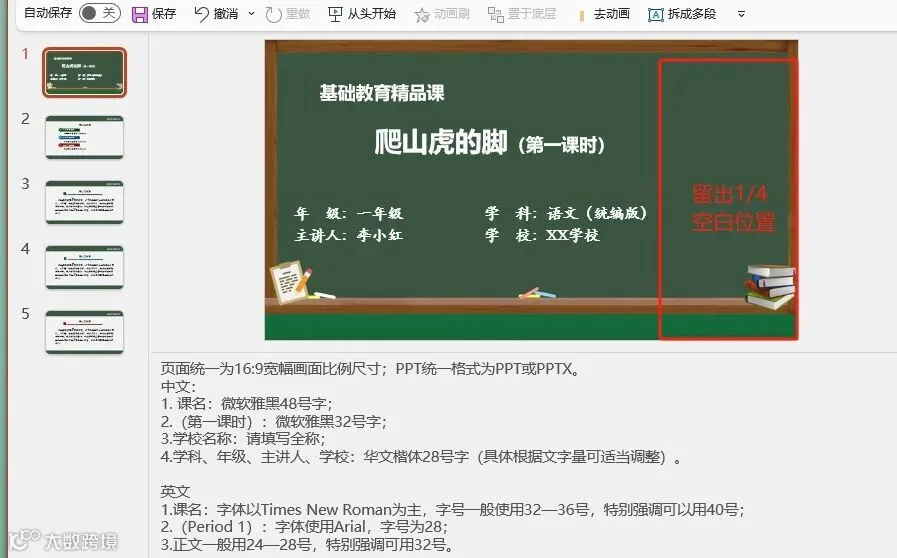
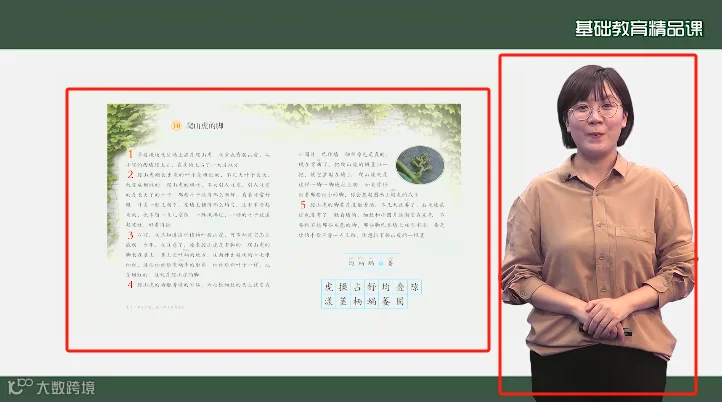
下载平台提供的课件模板后,统一将文字和图片向左侧布局,右侧预留约四分之一区域用于人物出镜。该设计可实现录制时人像与课件的自然融合,提升视觉协调性。
参考以下站位示意图(图片来源:国家中小学智慧教育平台官网):
3. 撰写授课讲稿
提前整理完整讲稿,确保逻辑清晰、知识点分解到位、语言通俗易懂。讲稿用于提词器辅助,无需死记硬背,有助于减少口误,保证授课流畅。
二、录制工具使用说明
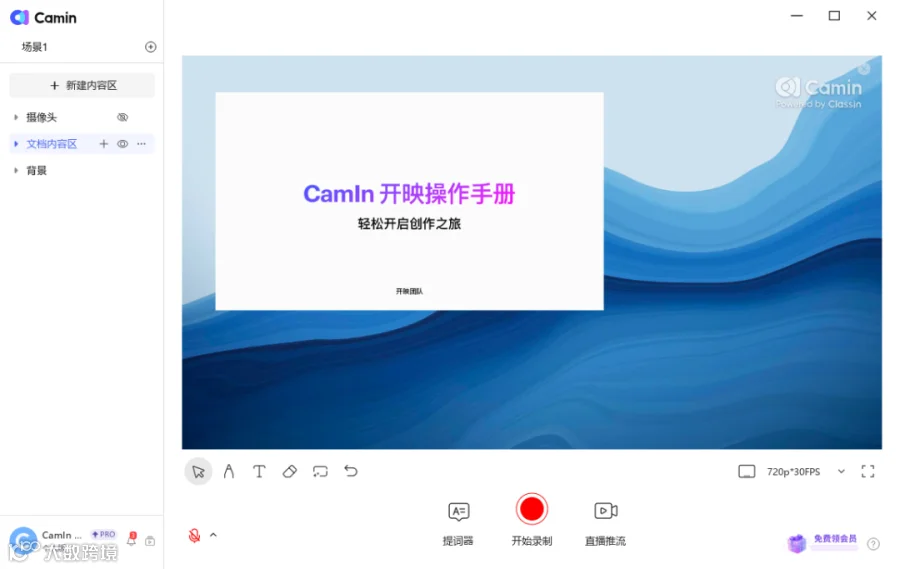
推荐使用“开映”软件完成录制,支持课件与人像实时合成,无需绿幕也可实现背景抠像,免除后期剪辑流程。
1. 导入课件
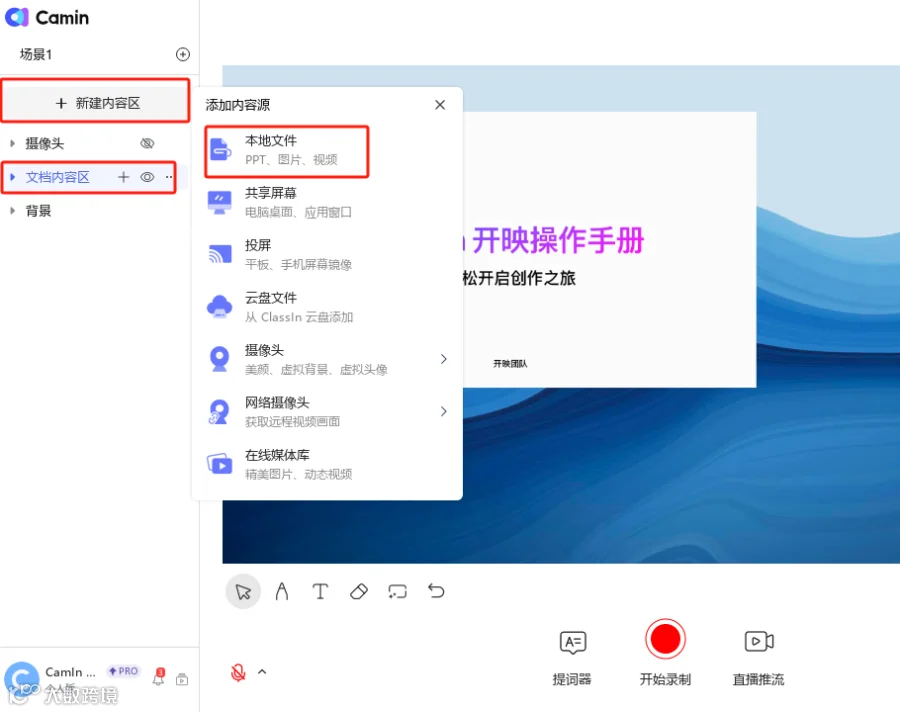
打开软件,在“新建内容区—文档内容区—本地文件”中上传已制作好的课件文件。
2. 添加人像
点击界面上的“摄像头”按钮,选择“添加摄像头”,启动视频画面。
- 若无绿幕,启用“背景透明”功能,系统自动完成人像抠图;
- 若有绿幕,选择“绿幕抠图”,获得更精准的抠像效果。
抠像完成后,人像将自动定位至课件右侧预留区域,实现即时融合,无需额外合成处理。
3. 美颜设置
软件内置美颜功能,可根据需要适度调节亮度、磨皮等参数,提升画面观感,建议保持自然状态,避免过度修饰影响专业形象。
三、开始录制
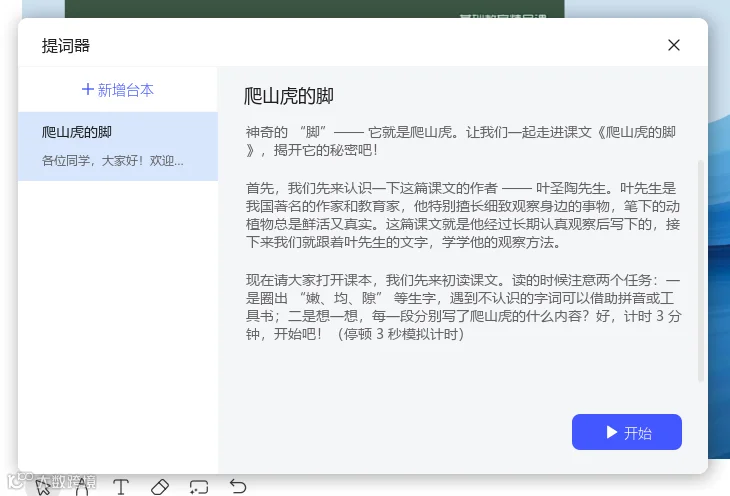
1. 配置提词器
将讲稿复制到软件下方“提词器”区域,并调整以下两项参数:
- **字体大小**:确保平视屏幕时清晰可读;
- **滚动速度**:通过试录调整至匹配个人语速,保障讲解节奏平稳。
2. 正式录制
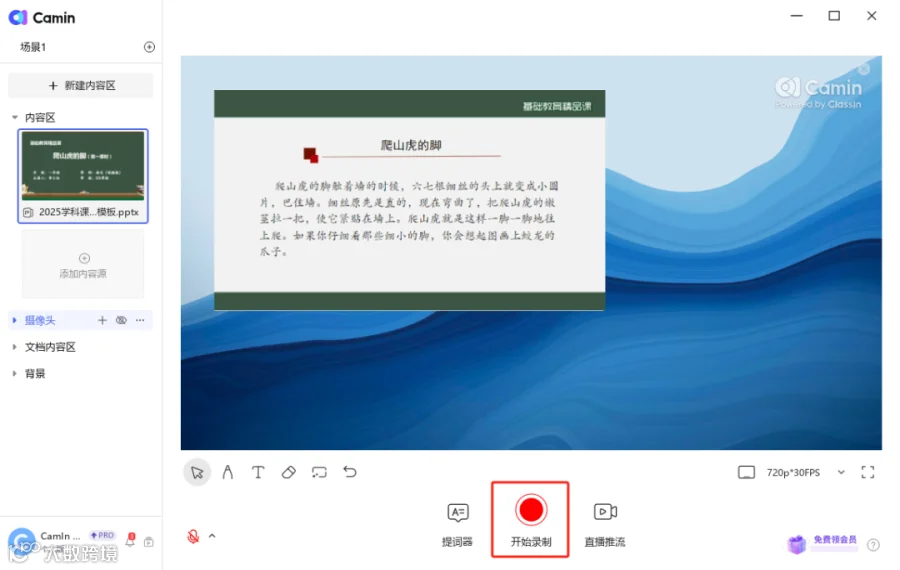
点击“开始录制”后,对照提词器进行授课。可在画面中同步操作课件翻页,并配合手势、站姿变化增强课堂表现力,提升教学感染力。
3. 保存导出
完成授课后,点击“停止录制”,选择“保存视频”即可生成成品文件,直接提交或上传至指定平台。