


如何解决WordPress页面错乱的问题?
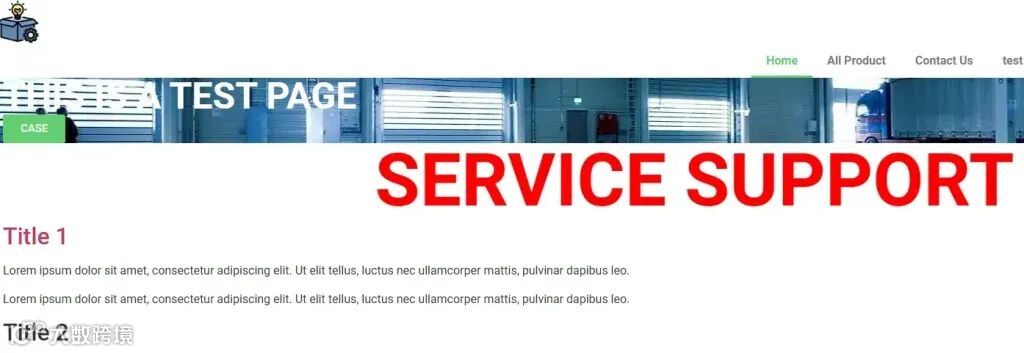
使用Elementor编辑页面时,若编辑界面显示正常,但前端访问时样式异常,即为页面错乱。需先明确成因,再针对性处理。
缓存问题导致页面错乱
多数页面错乱由缓存引起,建议按以下顺序清除缓存:
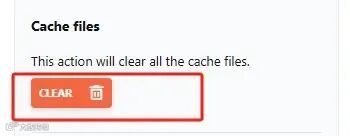
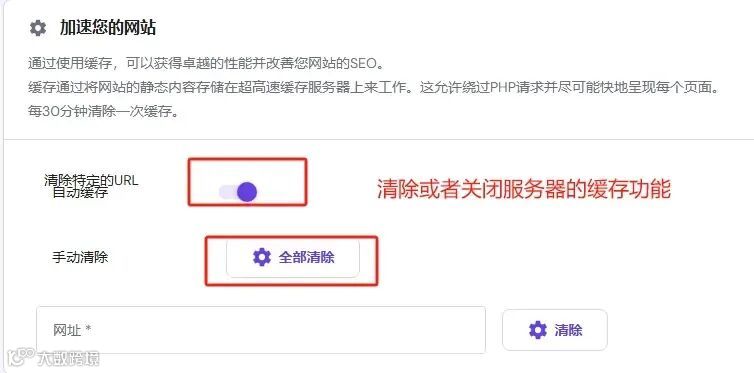

- 清除浏览器缓存,使用 Ctrl + F5 强制刷新页面。
- 清除WordPress缓存插件(如WP Rocket、W3 Total Cache等)缓存。
- 检查服务器是否启用对象缓存,若有则一并清除。
- 如使用CDN(如Cloudflare),在CDN后台清除缓存。
若完成上述步骤问题仍存在,则非缓存所致,需进一步排查。
CSS或JS文件未正确加载导致排版异常
常见原因为性能优化插件误删关键资源:
- 重要CSS被识别为“未使用的CSS”而被移除。
- 关键JS文件被延迟加载,影响页面渲染。
此类问题多见于使用WP Rocket、Perfmatters等插件。可尝试:
暂时关闭“移除未使用的CSS”和“延迟JS加载”功能,保存设置后清除缓存并刷新页面。若恢复正常,则确认为此类插件导致。后续可改为异步加载,或在插件设置中排除相关文件。
插件冲突导致页面加载出错

若在安装新插件后出现页面错乱,大概率是插件冲突。建议逐个禁用插件,排查具体冲突源,并考虑更换兼容性更好的替代方案。
主题更换导致页面样式错乱
中途更换主题易引发样式异常。建议建站初期确定主题,避免后期更换。若已发生错乱,可退回原主题,或手动调整新主题下异常模块。
Elementor插件处理页面错乱
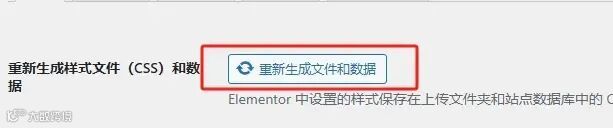
若前述方法无效,可尝试进入Elementor → 工具 → 点击“重新生成CSS文件与数据”,完成后清除所有缓存,查看是否恢复。