


Codex 已成为 OpenAI 目前最具实用价值的产品。然而,此前其频繁更新优先支持 macOS,导致 Windows 用户在功能体验上长期滞后。
今日,OpenAI 正式发布 Codex 应用版本 26.527,Computer Use 功能正式登陆 Windows 平台,并同步升级了远程控制能力。Windows 用户至此可享有与 Mac 用户同等的核心自动化体验。


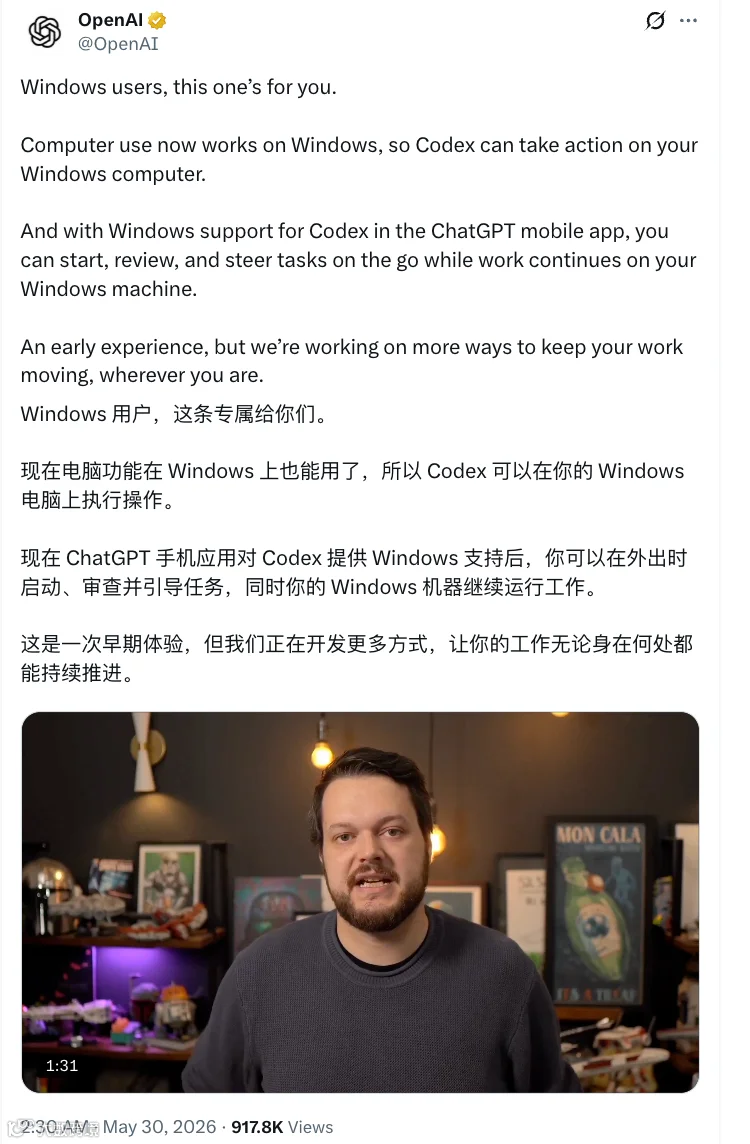
Codex Computer Use 正式适配 Windows
Computer Use 赋予 Codex「视觉」感知能力,使其能像人类一样识别屏幕内容、操作鼠标点击、输入文字及控制软件,是 Codex 实现自动化的核心功能。该功能在 macOS 上线两个月后,现已全面支持 Windows。
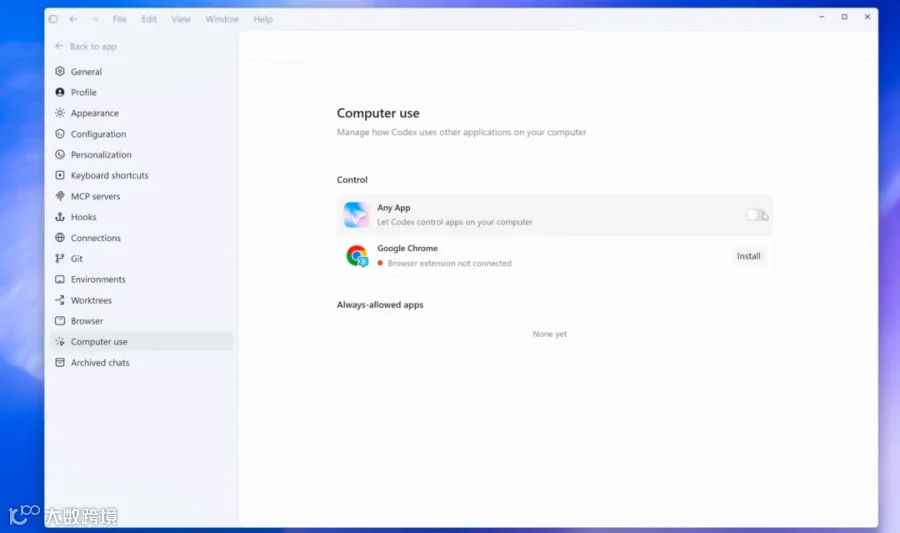
以下是 Windows 端启用 Computer Use 的操作指南:
第一步:更新 Codex 至最新版本
通过 Microsoft Store 或命令行工具(winget upgrade OpenAI.Codex)将 Codex 更新至 26.527 或更高版本。若已开启自动更新,可能无需手动操作。
第二步:安装 Computer Use 插件
启动 Codex,点击左下角头像进入设置,找到「Computer Use」选项卡并点击安装插件。
第三步:授予必要系统权限
安装完成后,系统将弹出权限请求,需全部允许:
- 屏幕录制权限:允许 Codex 读取屏幕画面以进行视觉分析。
- 辅助功能权限:允许 Codex 控制鼠标光标及模拟键盘输入。
安全提示:辅助功能权限较为敏感。若存疑虑,可在非使用时段通过「Windows 设置 → 隐私和安全性 → 辅助功能」临时关闭该权限。
第四步:开始使用自动化任务
权限配置完毕后,在 Codex 对话界面输入 @Computer Use 或指定应用名称(如 @Chrome、@Excel),随后描述任务需求。
例如:指令“@Chrome 打开 GitHub,搜索 openai/codex 仓库,复制最新 Release 说明”或“绘制一幅关于哥布林的画作”。Codex 将接管浏览器自动执行操作。
Windows 版 Computer Use 的功能限制
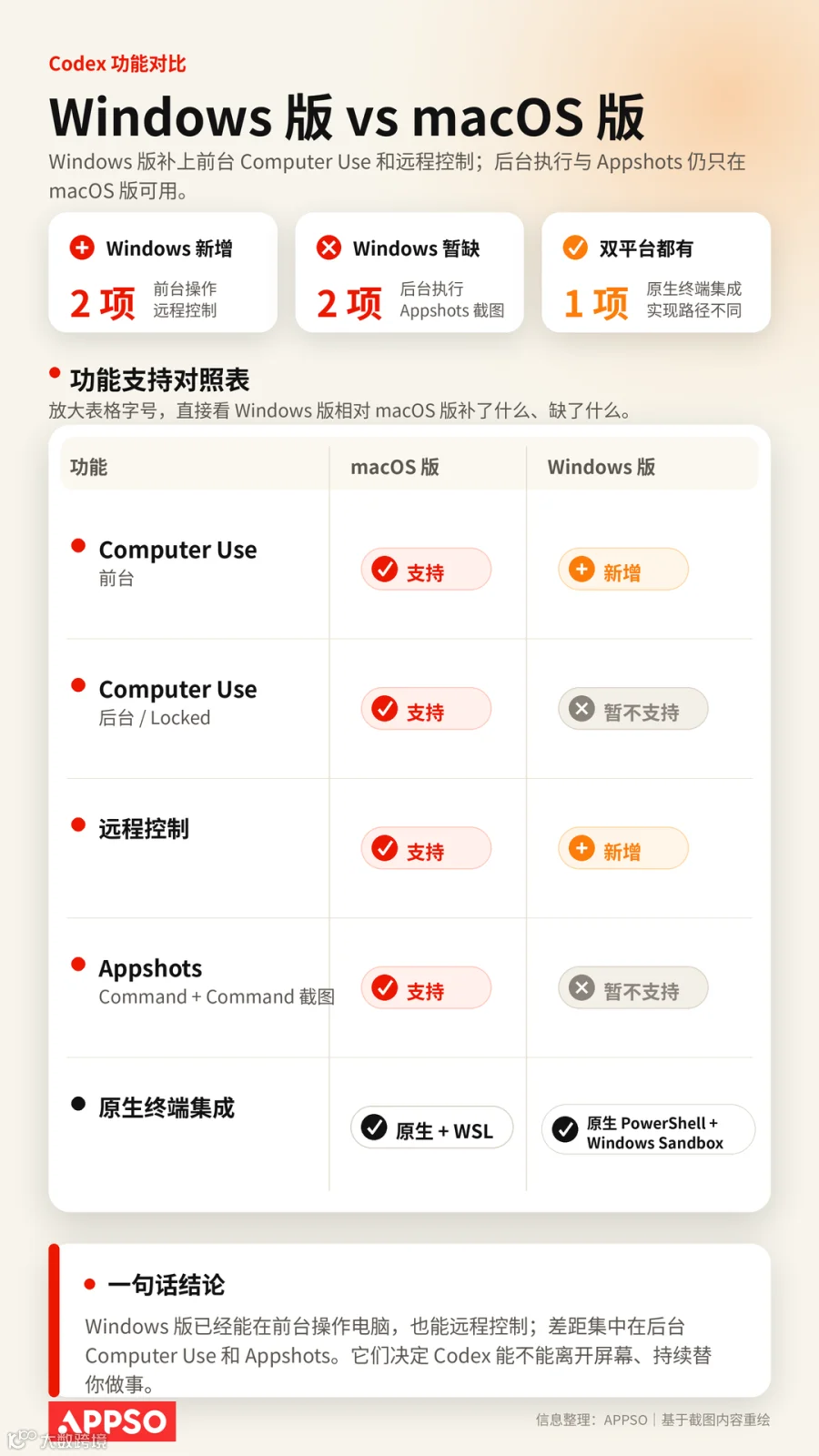
相较于 macOS 版本,Windows 版 Computer Use 在当前阶段仍存在部分功能限制:
1. 严格的前台运行模式
这是两平台最大的差异。Windows 版执行任务时,AI 将完全接管鼠标与键盘,用户无法在任务进行中同时操作电脑。相比之下,macOS 支持后台运行甚至锁屏运行(Locked Computer Use)。因此,Windows 用户更适合让 Codex 处理短时任务,期间可暂离座位。
2. 无法操作管理员权限窗口
遇到 UAC(用户账户控制)弹窗时,Codex 会自动暂停,需用户手动确认“允许”,AI 无法自动跳过此安全验证步骤。
3. 终端窗口操作受限
Codex 目前无法自动操作 Windows 终端(Terminal)窗口,相关任务需人工介入。
4. 暂不支持后台挂起
Windows 版必须保持前台会话活跃,无法像 macOS 那样将其置于后台默默运行。
尽管存在上述限制,但原生支持 PowerShell 和 Windows Sandbox 无需额外安装 WSL,对纯 Windows 环境用户更为友好。预计后续版本将逐步补齐后台运行及 Appshots 等功能。
移动端远程控制 Windows 已成现实
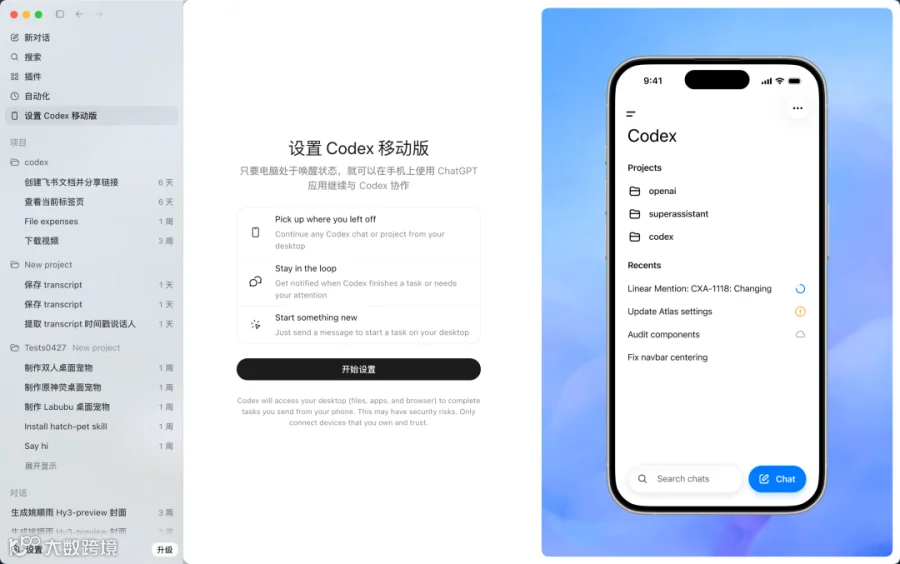
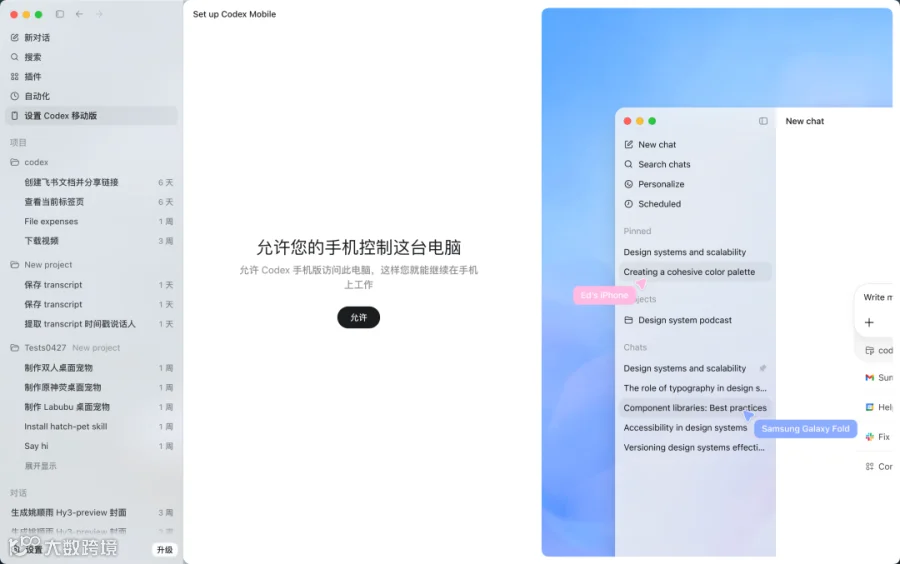
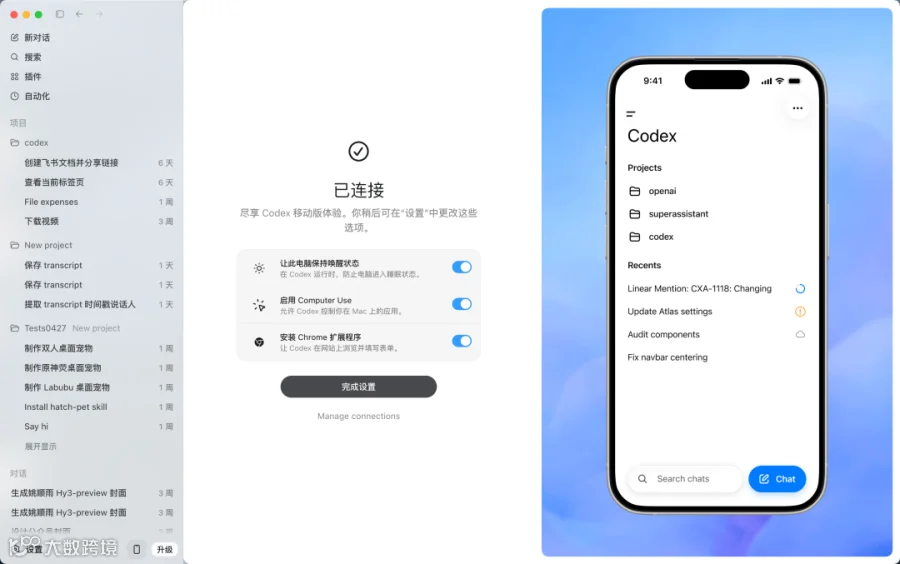
此次更新同步开放了 Windows 端的远程控制功能。用户可通过 iOS 或 Android 手机上的 ChatGPT App,远程连接电脑进行任务下发、操作审批及进度查看。
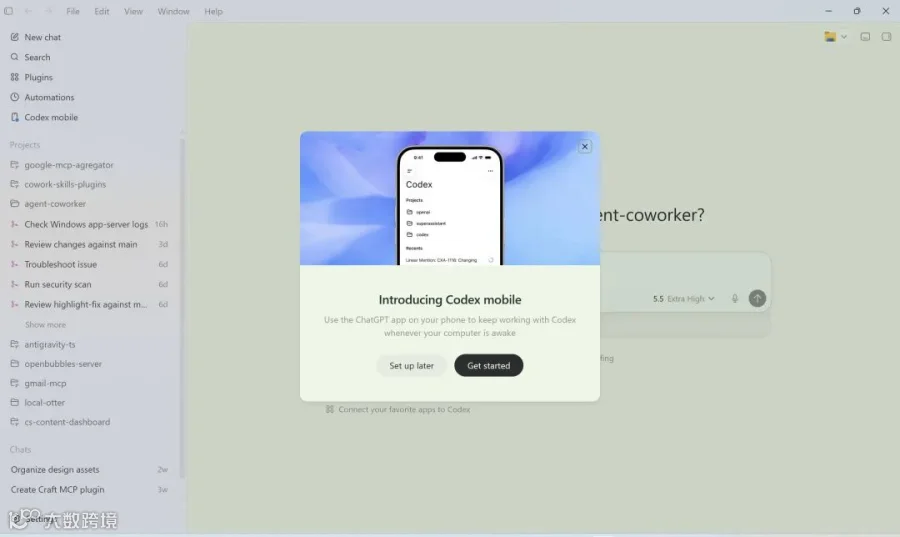
连接步骤:
- 在 Windows 电脑上启动 Codex 并确保已登录。
- 在手机端打开 ChatGPT App。
- 进入设备列表,选择对应的 Windows 电脑。
- 点击连接即可建立远程操控通道。
此外,用户也可使用 Mac 端的 Codex App 远程控制 Windows 电脑。手机端主要作为“控制面板”,实际的代码执行、文件修改等重负载操作均在本地电脑完成,且多端对话上下文实时同步。
Windows 用户的 Agent 时代正式开启
自今年 3 月 Windows 版 Codex 正式发布以来,OpenAI 保持了约两个月一个大版本的迭代节奏。从最初的功能缺失到如今 Computer Use 与远程控制的双重落地,Windows 生态的 AI 代理能力已显著增强。
数据显示,Codex 周活跃用户已达 400 万,而在 Windows 版发布前,已有超 50 万开发者登记等待。虽然当前版本在前台运行等方面仍有局限,但随着后台自动化、深度系统集成等功能的规划推进,Windows 平台的 AI 体验将持续优化。