


书接上回,我们讲解了照片删除三大手法。今天我们趁热打铁,讲解影像索引选项以及如何对照片进行保护防止误删。
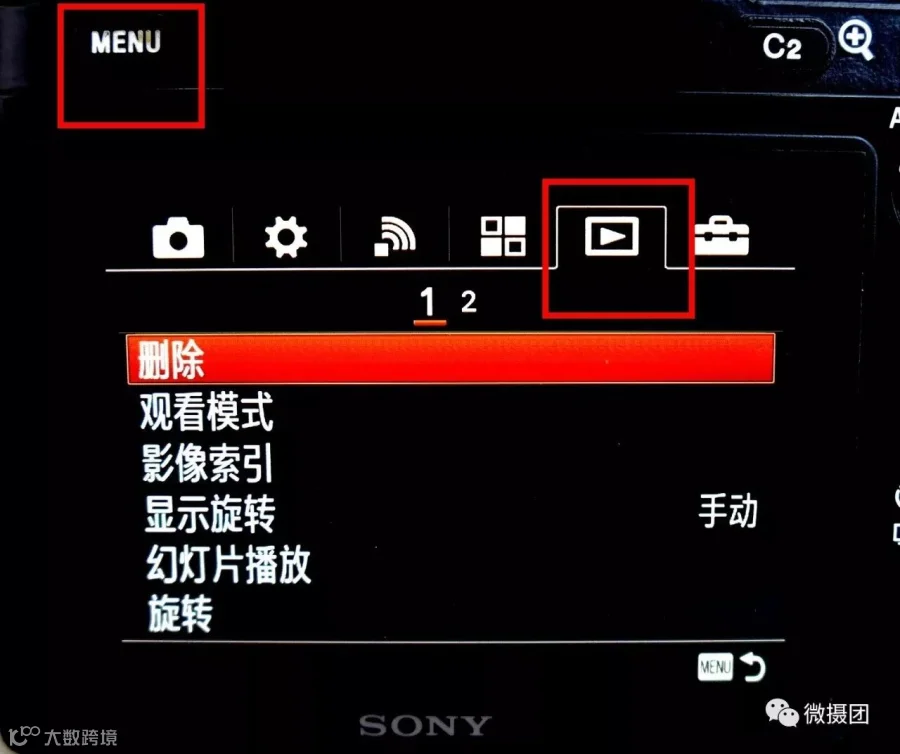
首先我们还是选择MENU菜单键,进入第五个大项。
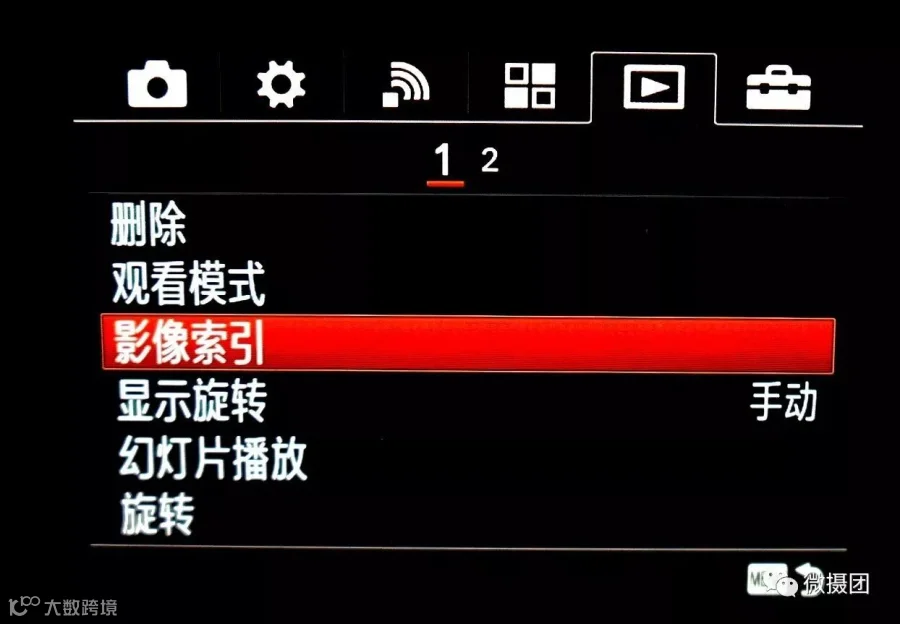
我们选择第三个选项,影像索引。
进入后,我们有两个选择。
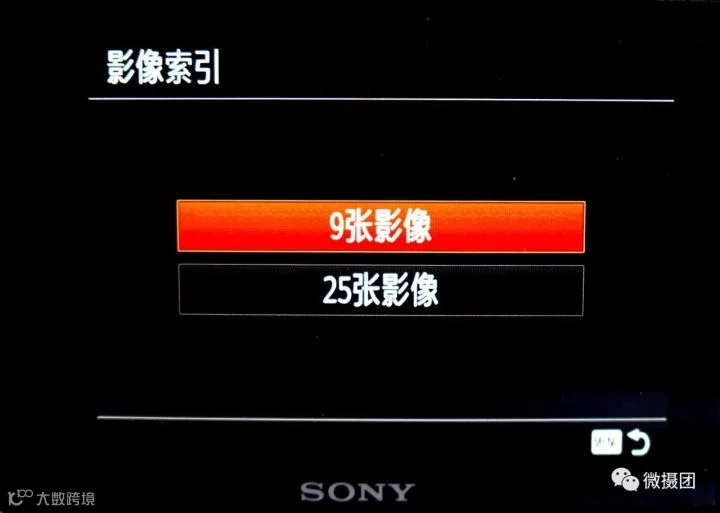
这又作用在什么地方呢?咚咚咚,划重点了!
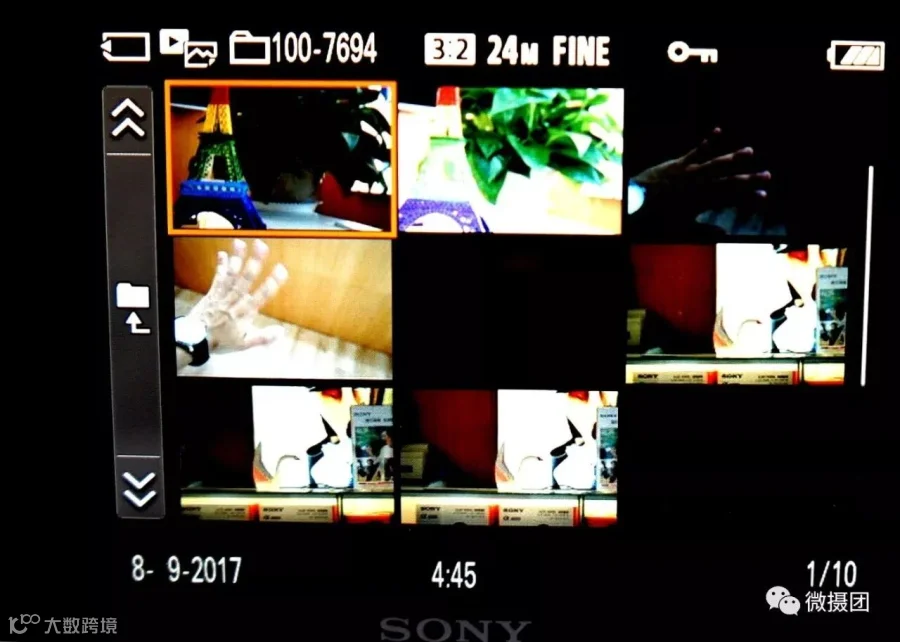
9图模式下,我们回到上节所讲的“观看模式”,可以看到回看照片时,显示屏以九宫格的模式进行展现。
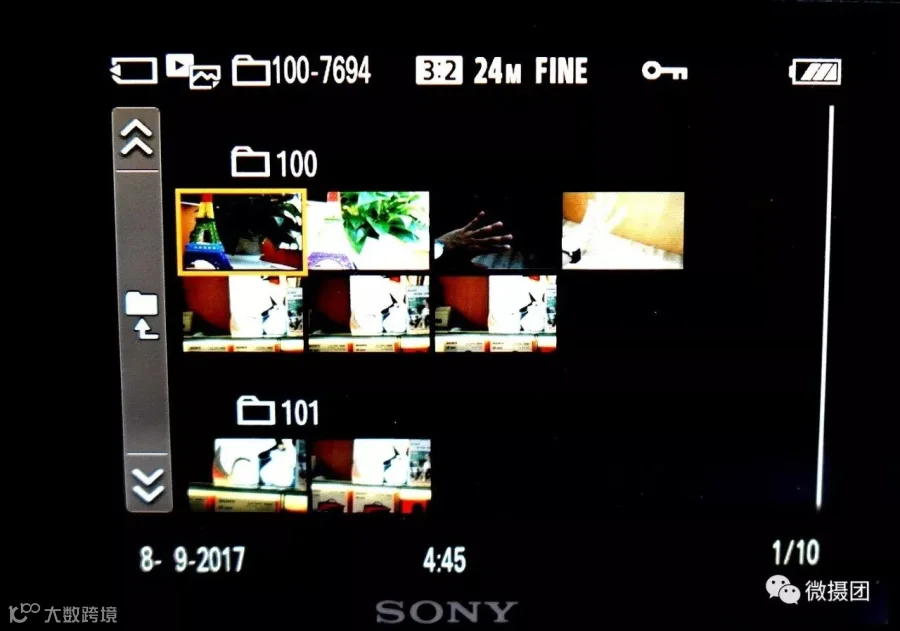
而当我们选择“25张影像”时,照片回看模式改为了5*5的格式进行呈现。
接下来我们给大家讲解如何对照片进行保护,以及。。如何反向思维删除照片!
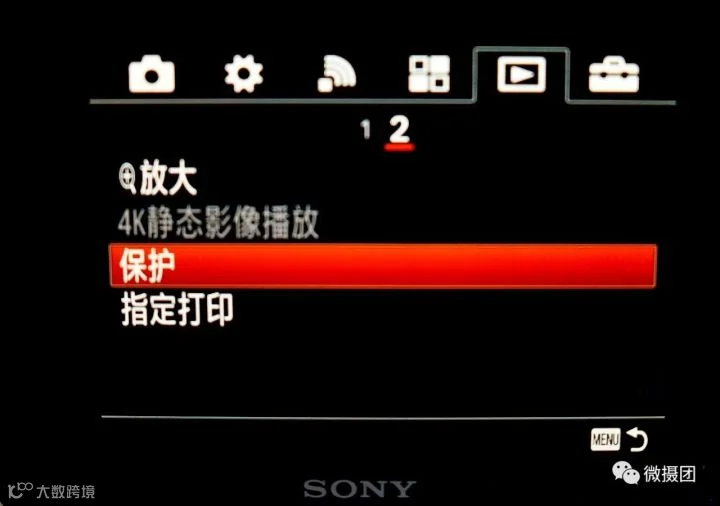
在菜单第二个选项中,我们看到了“保护”,其实就是防止照片误删。
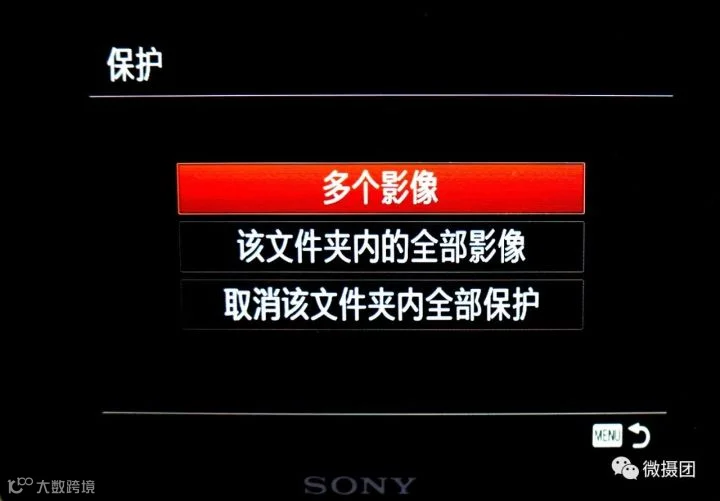
在该选项里,有三个选项,如上图。我们可以选择“多个影像”。
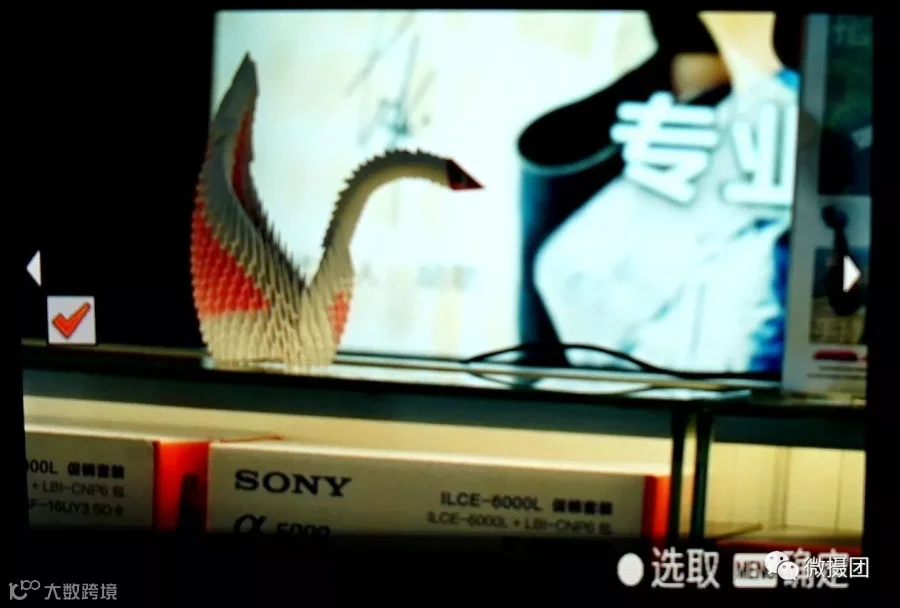
然后进行照片的选取,选择想要保护的照片
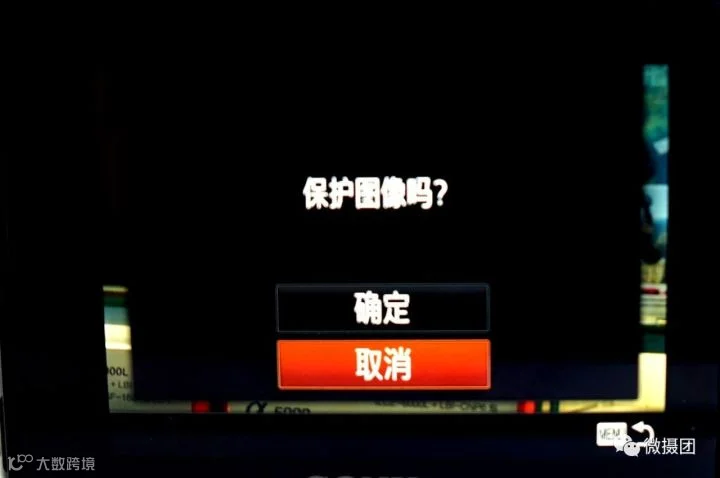
通过照片的选取,进行最终的“保护确认”
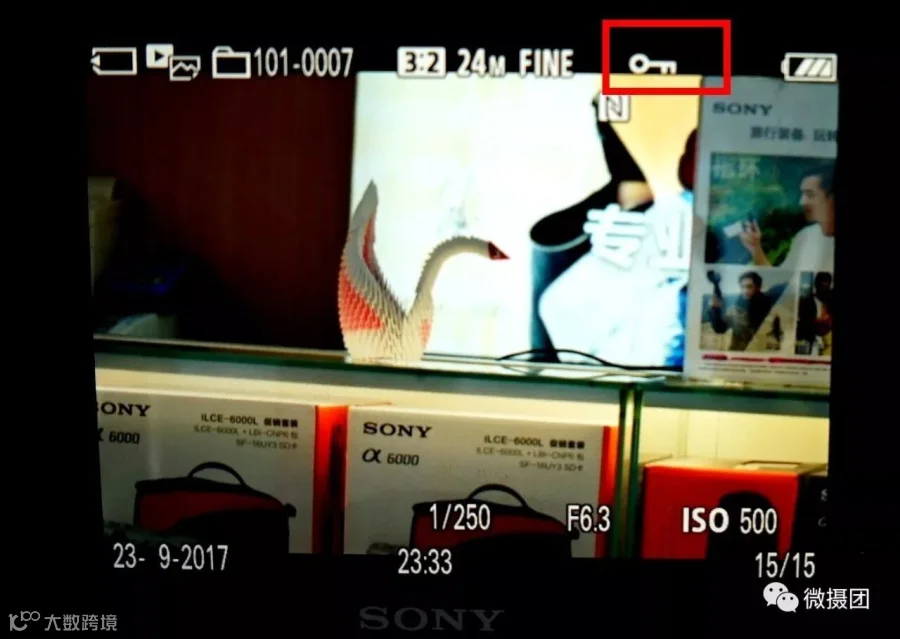
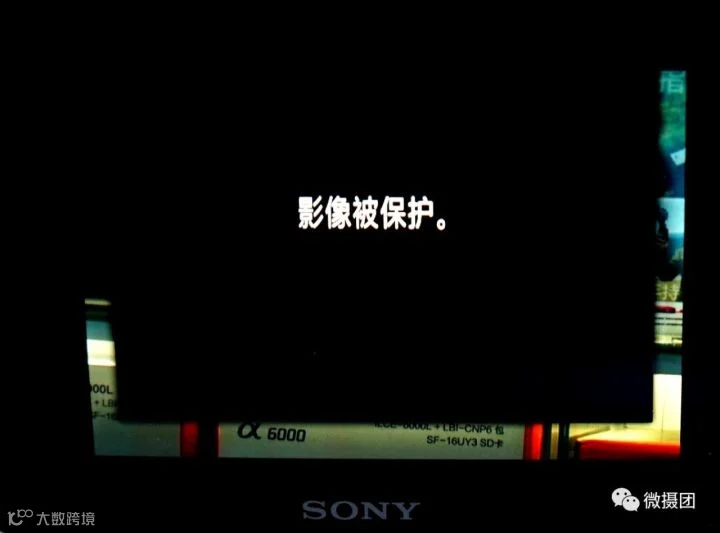
此时我们在回看照片时,被保护的照片会在右上角显示一个保护图标。当我们再次想删除该照片时,会如下图显示。
而如之前所说,我们在进入日期模式以及文件夹模式回看照片进行删除时,被保护的照片也会有显示。
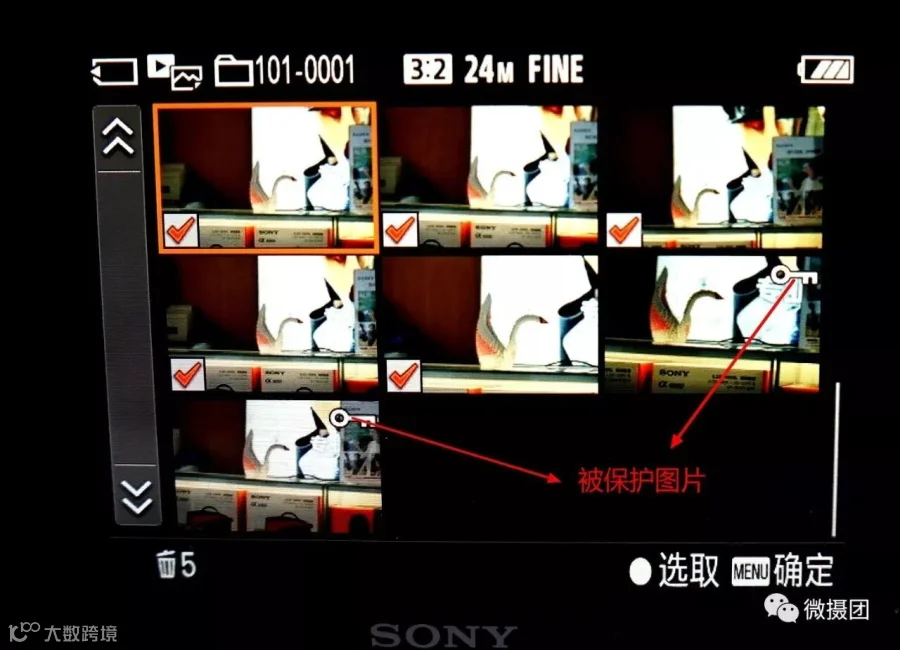
那么这与我们的“删除”又有什么联系呢?之前我们说过,有些影友表示拍了近百张照片,却只挑出来十几张,那么我们可以对这十几张照片进行保护,然后删除该日期的照片,被保护的照片也便被留了下来,也就是我们今天所讲的反向思维删除照片,也保证了照片的误删而后悔莫及。

以上便是我们关于照片的删除与保护所讲的全部内容,
当然不建议大家过多的删除照片哦,毕竟我们今后还会有修图以及后期的手法教给大家,让照片变废为宝哦!很好的照片也可以加以保护,防止误删除!
附《照片删除》第一节供大家回看!点击即可哦!

更多关于索尼产品的精彩原创,请点击历史推送消息,如果觉得对您有些许帮助,请转发,让更多人收益!谢谢!