‘老师儿,你说的微单的省电设置咋还不开始啊,我早搬好马扎子在这等着了。’
‘老师儿,别着急啊,心急吃不了热豆腐。上期微单电池保养呵护还记得吗?’
‘当然记得,电池不能过充过放,新电池满充满放的激活方式不可取,长时间不使用电池要充电取出再保存,对吧?’
‘还要记得充电要使用原装充电器,不要用万能充充电,避免极寒及热环境下充电和使用哦
‘嗯嗯,都记下了’
‘上期的内容如果忘记了可以点击下面的链接,就可以查看的’
‘今天咱们直奔主题,来看看通过哪些微单设置可以更省电,延长电池待机时间。’

一、关闭取景器/显示器自动切换,建议多使用屏幕进行拍摄
省电指数:★★★★★
为什么要进行这一项操作呢?大家仔细观察就会发现,在微单取景器旁都会有一个感应器
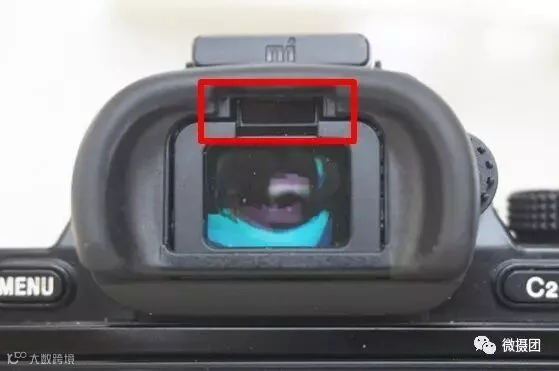
当我们使用相机默认设置,FINDER/MONITOR设置为自动时,眼睛靠近取景器
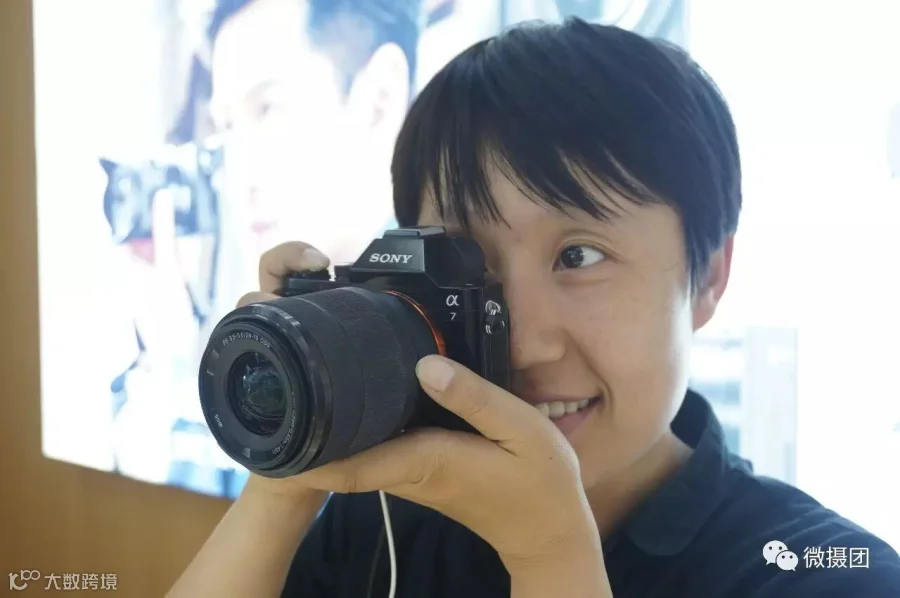
取景器感应器响应,开启取景器,屏幕关闭
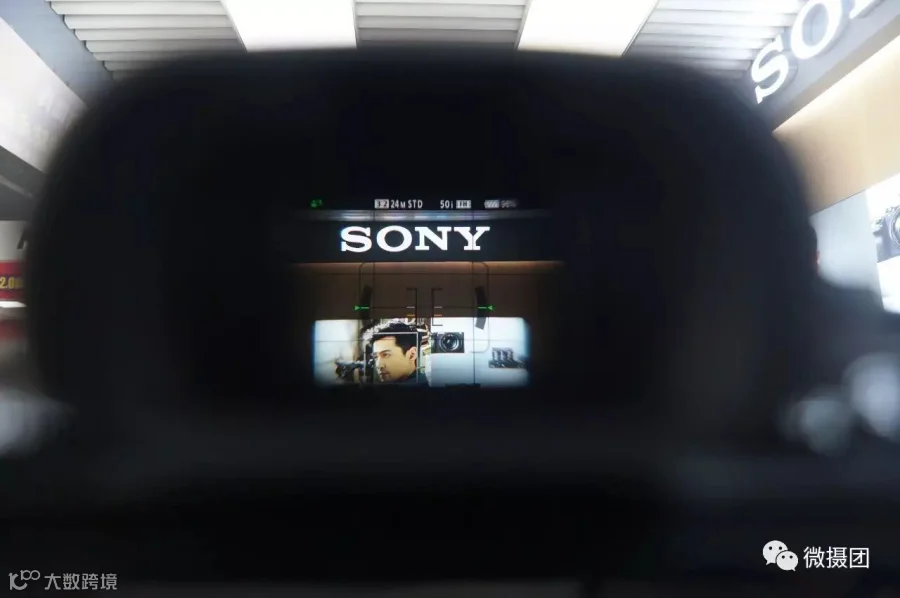
使用屏幕取景时
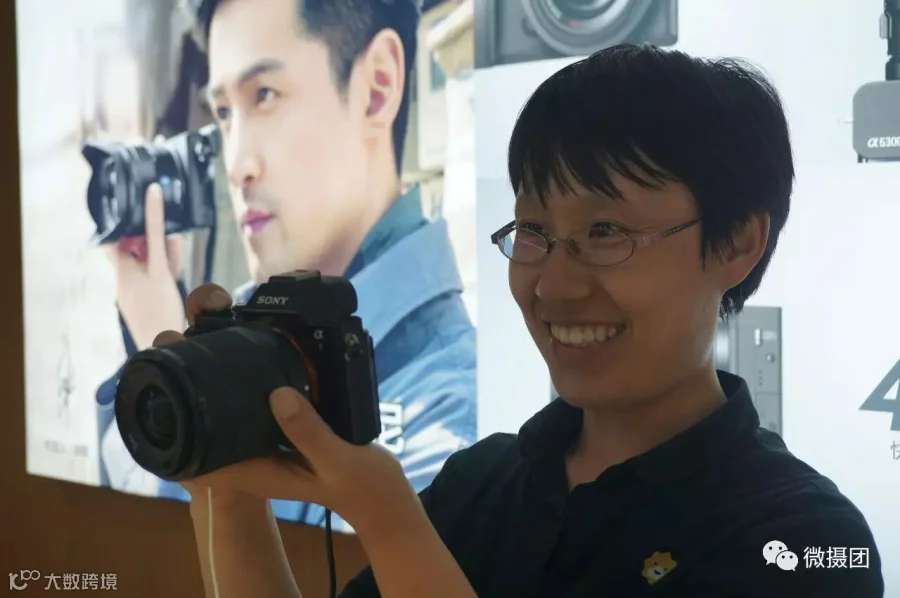
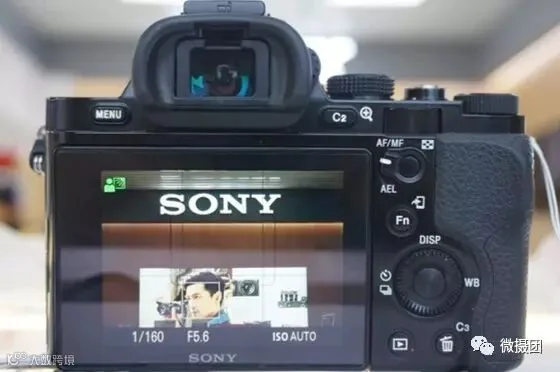
取景器感应器不响应,关闭取景器,屏幕开启
这样使用起来是不是特别方便?但是这样的操作就好比频繁的开关灯,灯一直开一夜,也就消耗一度电,但频繁的开关灯可能五分钟就会消耗一度电
‘啊,居然是这样,那我赶紧把‘取景器/显示器自动切换’关掉。
‘一定要根据自己使用习惯进行选择哦,选择‘显示器’,取景器就会关闭,选择‘取景器’则屏幕就会关闭’

关闭取景器/显示器自动切换操作:MENU——自定义设置(也就是‘小齿轮’选项页)——finder/monitor——按确定——调整为‘显示屏’或‘取景器’——按确定即可
操作详解图示
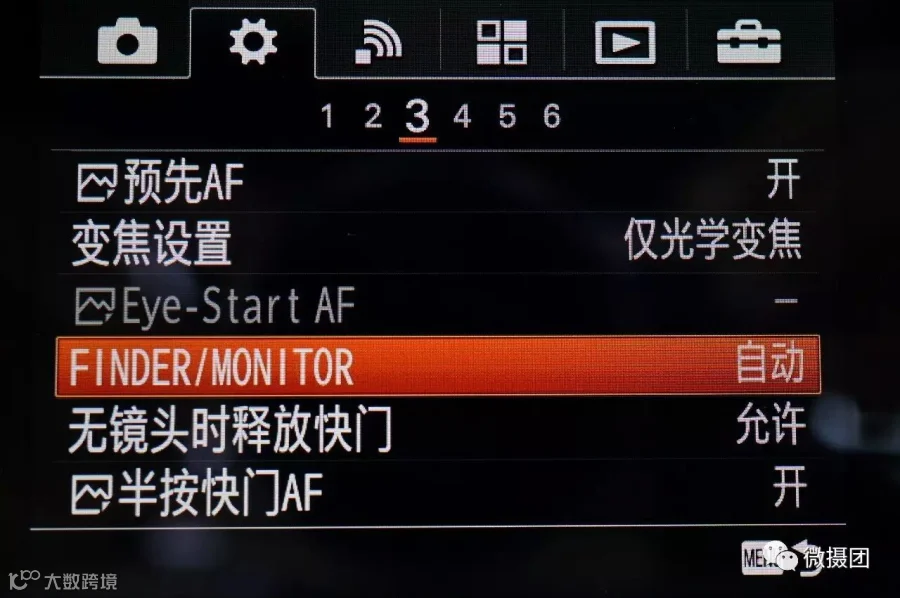
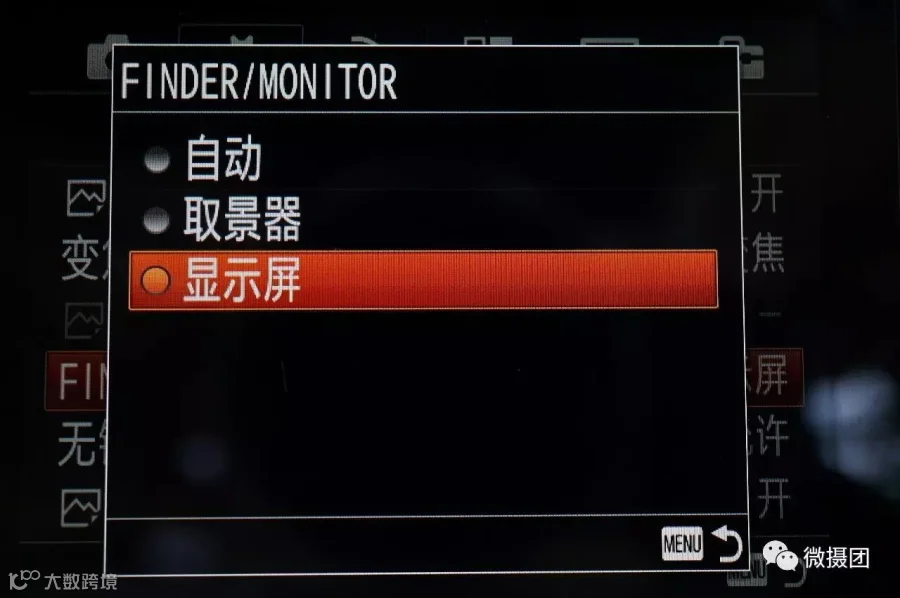
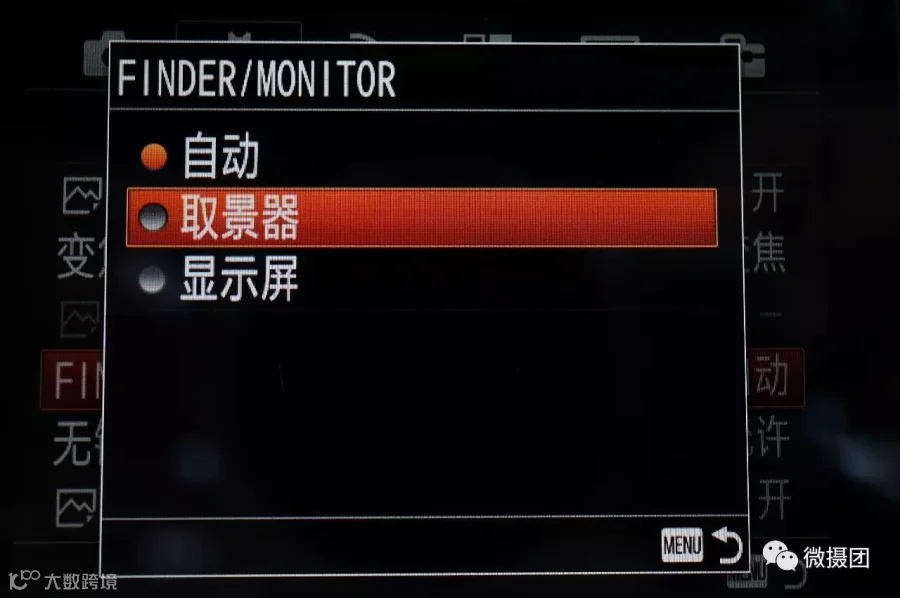
Ps:为什么建议大家多使用屏幕进行取景呢?
单反时代使用屏幕取景会有对焦速度慢,拍摄时有时滞…….但现在早已是微单时代,这些屏幕取景的诟病几乎都被索尼大法的黑科技解决了,屏幕取景不仅可以实现多角度拍摄,做到真正的所见即所得,拍摄过程中便可查看直方图……….


1.屏幕拍摄轻松实现多角度
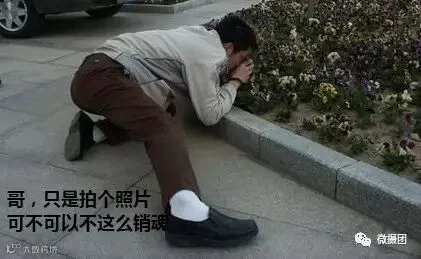 多使用屏幕取景,不要让自己成为别人屏幕里的风景
2.戴眼镜影友的不二选择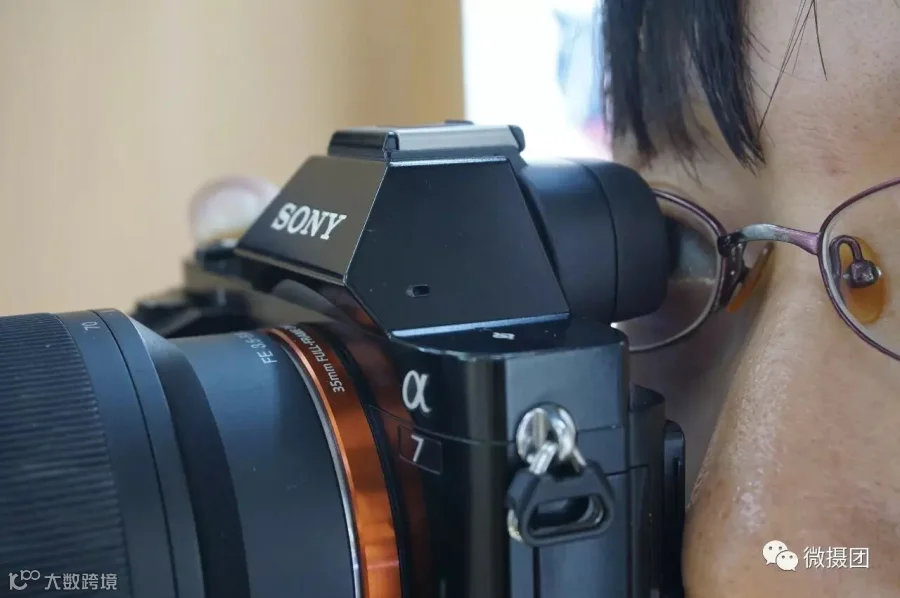
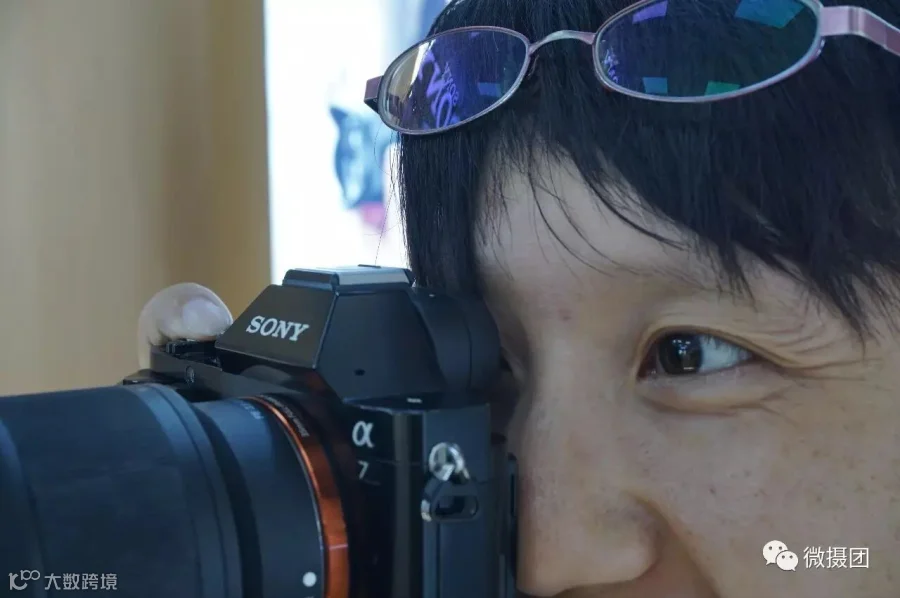
戴着眼镜看取景器是不是不舒服,戴眼镜的你是不是躺枪了
3.屏幕耗电比取景器更少
我们可能会认为屏幕比取景器大,更耗电。但实则不然,以A6000官方数据为例,使用取景器进行拍摄,只能拍摄310张照片,但使用屏幕拍摄却可以实现360张照片的拍摄

‘这是咋回事啊?’
‘咱们继续看图,依旧以A6000为例’


看出区别了吗?A6000屏幕像素只有92万,取景器像素却高达144万,这就好比屏幕虽大但只开了92盏灯,取景器虽小却开了144盏灯,哪个更耗电不言而喻。
需要注意的是在强光下,屏幕取景和回看照片时会受到光线的影响,看不清
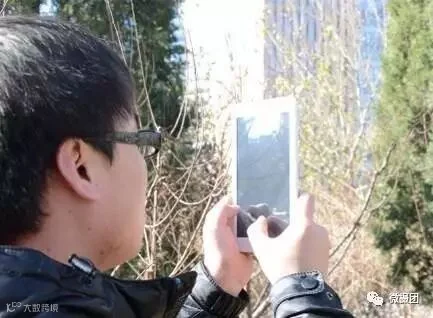
这时建议大家还是使用取景器来进行摄影创作
二、调整显示屏和取景器的亮度
省电指数:★★★★★
屏幕和显示器亮度越高,耗电量就越高,就好比一个100瓦的灯泡比80W的灯泡在相同时间内耗电量更高一个道理。降低屏幕亮度就会更省电哦。
 调整显示屏的亮度操作:MENU——设置(也就是‘手提箱’选项页)——显示屏亮度——按确定——进行调整(一般环境可选择0即可;弱光下可选择-2,保护眼睛;强光下可选择+2或晴朗天气选项)——按确定即可
操作详解图示
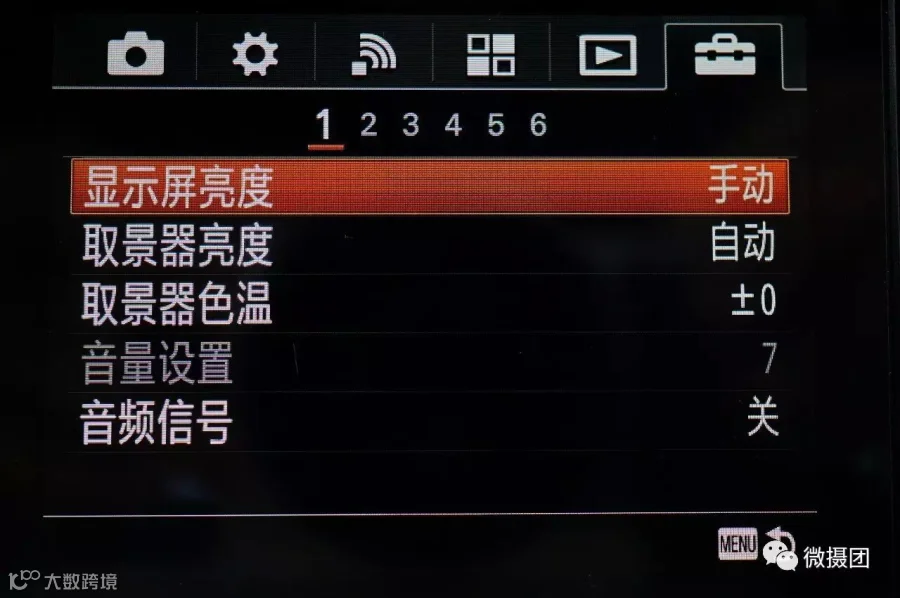
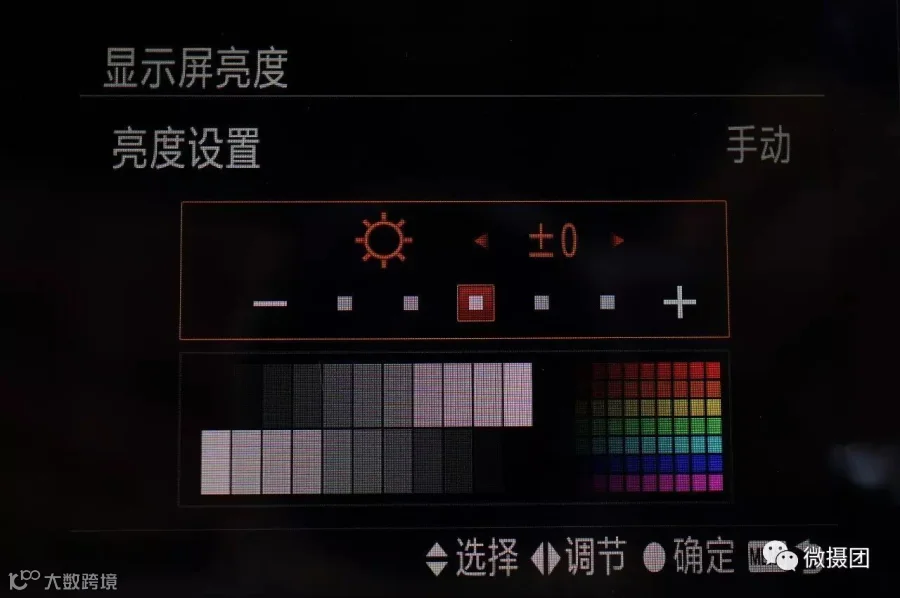
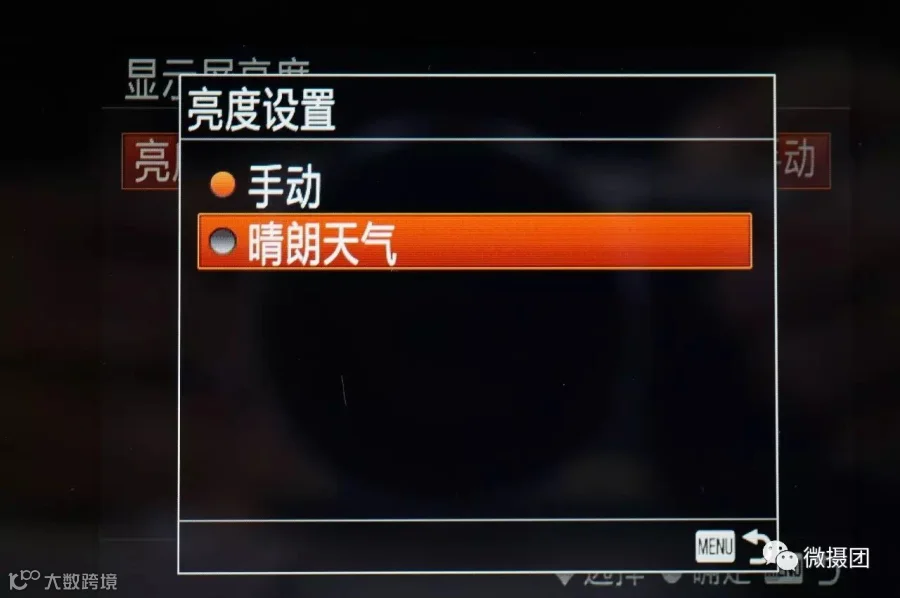
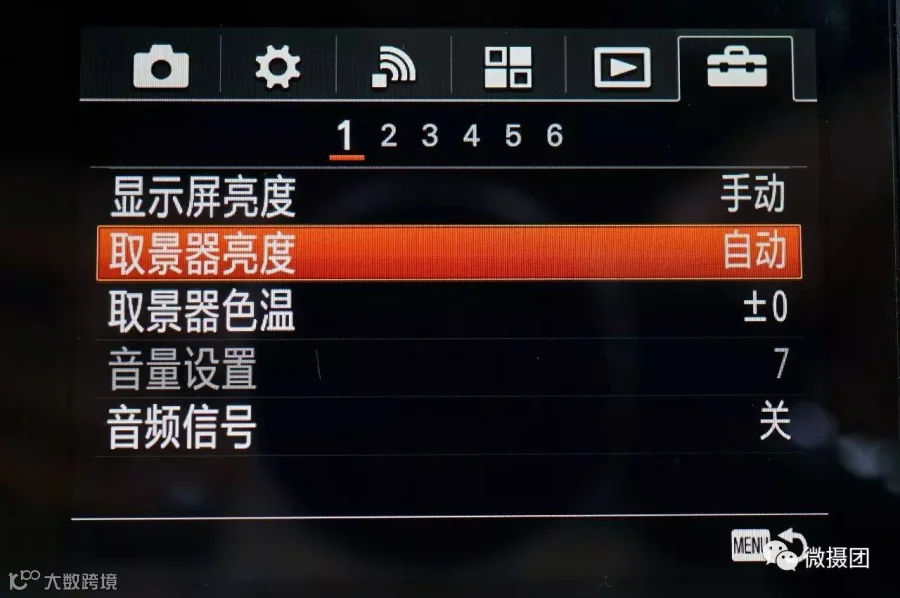
调整取景器的亮度操作:MENU——设置(也就是‘手提箱’选项页)——取景器亮度——按确定(注意,对取景器进行亮度调节时需观看取景器进行,同时FINDER/MONITOR需设置为‘自动’或‘取景器’)——进行调整(不受外界光线影响,根据个人使用情况0,-1,-2均可)——按确定即可
操作详解图示
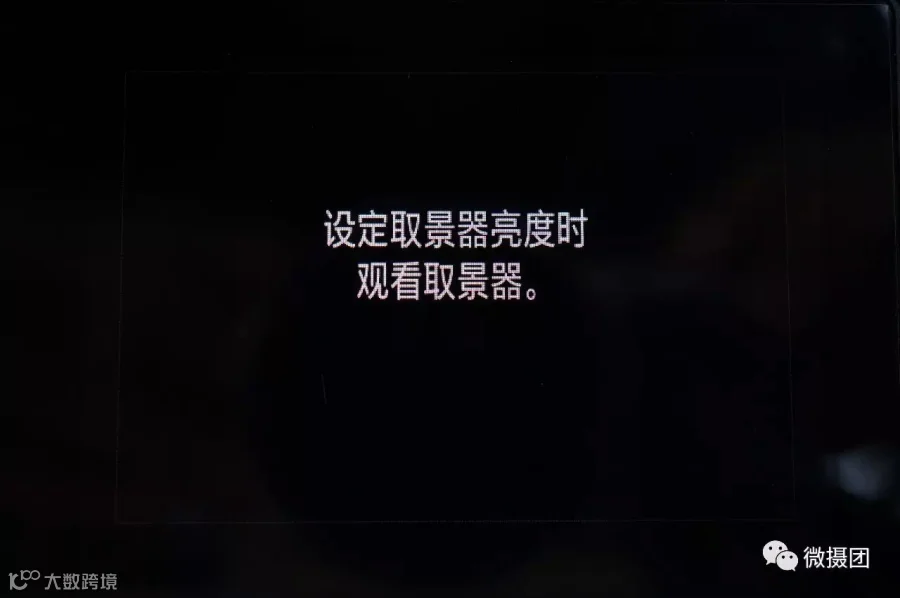
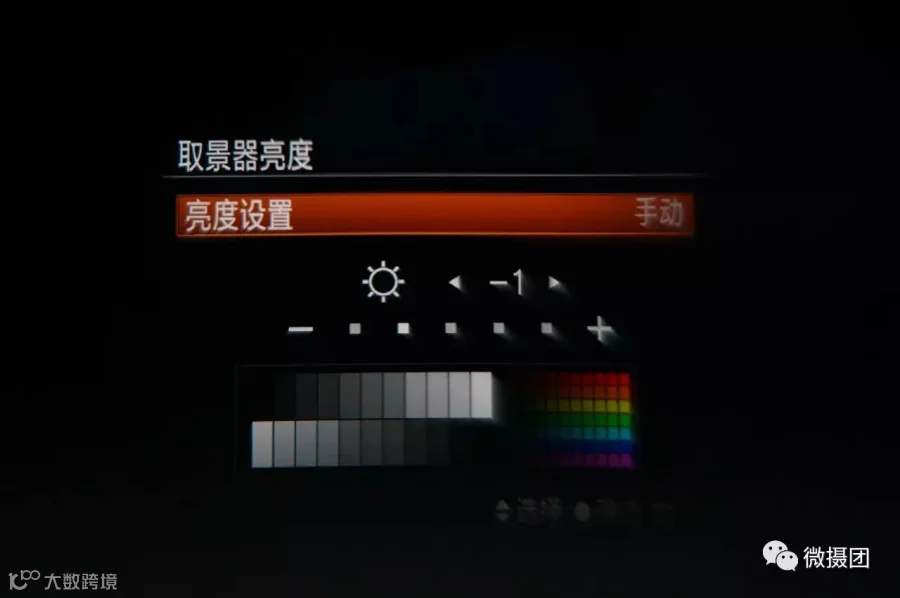
三、开启飞行模式, 切断NCF及WIFI
省电指数:★★★★☆
‘啥,开玩笑呢啊,你说的是手机的飞行模式吧’
‘然而并不是’
随着科技的发展,相机多可以实现通过手机进行遥控拍摄,正是利用了相机自带的WIFI信号得以实现

同时索尼微单还附带了NFC功能,使得手机和微单之间的连接变得更方便。
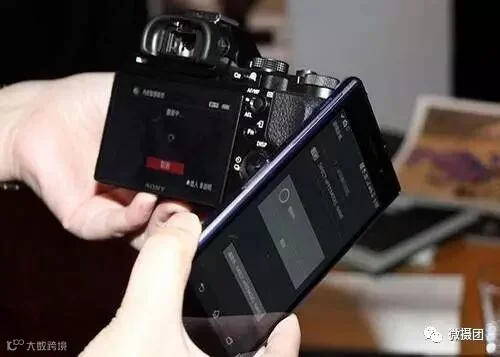
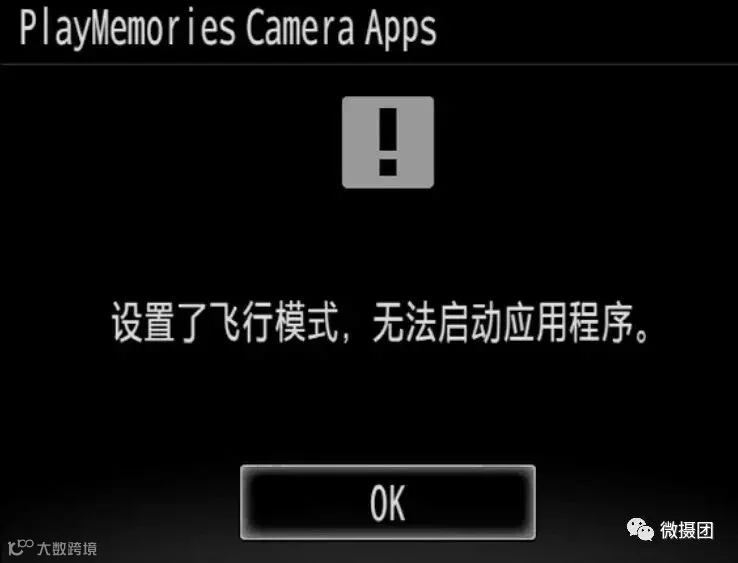
关闭飞行模式的同时也会关闭WIFI及NFC,大大减少耗电量。
开启飞行模式操作:MENU——无线(也就是‘WIFI’选项页)——飞行模式——按确定——开——按确定即可
操作详解图示
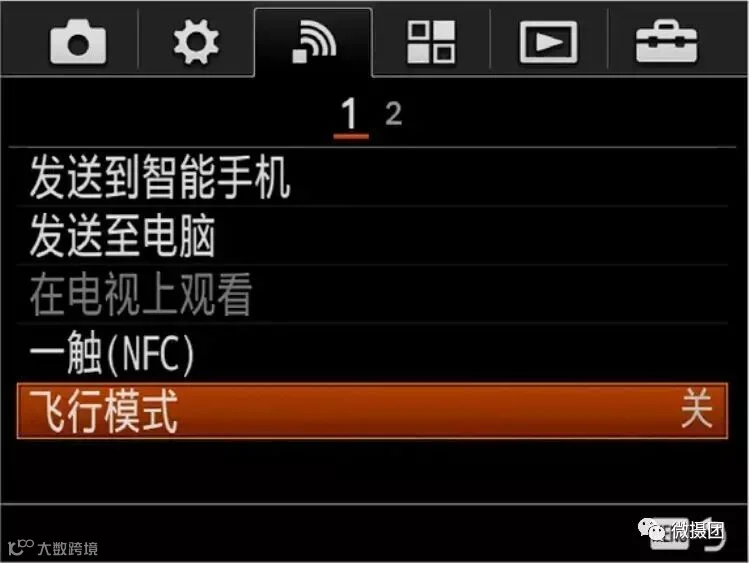
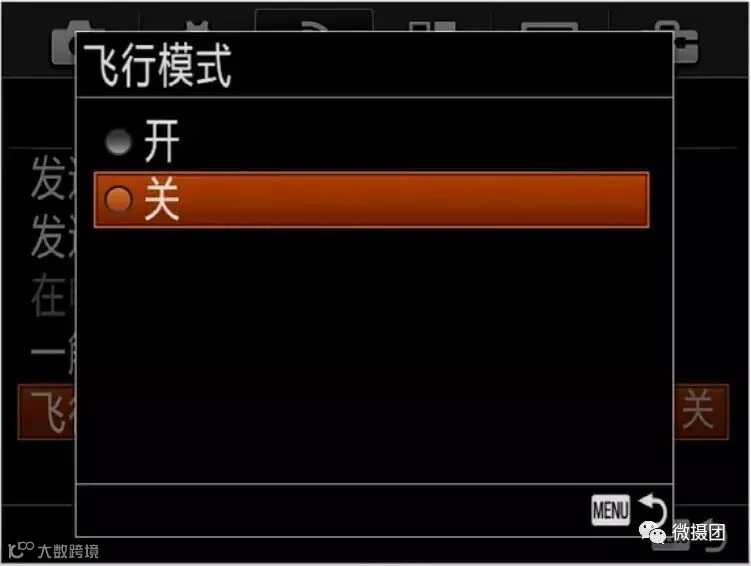
需要注意的是开启飞行模式后,无法实现手机遥控和照片传输功能了哦,需要手机遥控和照片传输的时候别忘记关闭飞行模式哦
四、降低显示质量,进一步提升电池待机时间(A6000及以下机型无此设置)
省电指数:★★★★☆
显示质量是指大家在屏幕上看到的预览效果的好坏,它不影响最终的拍摄质量。就好比是你用144万像素的取景器拍出来的照片质量和用92万像素屏幕拍出来的没区别。做个对比
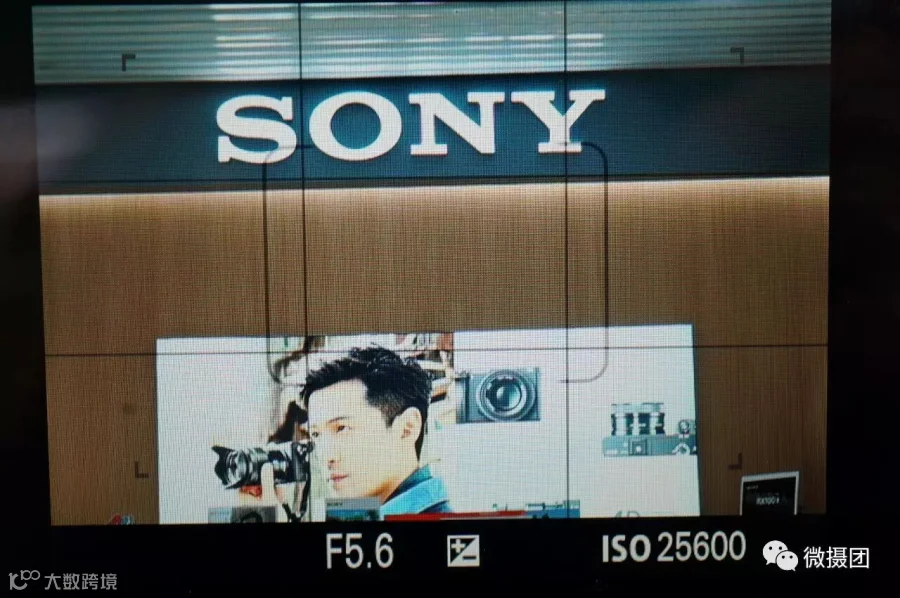
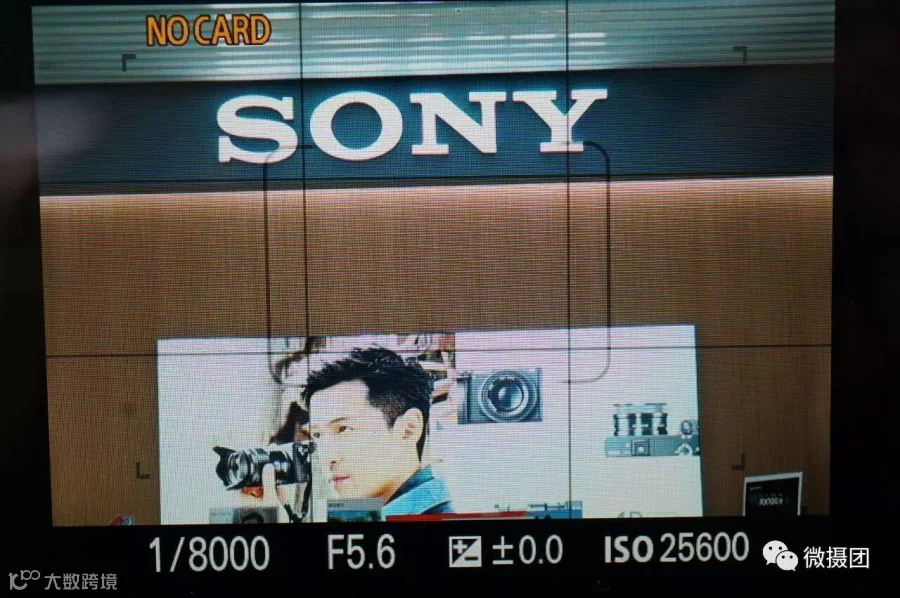
上图是显示质量高,下图为显示质量标准,两者的显示质量差别不大,但对电池的消耗却有所区别。
调整显示质量操作:MENU——设置(也就是‘小箱子’选项页)——显示质量——按确定——标准——按确定即可
操作详解图示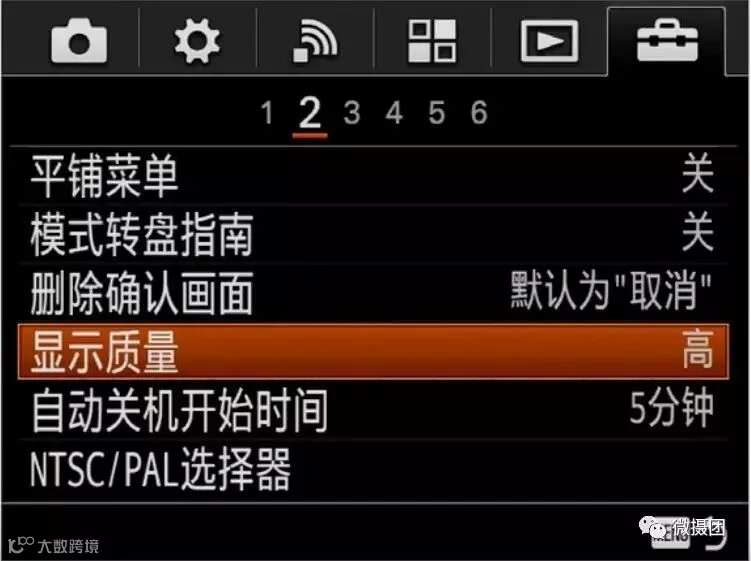
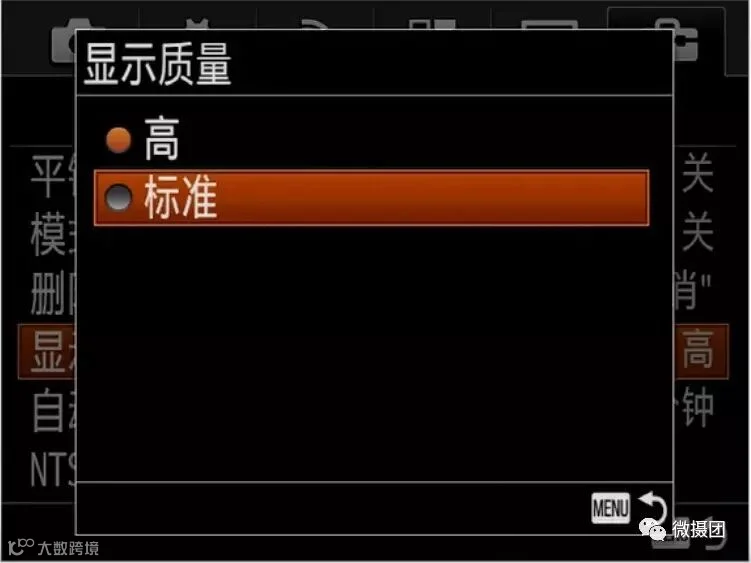
五、关闭预先AF,避免自动对焦持续工作消耗电量
省电指数:★★★☆☆
‘啥是预先AF?’
预先AF是指相机在不进行拍摄时也一直进行自动对焦,这就是为什么每当我们看屏幕时,画面几乎都是清晰的原因。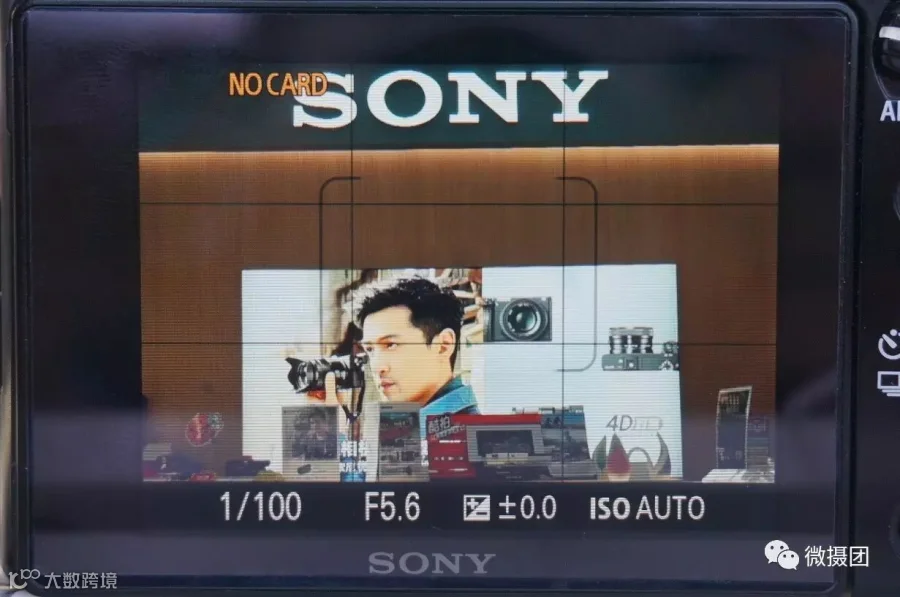
关闭预先AF就会变这样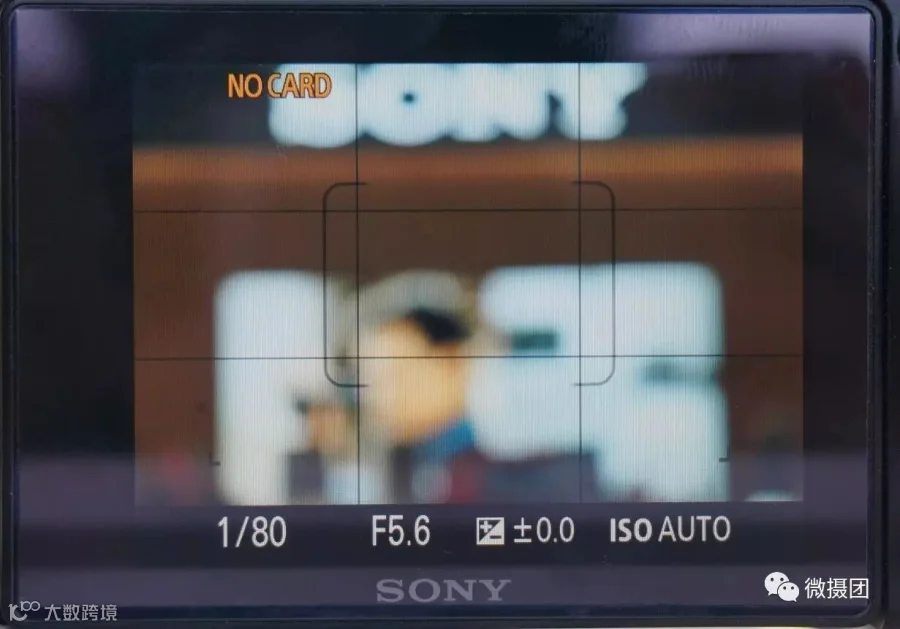
‘那想要拍照的时候怎么办啊?’
直接半按快门对焦就可以了,现在微单对焦速度都很快,以A6500为例,想要进行取景构图时,仅需0.05秒就可以获得清晰的画面。
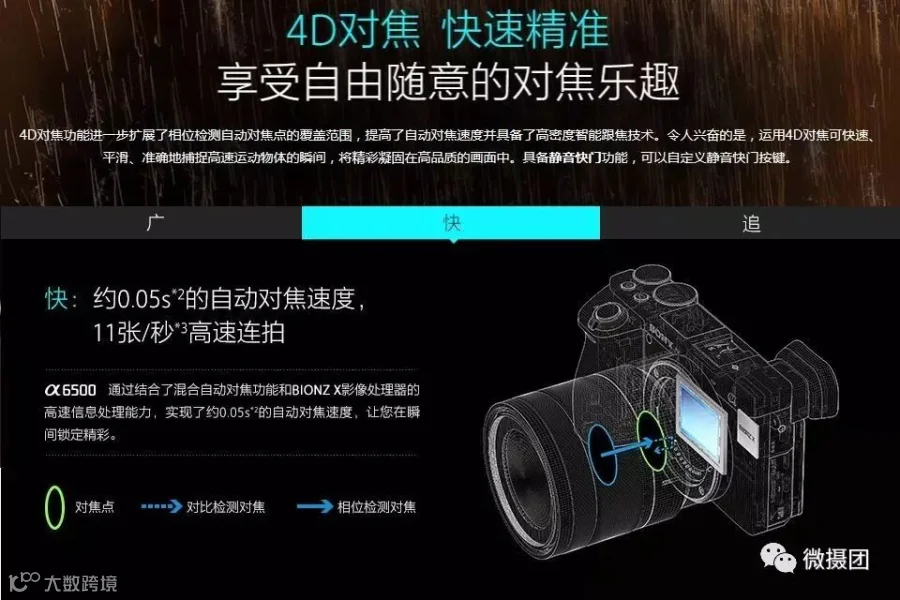
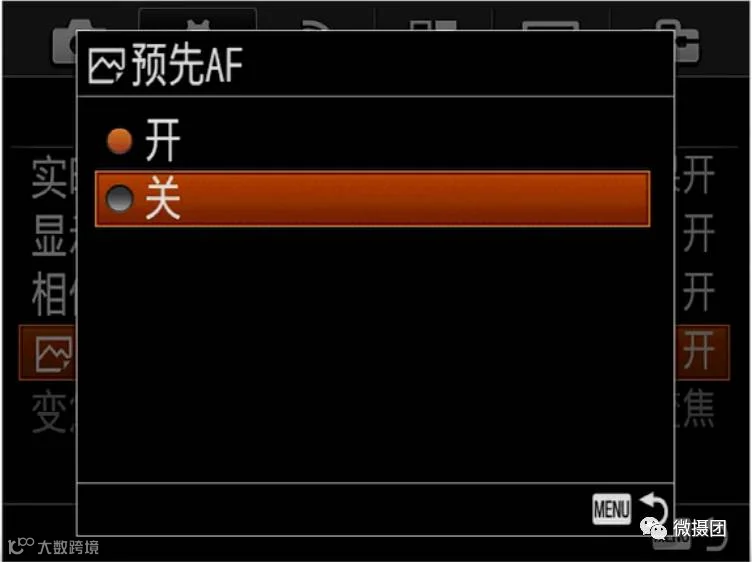
关闭预先AF操作:MENU——自定义设置(也就是‘小齿轮’选项页)——预先AF——按确定——关——按确定即可
操作详解图示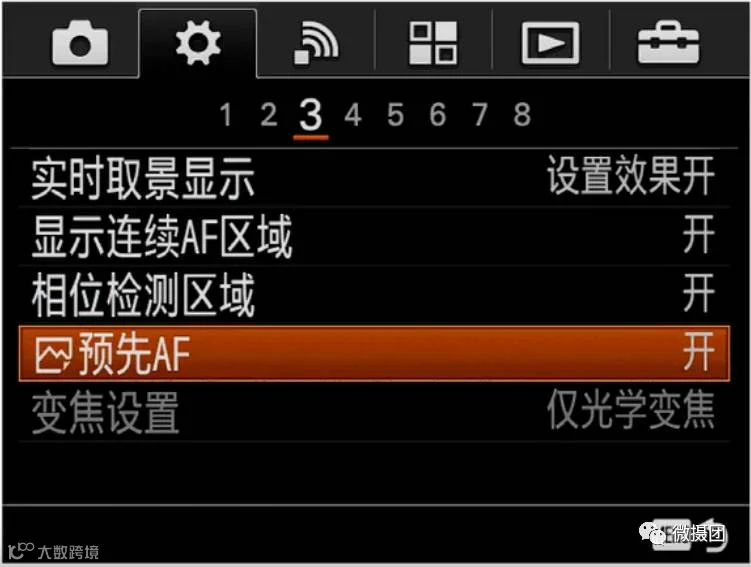
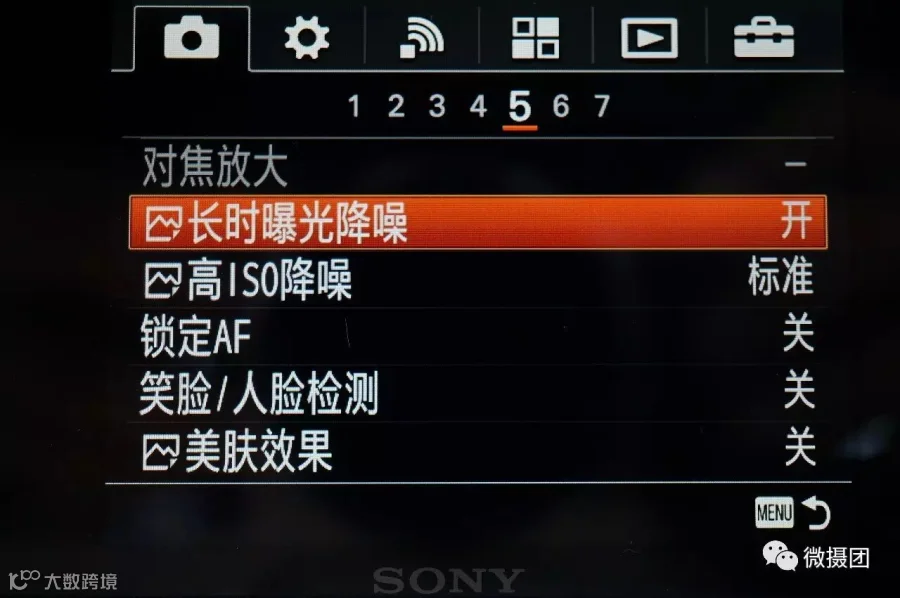
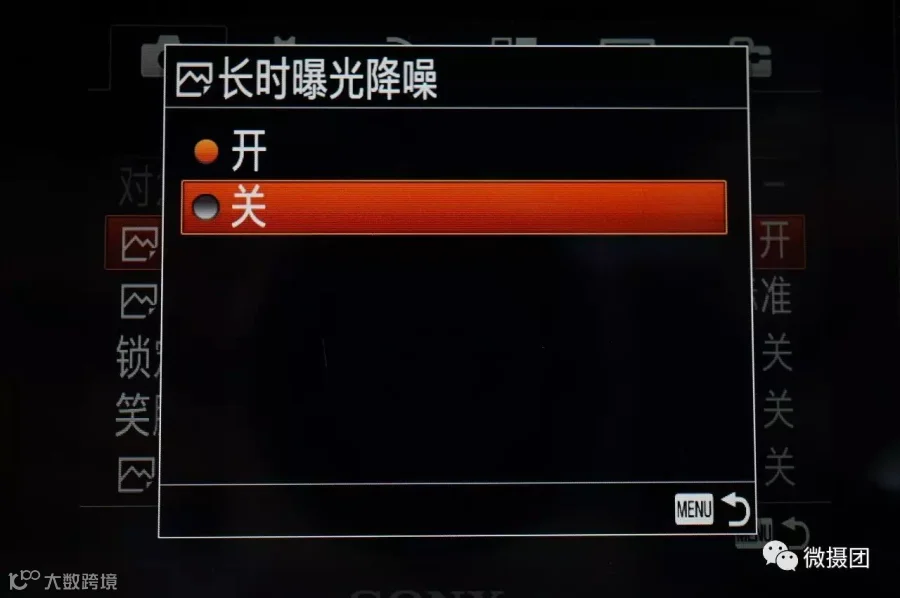
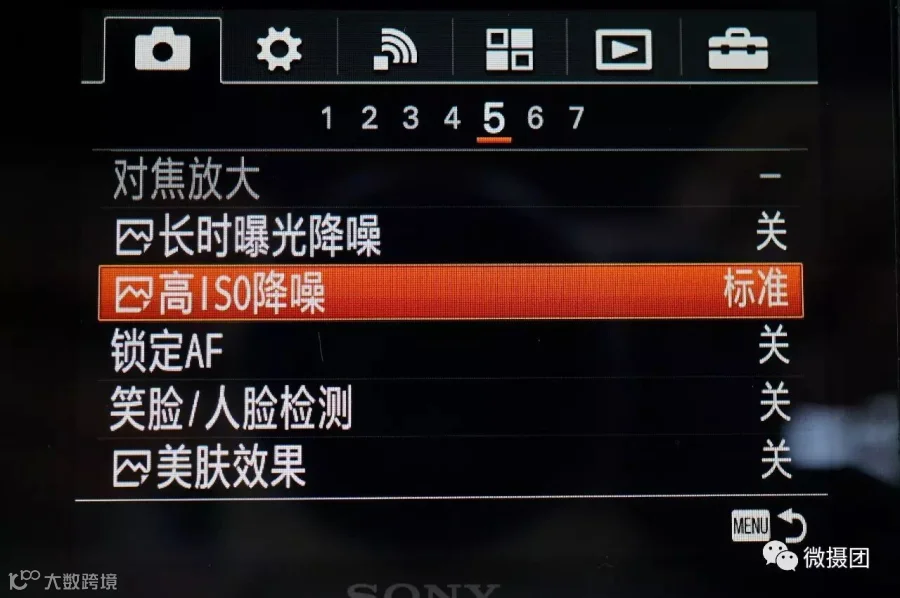
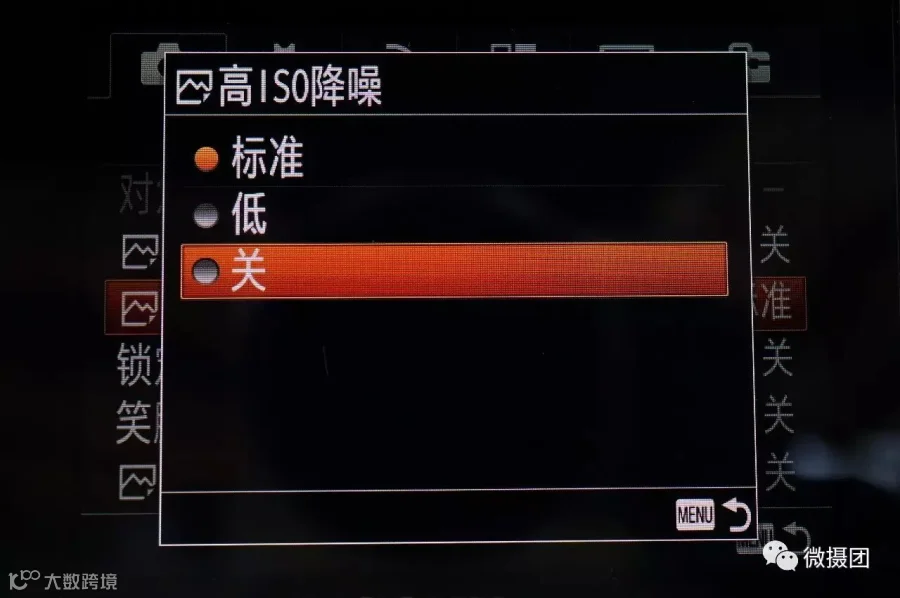
六、关闭长时曝光降噪&高ISO降噪,避免相机长时间处理照片
省电指数:★★★☆☆
如果大家来听过我们的数码课堂,我们一直建议大家关闭长时曝光降噪&高ISO降噪,当我们进行慢门拍摄或用高感拍照时,相机在拍摄完成后会对照片进行一段很长时间的降噪处理,我们拍张照片可能只需2-3秒,但处理时间很有可能长达半分钟,从而减少了相机待机时间。降噪处理我们更建议通过后期软件来进行,耗时短处理效果好。
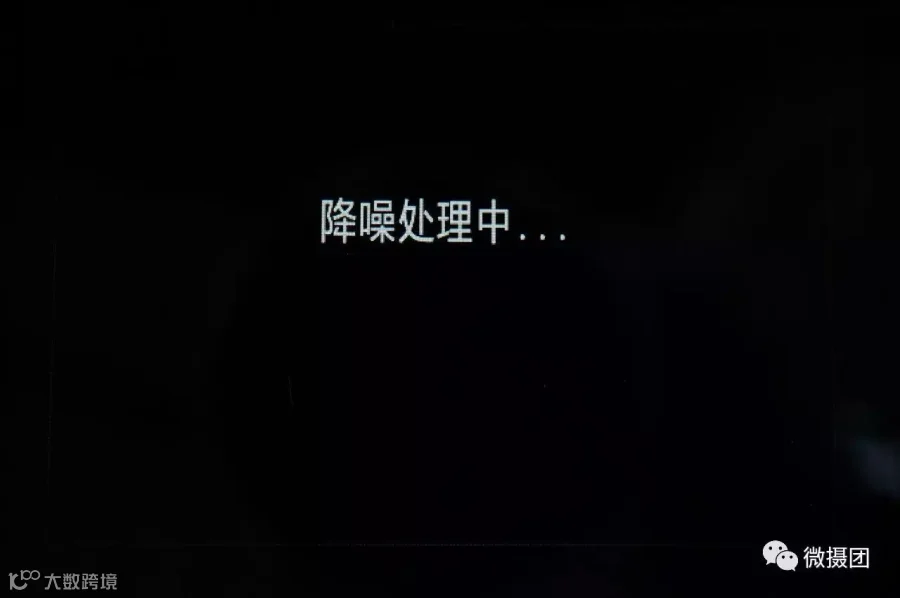
关闭长时曝光降噪操作:MENU——拍摄设置(也就是‘小相机’选项页)——长时曝光降噪——按确定——关——按确定即可
操作详解图示
关闭高ISO降噪操作:MENU——拍摄设置(也就是‘小相机’选项页)——高ISO降噪——按确定——关——按确定即可
操作详解图示
七、使用三脚架拍摄时关闭防抖,提高拍摄画质的同时还可省电
省电指数:★★☆☆☆
防抖开启时,相机为了驱动防抖单元是会一直处于高耗电量的状态,在使用三脚架的情况下,相机已经获得了非常稳定的拍摄环境,无需再开启防抖了。
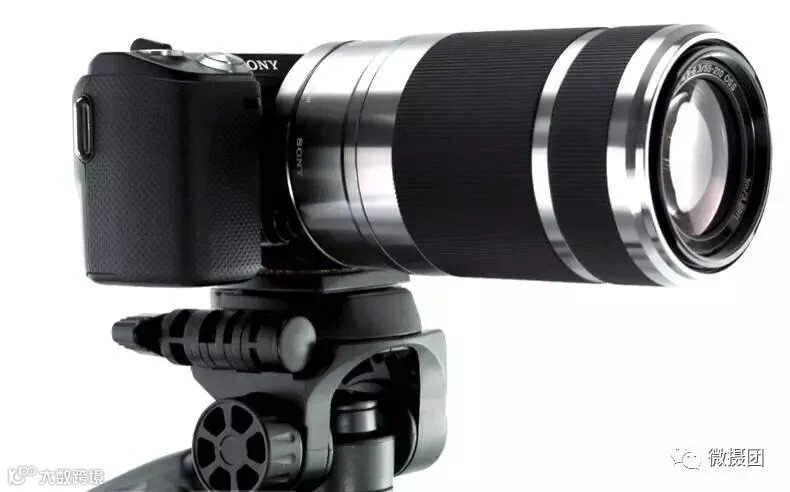
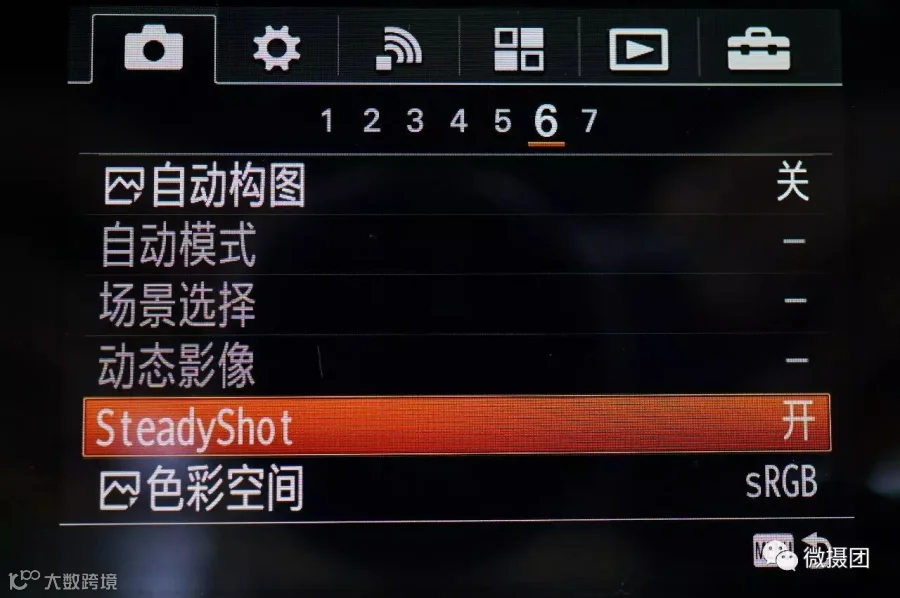
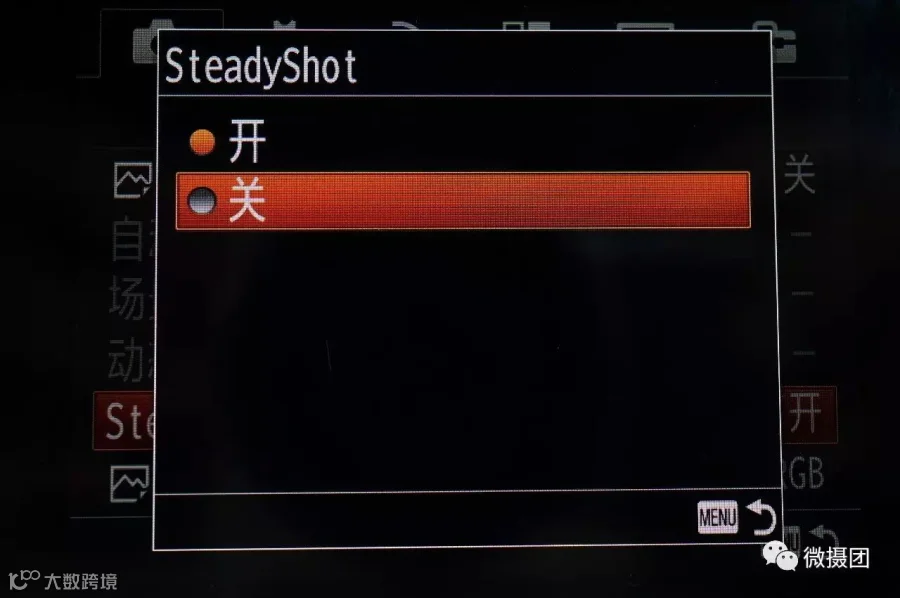
关闭防抖操作:MENU——拍摄设置(也就是‘小相机’选项页)——SteadyShot——按确定——关——按确定即可
操作详解图示
八、关闭遥控,并不影响线控遥控和手机遥控
省电指数:★☆☆☆☆
此遥控指的是红外遥控,也就是像家里用的电视遥控器一样的遥控方式,下图就是红外遥控器
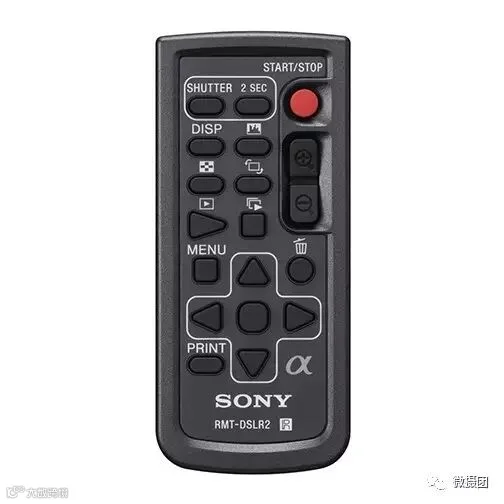
遥控关闭之后也是可以省电的,需要进行遥控拍摄时再打开就可以,这个遥控关闭之后对线控和手机遥控都不受影响哦。
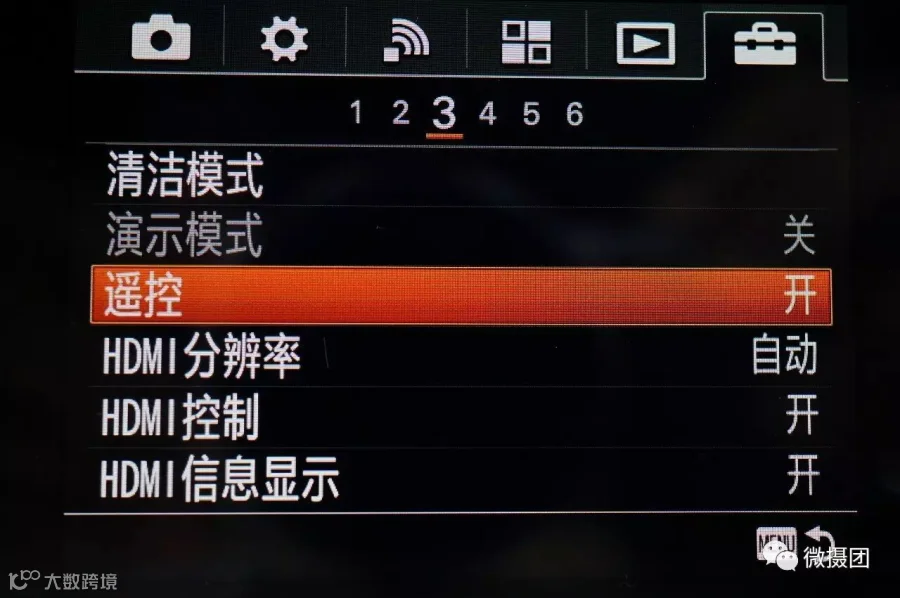
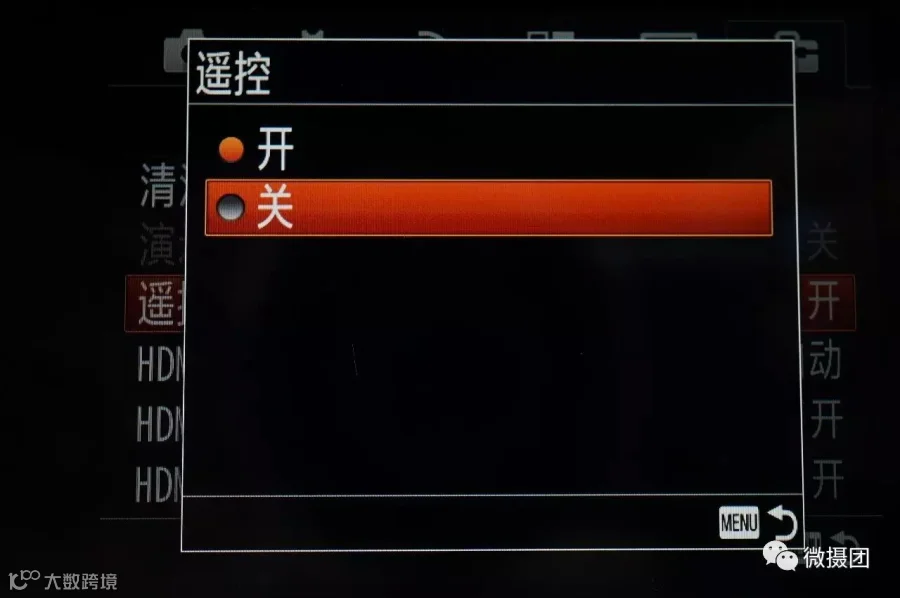
关闭遥控操作:MENU——设置(也就是‘小箱子’选项页)——遥控——按确定——关——按确定即可
操作详解图示
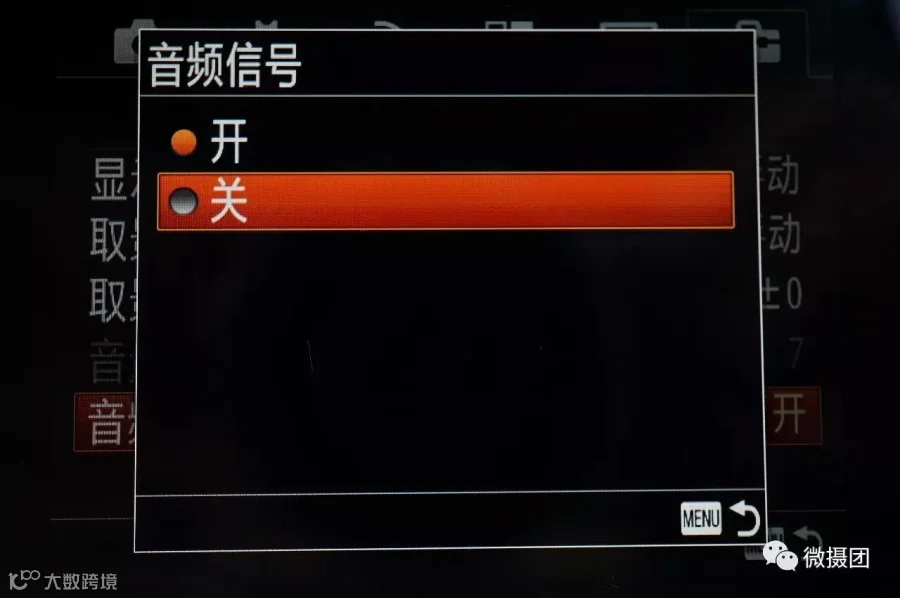
九、关闭音频信号,获得更安静的拍摄环境,还省电,一举两得
省电指数:★☆☆☆☆
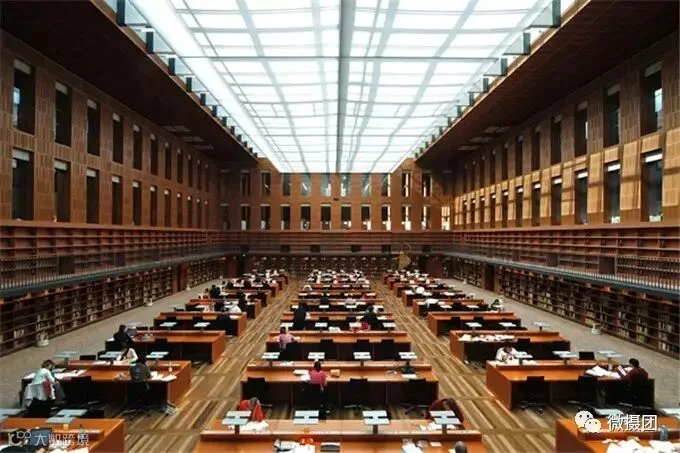
大家每次对焦时听到的‘滴’,就是音频信号发出的,虽然它的耗电量不多,但本着蚊子腿也是肉的原则,建议关闭就可以。另外当你处在图书馆等非常安静的环境下需要拍照时,‘滴’的一声也会影响到其他人。
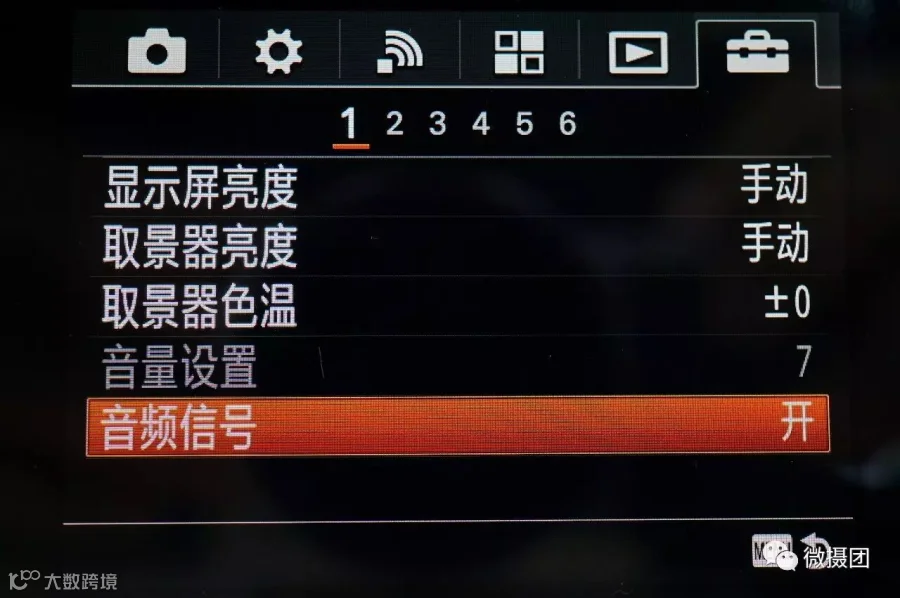
关闭音频信号操作:MENU——设置(也就是‘小箱子’选项页)——音频信号——按确定——关——按确定即可
操作详解图示
以上就是今天全世界最全微单省电操作秘籍,你学会了吗?
‘太强了,老师儿,你青岛滴吗?’
‘不,俺济南滴’
‘又学习了,又涨姿势,收藏转发了,太实用了’

‘别急老师儿,这才哪到哪啊,下周我们还会向您介绍关于微单的省电使用技巧,记得要看哦’
‘还有料啊,老师儿,你这还有多少压箱底的微单使用技巧啊,一次都拿出来不行么,吊胃口啊’
‘细水才能长流啊,哈哈哈’
‘好来,我可等着哈’
‘咱们下周见’