


我们迎来了2017的最长假期,国庆节!在这里向所有支持,关心微摄团的好友们表示节日的祝福,谨代表OM TEAM全体成员祝您双节快乐!

小长假期间相信很多影友带上相机,留下种种美好瞬间。但由于现在是数码时代,人们在使用相机时往往会一梭子拍下去!换到胶片时代,每按一次快门可就使用一张胶卷哦!而痛快一时,给后期留图带来无尽烦恼,有的影友甚至惊奇的表示拍了100张后期留下的不足10张!!

今天我们就告诉大家如何快速高效的在相机上删除照片,首先我们看下影友的入门删除手法。
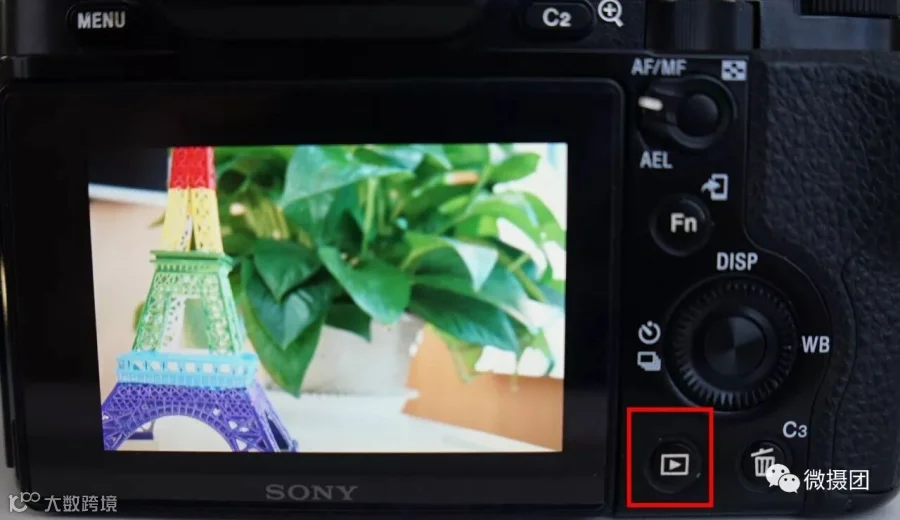
首先大家会找到回放键,回看每张照片。
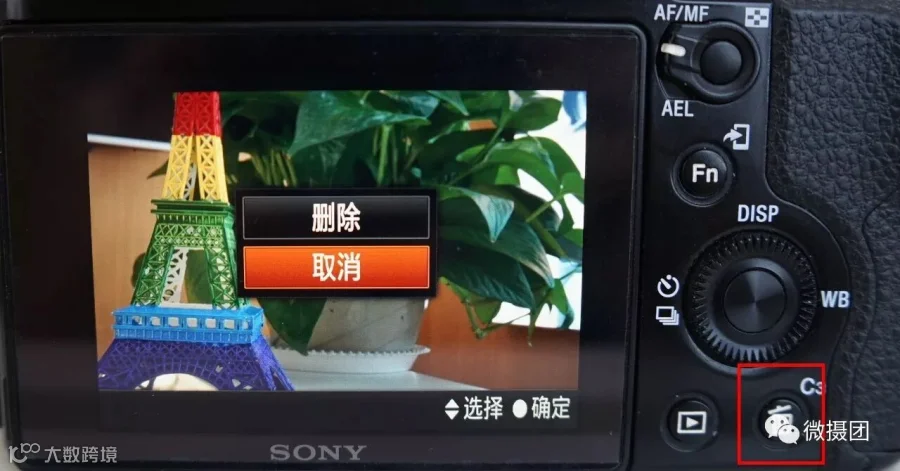
然后点击右下角的小垃圾桶键,也就是删除键,进行照片的删除。
这种删除对于单独的几张照片是可以的,但是试想如果是成百上千张的照片,那删除起来是不是想想都头大呢?
那么接下来我们给大家介绍进阶删除手法。
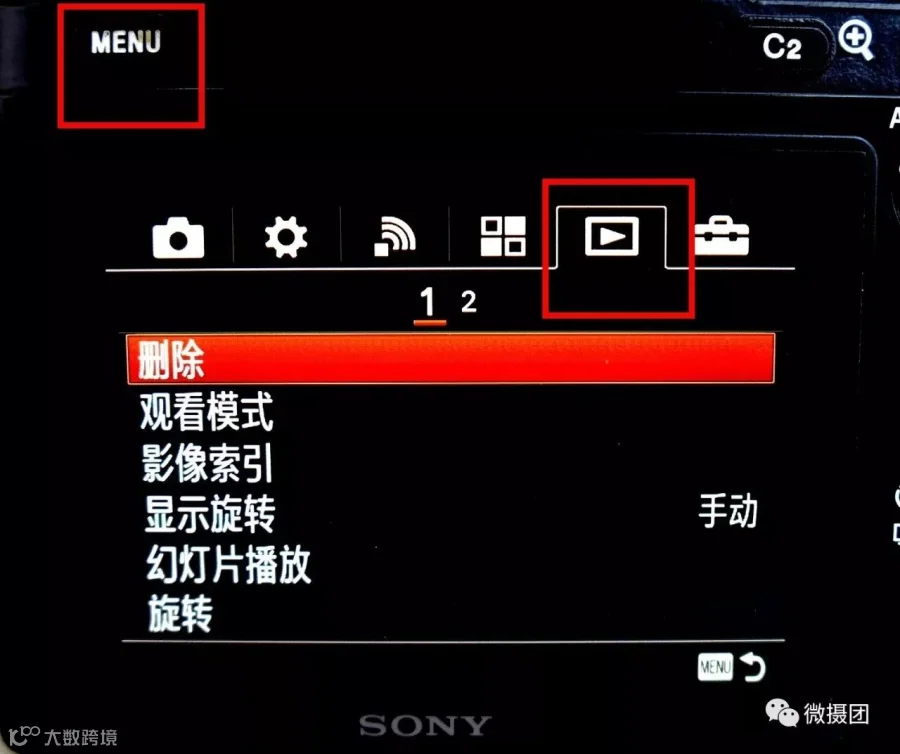
首先我们找到MENU键,进入相机菜单,找到第五大项,在这里面有两栏小项,找到“删除”。
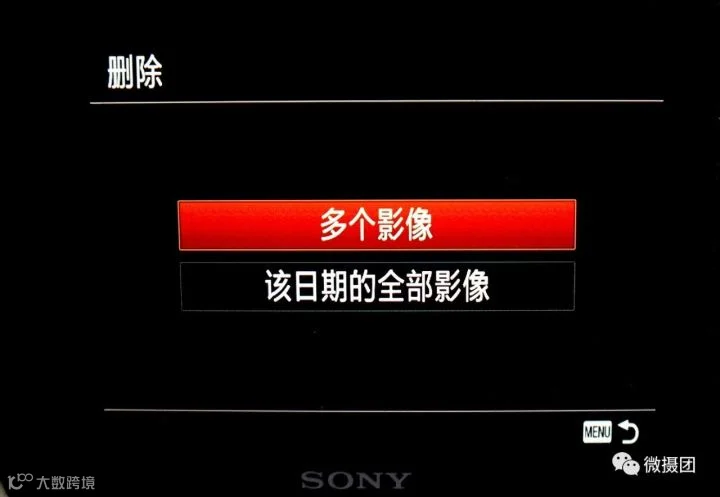
里面有两个选项,多个影像和该文件夹内的全部影像。我们选择“多个影像”
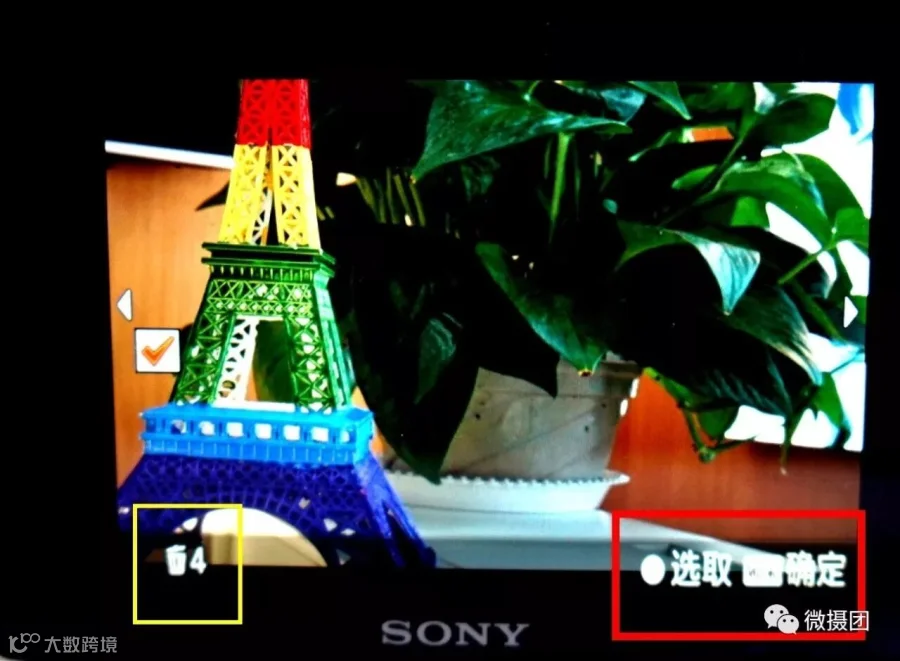
然后会进入照片回看的状态,在这里和入门删除手法不一样的是,我们可以通过左右键选取照片,然后中心键选取,选取后会出现红色的√,在左下角会显示目前要删除的照片数量(最多选取99张)
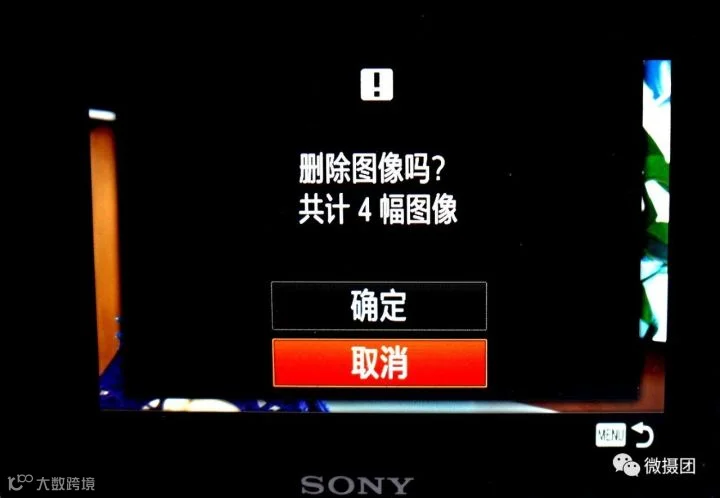
最后点MENU确定,会进行最后照片的删除确认。
是不是觉得这种手法神奇了许多呢?
接下来我们就要放大招了哦!
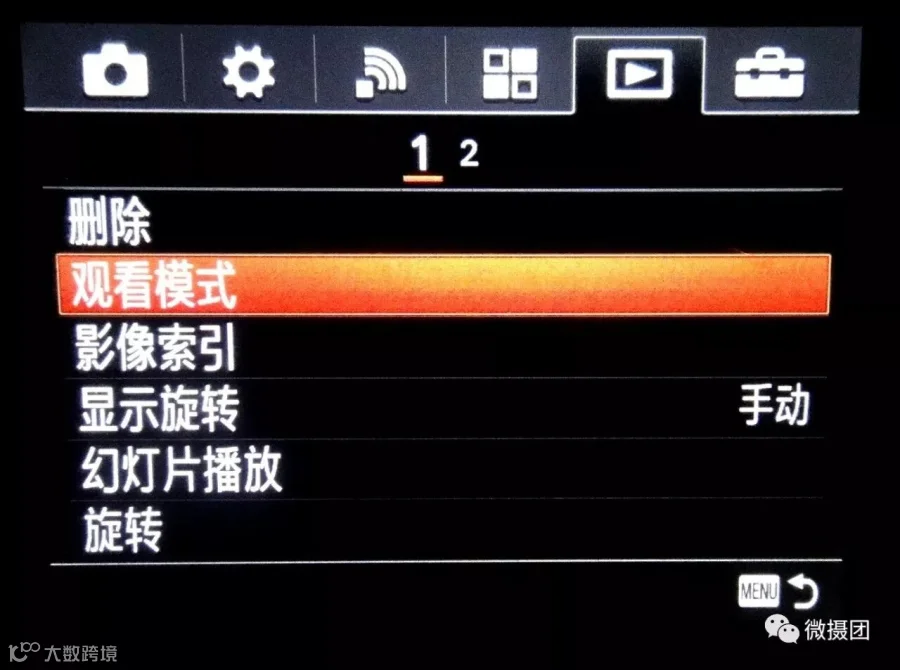
我们可以看到,在删除的选项下边,有一个选项叫做“观看模式”。我们点进去一探究竟!
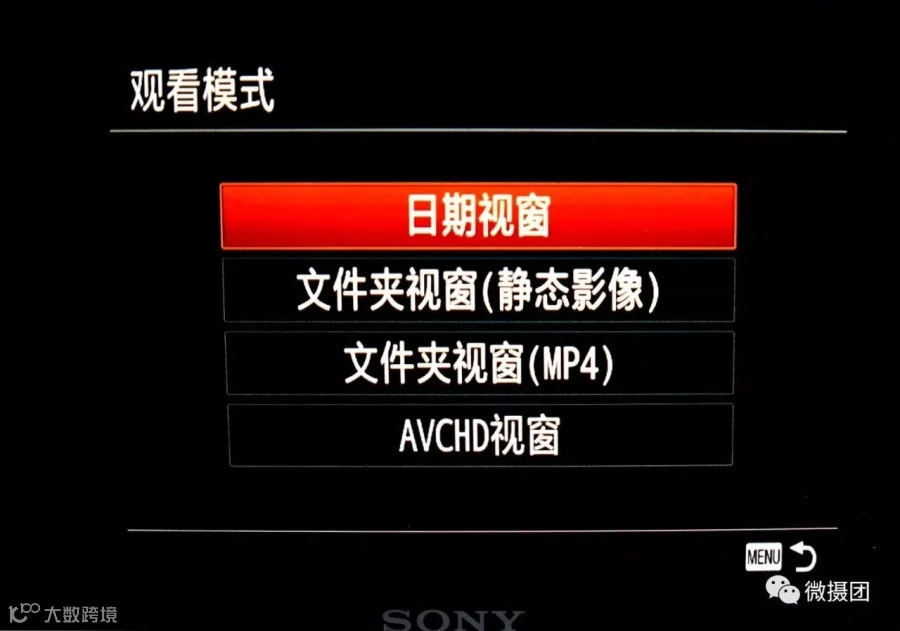
在该选项里,共有四个选项,前两个作用于回看图片,后两个作用于回看视频。我们首先选择“日期视窗”
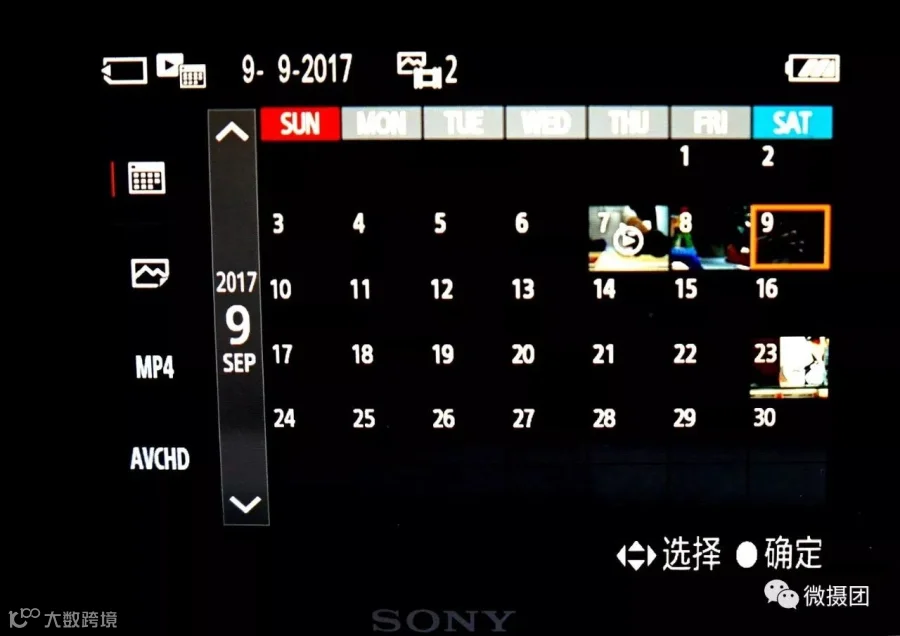
进入后我们可以根据日期选择不同时间拍摄的照片,选择某个日期,点中心键进行确定。
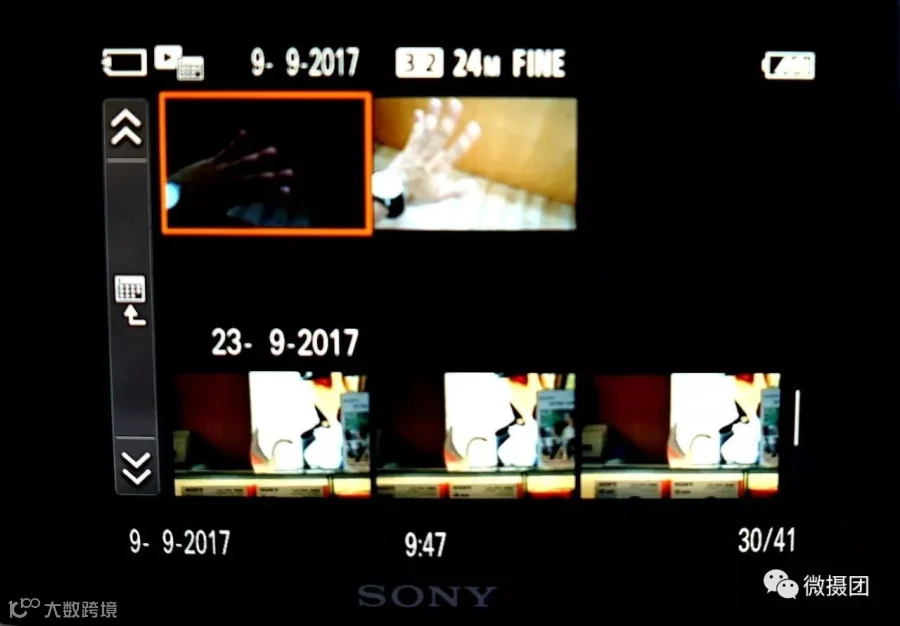
便会进入该日期内拍摄的所有照片。有些影友可能会问了,这跟我们今天的删除照片有什么关系呢?别急,来了!此状态下,我们点击“MENU”键,选择删除.
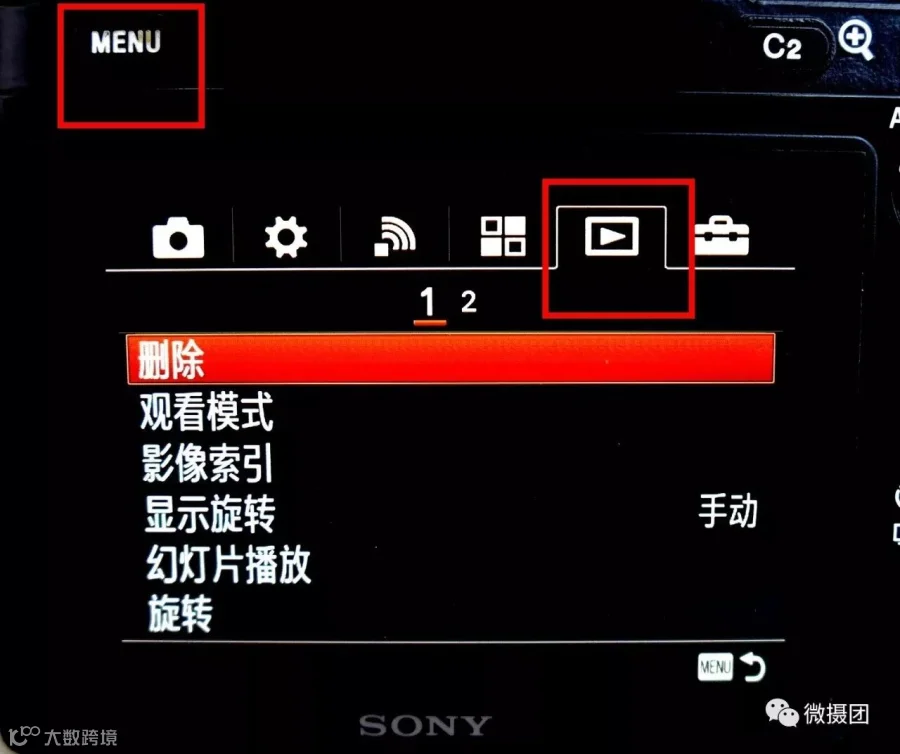
而此时的删除界面相比于入门时有所改变哦!有了多个影像和该日期的全部影像两个选择。
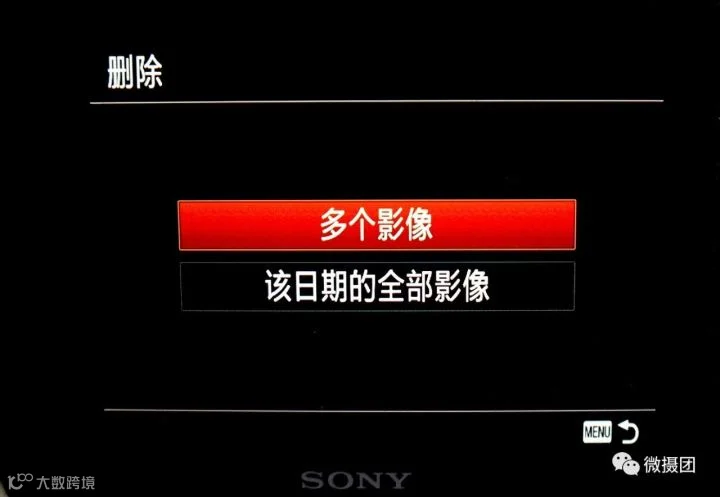
我们选择多个影像,这时我们就进入了日期选项下的删除!
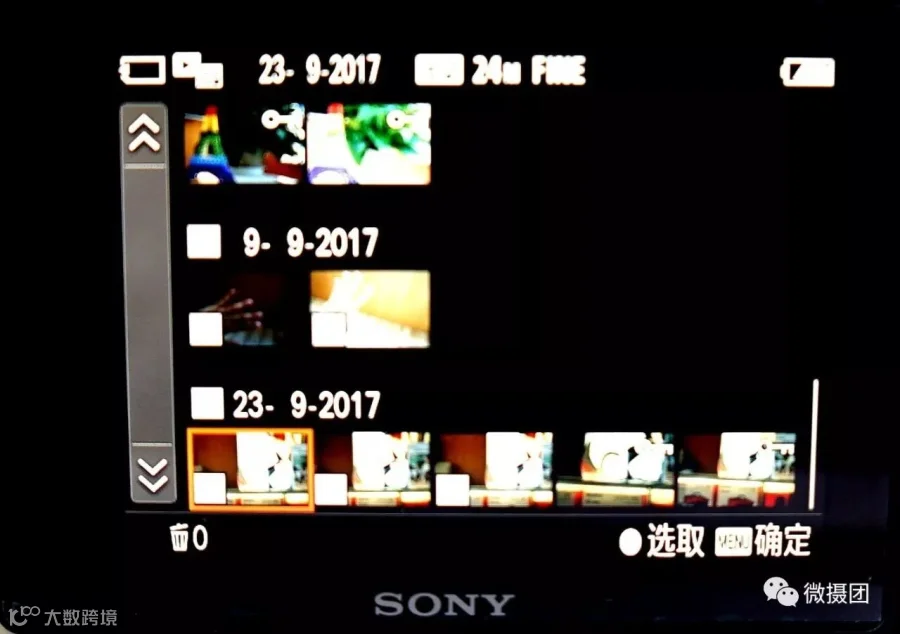
这时所有照片左下角出现了小方框,我们可以逐一进行选择,这比进阶方法又快了一丢丢哦!
在这四个选项里,第二个叫做“文件夹视窗”,我们选择后进入。
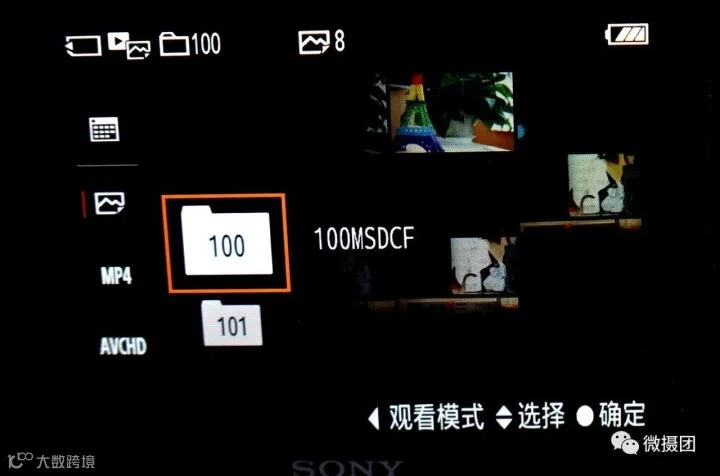
选择想要选择的文件夹进入
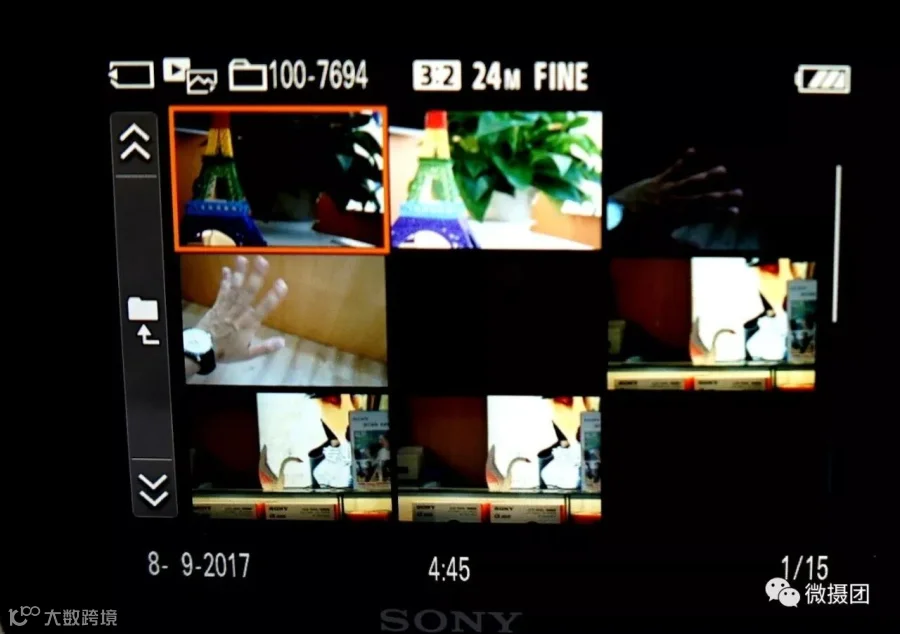
此时的界面由日期回看模式,变成了文件夹回看模式,还是跟刚刚一样,点击“MENU”键,选择删除,也是两个选项,而第二个改为了该文件夹内的全部影像哦!
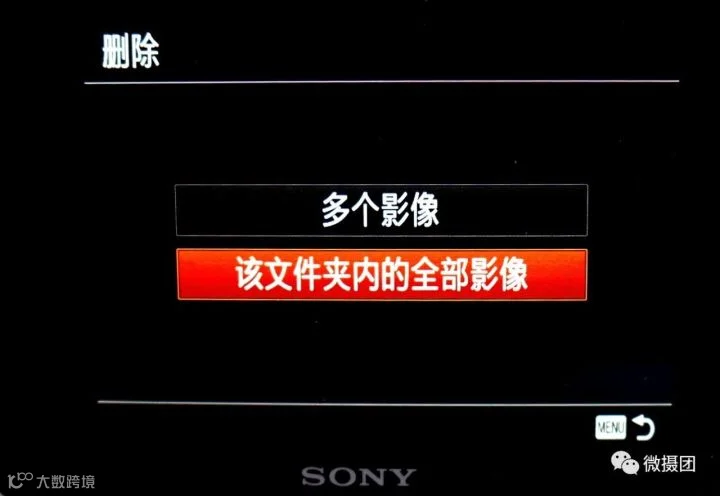
我们可以删除整个文件夹的照片,也还可以选择多个影像。
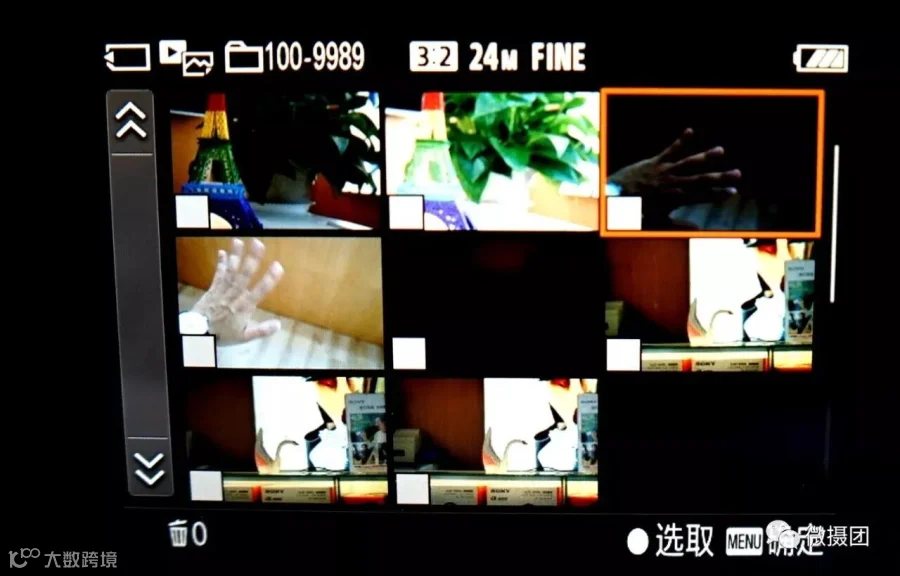
然后还是跟上面一样,选取照片进行删除。
以上就是我们的删除手法三步走,当然在内存足够的情况下,我们还是不建议大家过多的删除照片哦,毕竟我们今后还会有修图以及后期的手法教给大家,让照片变废为宝哦!

更多关于索尼产品的精彩原创,请点击历史推送消息,如果觉得对您有些许帮助,请转发,让更多人收益!谢谢!