



欢迎来到微摄团,
如果喜欢我们的文章
请分享给朋友吧!
SELECTION 一周精选

并非索吹,而是真的强大! 索尼“数字滤镜”体验手册
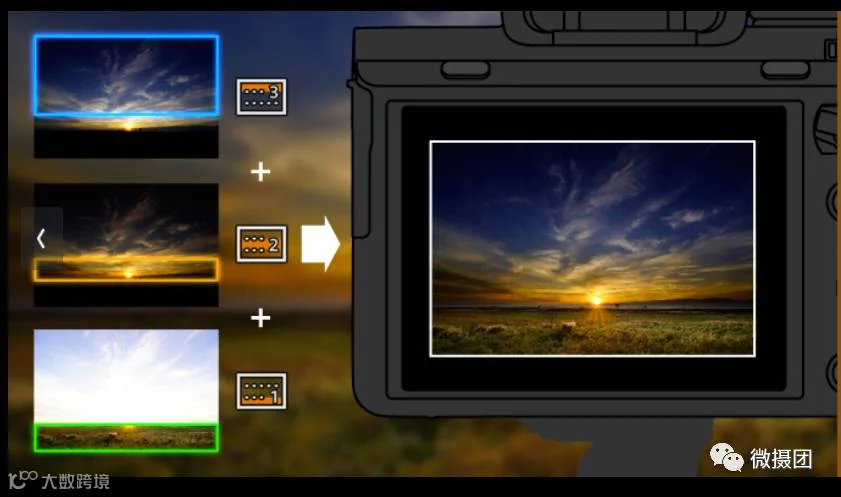
索尼微单可以搭载APP,这已经不是什么大新闻了。就在3月14日,PMCA网站上最新发布了一款APP——“数字滤镜”以及数字滤镜(升级),这两个APP其实功能是一样的,区别在于你之前有没有 购买过“天空HDR”,如果购买过天空HDR,那么你将以优惠价格进行下载使用,没有则只能用标准价格进行购买。为什么这么区分?只有你使用过才明白,这个APP功能异常强大,其中一部分功能完全取代了“天空HDR”,索尼是不想让你多花冤枉钱,良心企业,点个赞!!
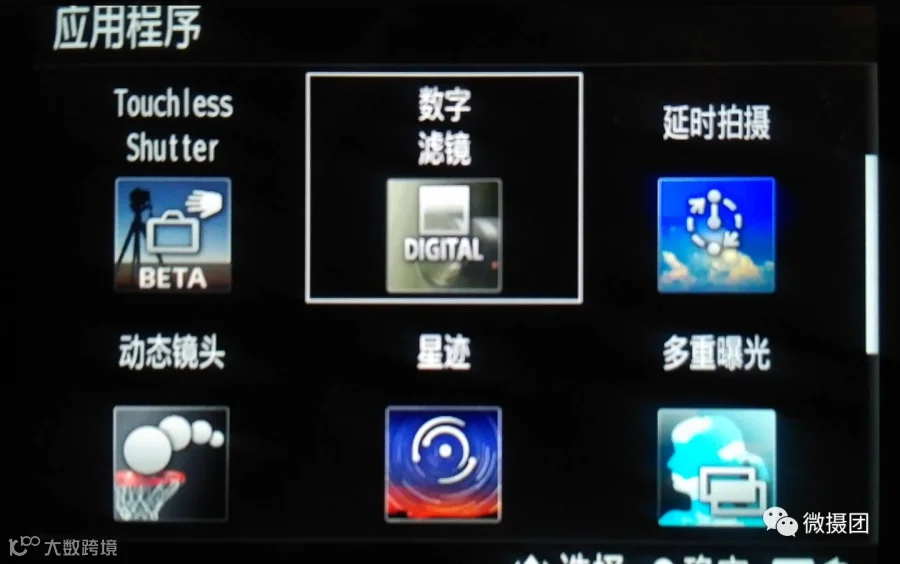
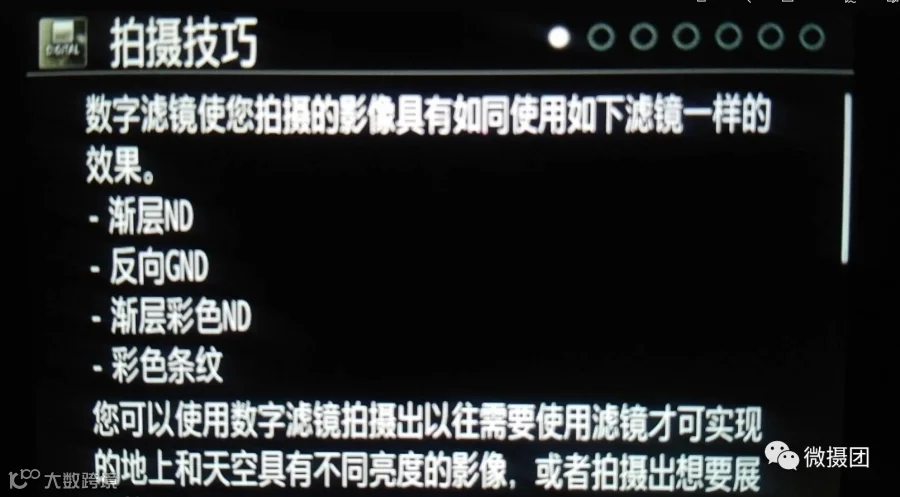
平衡天空和地面的光比以前只能用后期或者滤镜来调整,而现在拥有这款APP就可以轻松实现。可能是在操作上可调项太多,索尼出于对新手的友好,降低上手的难度,“数字滤镜” 在你打开后就有使用教程与说明。主要作用刚才也说过了,就是实现各种物理滤镜的效果,可以分区域曝光与白平衡调整,总之就是为你省钱,省时,又省力!!!OK,小编带大家来看一下这个强大的APP操作与使用效果。
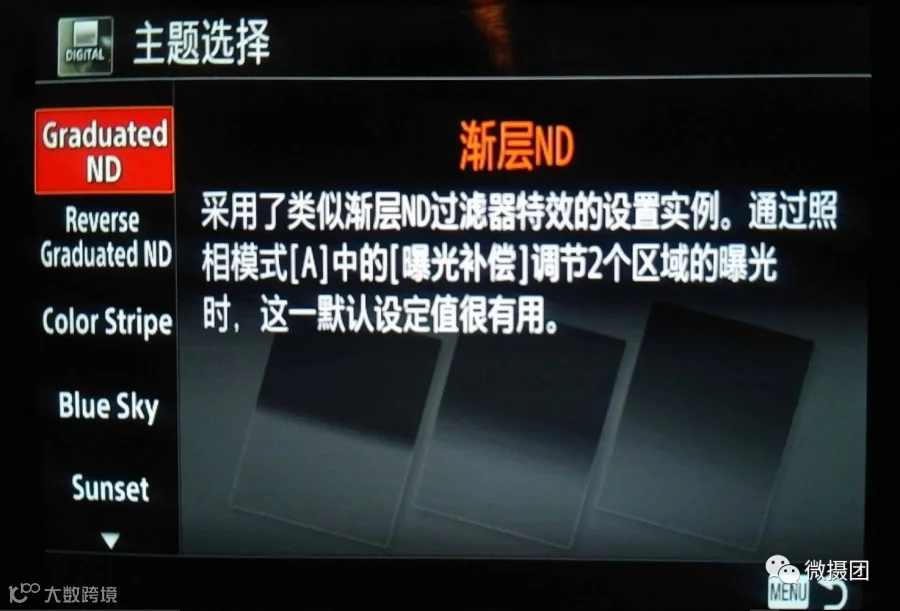
看完使用说明,就来到了主题选择菜单。首先我们来看第一个主题——渐层ND,它是用来实现渐变镜效果的,渐变镜对于摄影爱好者来说并不陌生,昂贵的价格与脆弱的身板也是让大家在购买和保存上十分头疼。它的效果就是为了减少天空与地面的光比,从而拍出光比平衡的照片。小编进行测试的当日是大阴天,所以光比并不大,我们主要是来看下它的效果。(PS:此次拍摄的照片为了保证让大家能看明白效果,均未后期处理)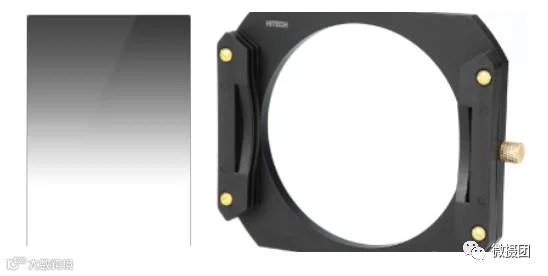
方形渐变镜搭配支架价格十分昂贵。
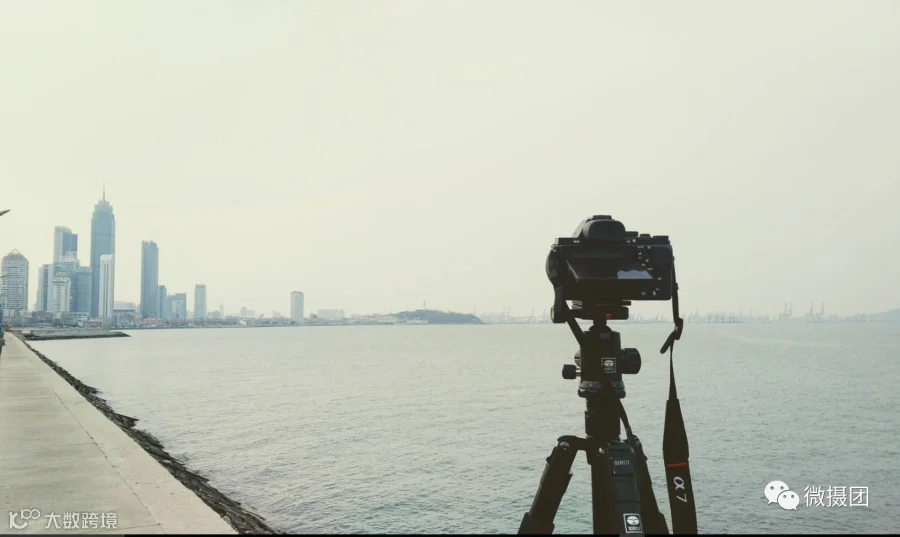
本次测试地点
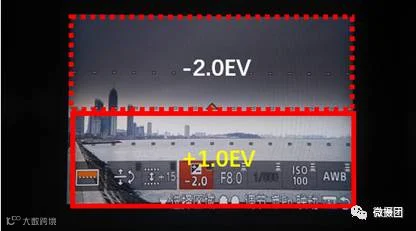
如同使用渐变镜的原理,索尼在这个主题设置了两个默认区域,上面为2区域,下面为1区域,2区域曝光补偿-2.0EV,1区域曝光补偿+1.0EV,当然两个区域的分界线(带黄色箭头的虚线)可以自由调整角度与位置,那么其他两个虚线又是什么意思呢?这个就如同后期中的渐变效果,如果区域2整体曝光-2EV,不平滑过渡的话,则会出现下图这种效果。分界线太明显,显得太假,过渡不均匀。而这两条虚线之间即是效果过渡区域,它可以让明暗过渡更平滑,当然这个区域也是可以调整大小的。建议还是留一定的空间,这样会更自然一些。
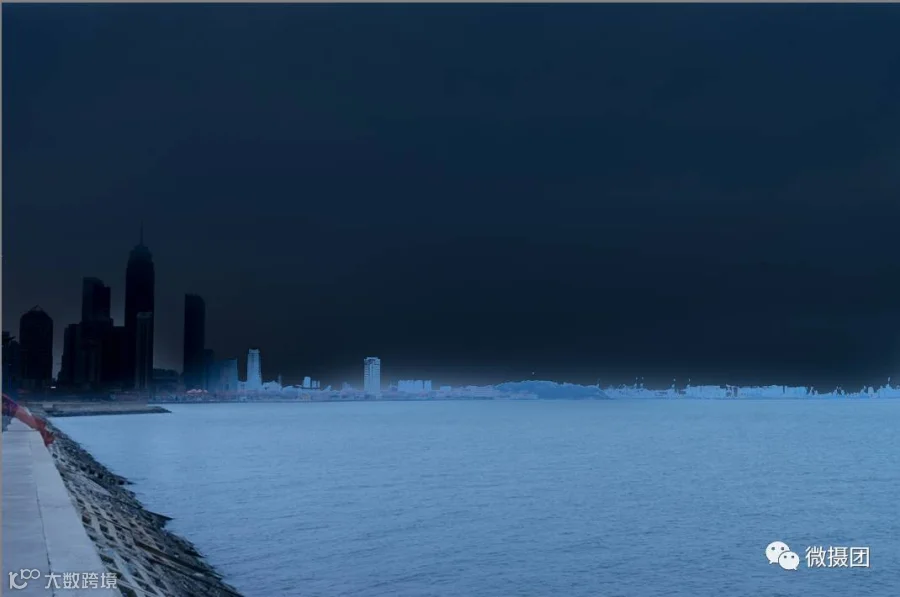
如果没有过度区域,则是这种效果。
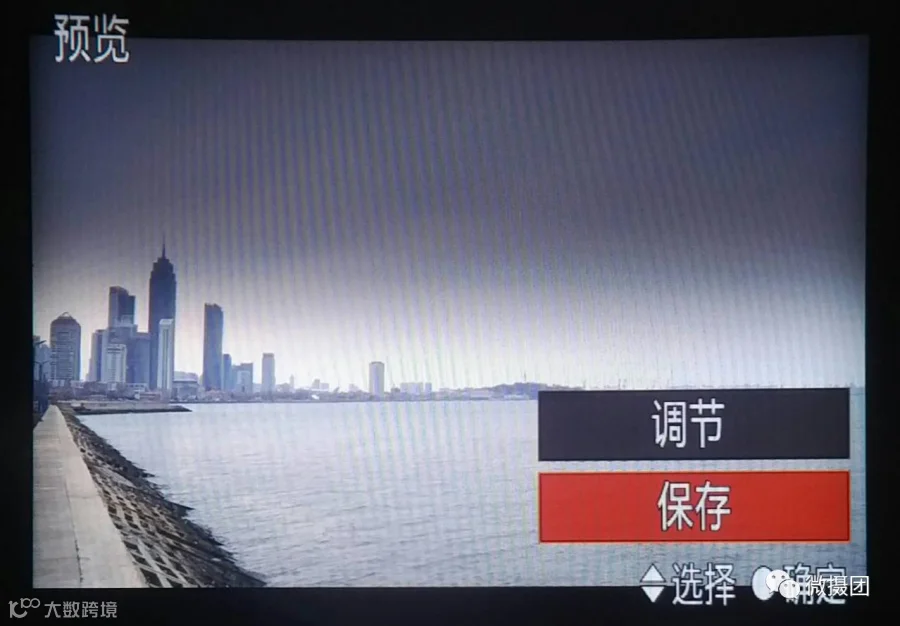
过渡区域调节之后就变成了这种效果,我们来看一下单张拍摄与“数码滤镜”渐变ND的对比。
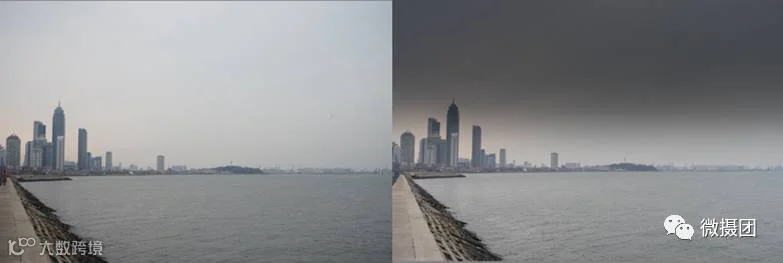
我们可以明显看出它的效果如同渐变镜效果一样,从上到下有对天空逐渐压低曝光的效果。曝光补偿也是可以自行进行调整的,这里小编使用的是默认设置,主要让大家来明白效果的图示。
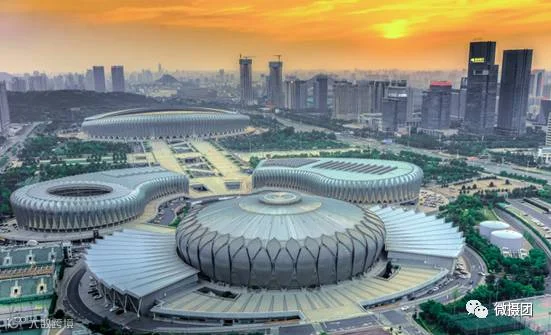
实际应用:天空光照较强,如果压低曝光,来拍摄天空,那么地面就暗了;如果提高曝光拍出地面,天空就过曝,所以使用“数字滤镜”渐变ND是最佳选择,天空地面细节全保留。
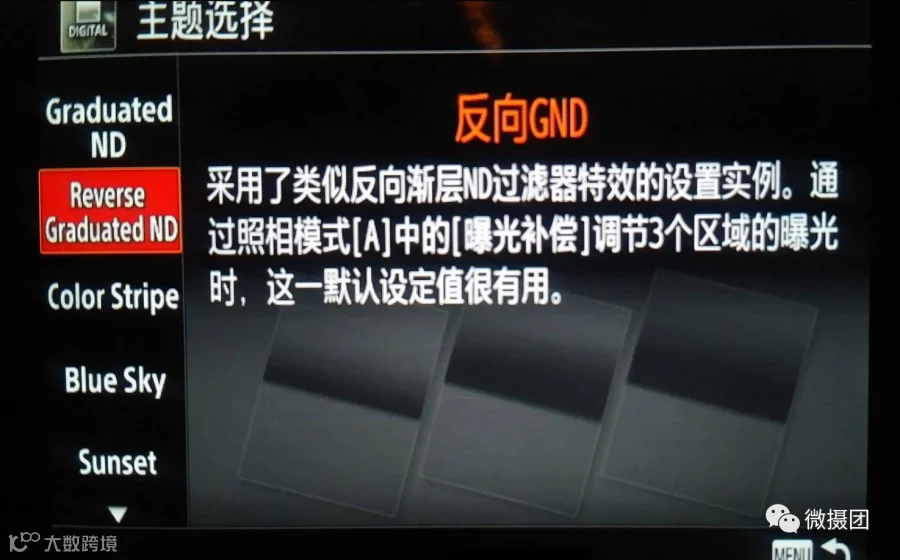
反向渐变效果,有些朋友可能不明白,既然有了渐变镜为何还有反向渐变镜?其实在渐变镜使用过程中,我们不难发现,尤其是在日出和日落时,天空上层的光照并不是很强烈,反而地平线位置的光照更强烈,这时候,渐变镜效果就较差了,因为它的构造是从上到下曝光指数逐减的。于是反向渐变镜顺势而出,大家看下构造就明白了。
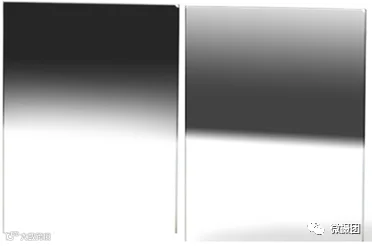
左为渐变镜,右为反向渐变镜,看造型大家是不是对这两个镜片的拍摄环境有了区分。
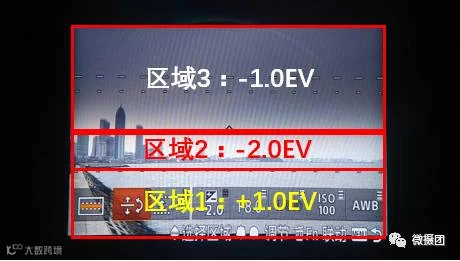
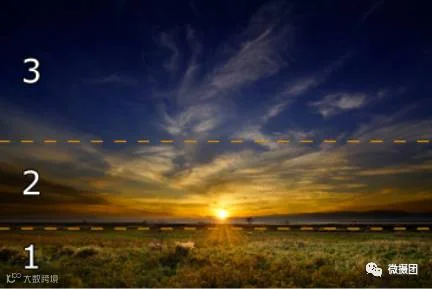
我们来看一下神奇的“数字滤镜”是怎样来实现这一功能的。不同于渐变ND,反向GND分开了三个区域,同样这三个区域的形状和位置都可以调整。三个区域分别用来应对画面中“亮-高亮-阴影”的。所以在拍摄日落和日出时,区域2其实是最亮的区域,地面是最暗的区域,分别进行曝光补偿,亮的天空压低亮度,暗的地面提升亮度。再配合过渡区域的大小,就能拍出十分完美的作品。
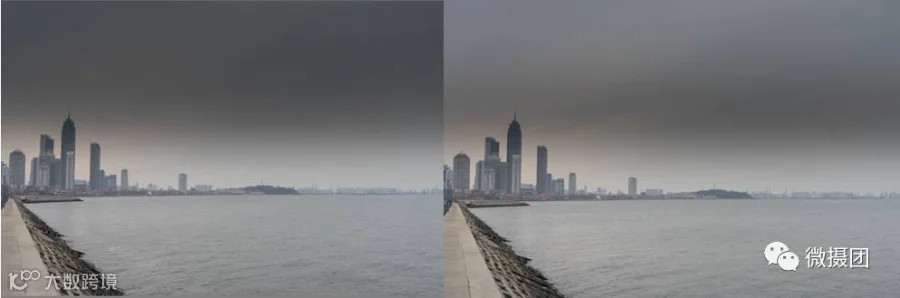
默认效果图对比,左为渐变ND,右为反向GND。
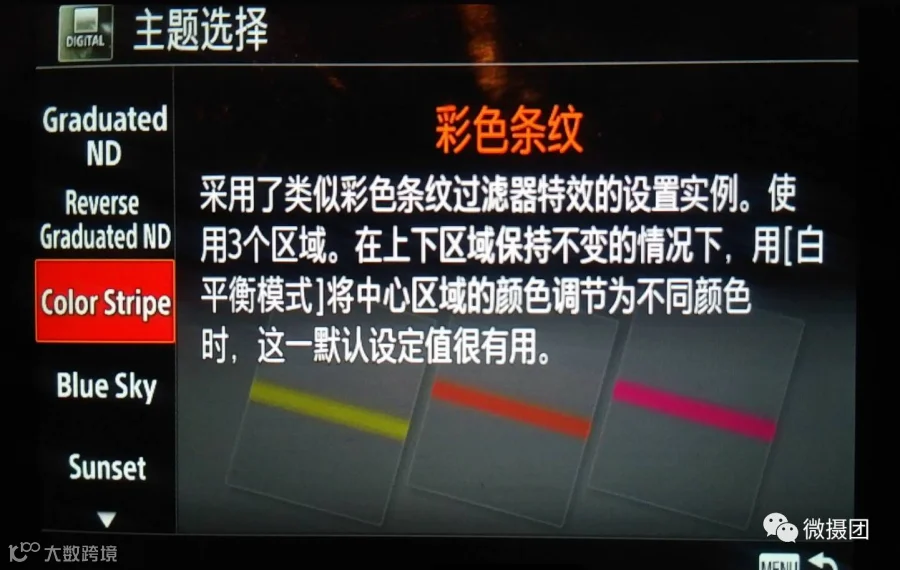
色彩条纹,这个功能十分有趣,它依然是三个区域,不同于之前两个的是,它不再强调曝光的问题,而是强调区域2的色彩,我们可以通过调整该区域的白平衡来实现颜色的变化,默认是中间区域调整,我们也可以自行选择手动调整。默认设置具体如下:
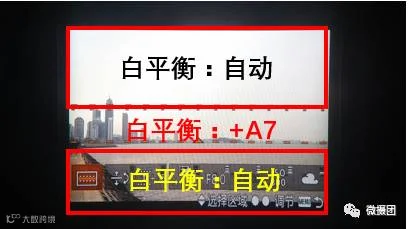
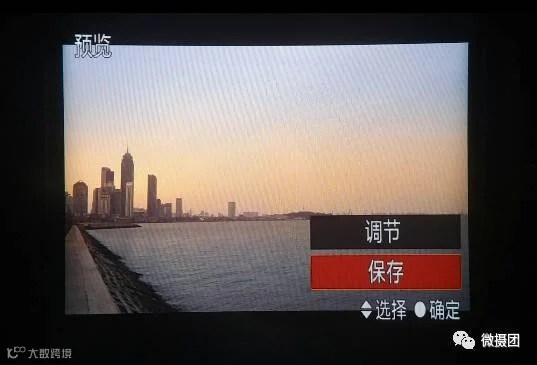
拍摄效果图。
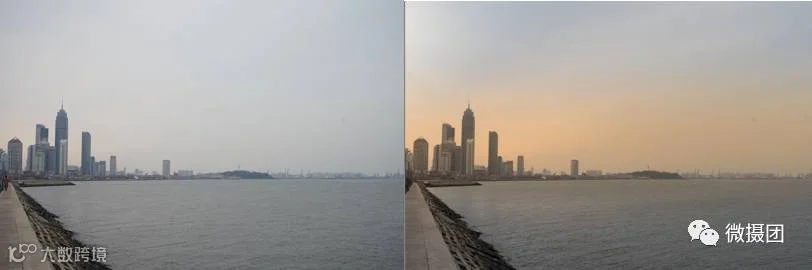
单张拍摄与效果测试图对比。
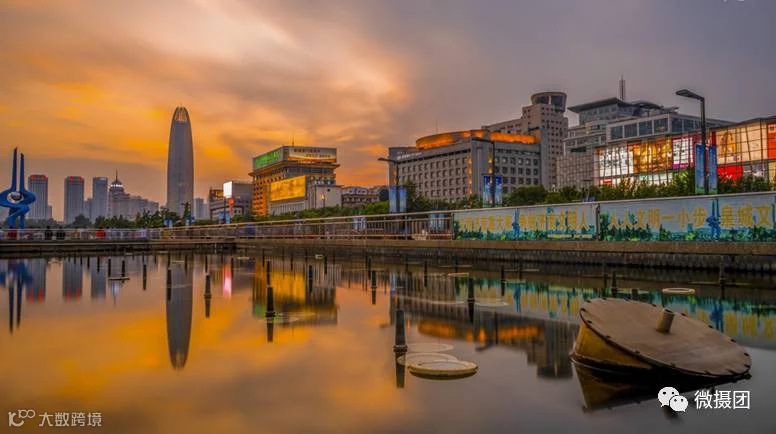
这种效果可以运用在想要表现冷暖对比的作品上,或者黄昏、黎明增加局部冷暖色调上。
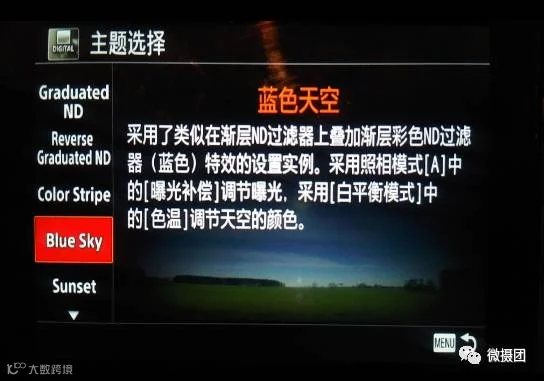
蓝色天空,这个功能其实和渐变ND的原理是一模一样的,只不过在上部分区域加入了蓝色,让天空拍出来更加蓝。又结合了拍摄的常用设置,区域2控制天空的亮度,区域1提升地面的亮度。同样,位置、形状、曝光、蓝色的程度均可手动微调,默认设置具体如下:
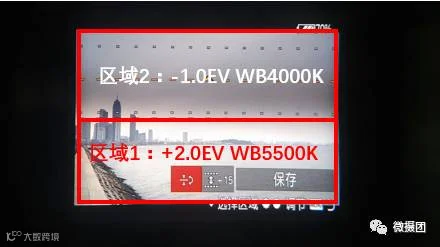
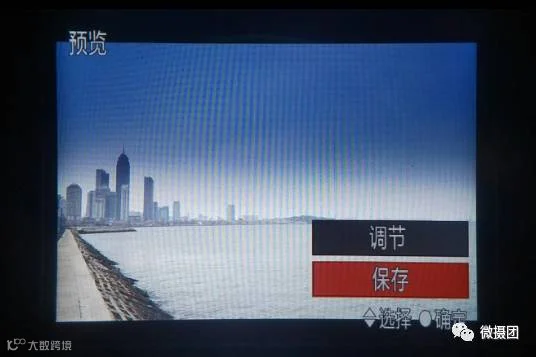
拍摄效果图。
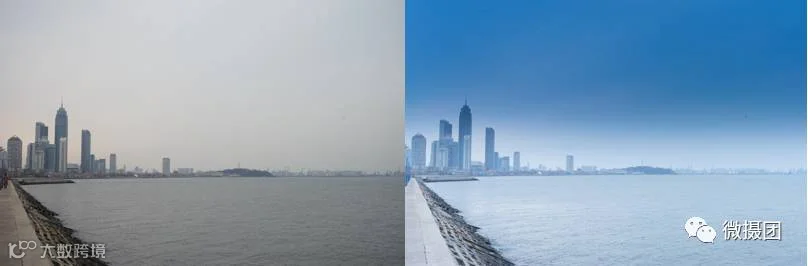
单张拍摄与效果测试图对比。
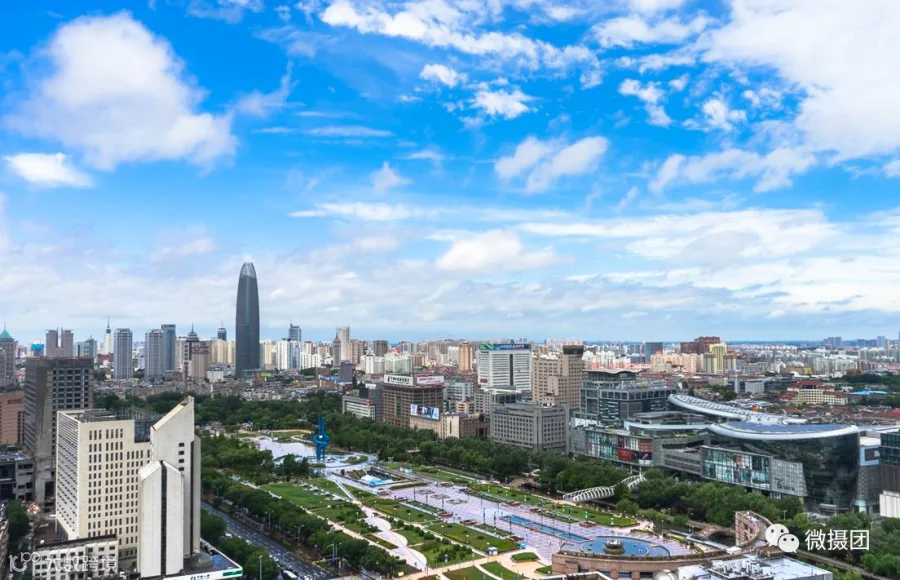
使用该功能时,越是晴天效果越佳。
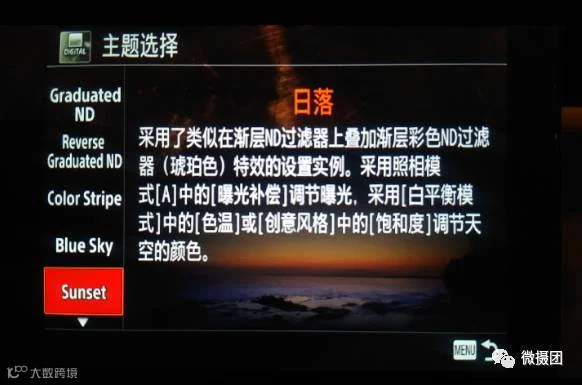
日落,这个功能与蓝色天空一样的道理,只不过在上部分区域加入了暖色,让天空拍出来更加贴近黄昏的色彩。两个区域的曝光也有所改变,比较日落地面无需过高提亮。同样,位置、形状、曝光、暖色的程度均可手动微调,默认设置具体如下:
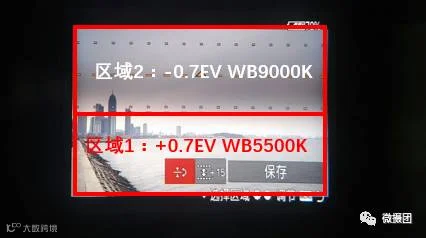
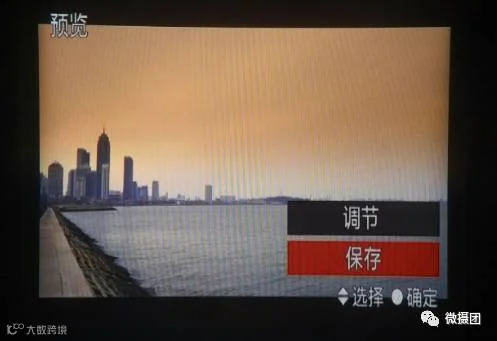
拍摄效果图。
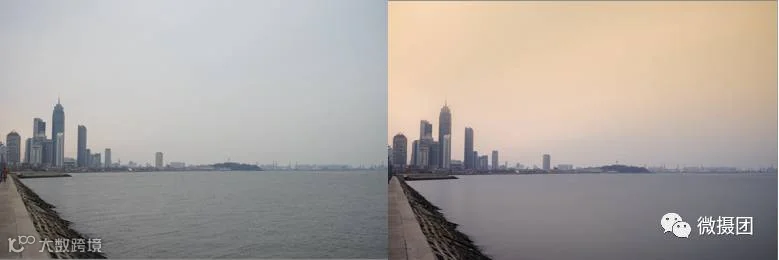
单张拍摄与效果测试图对比。
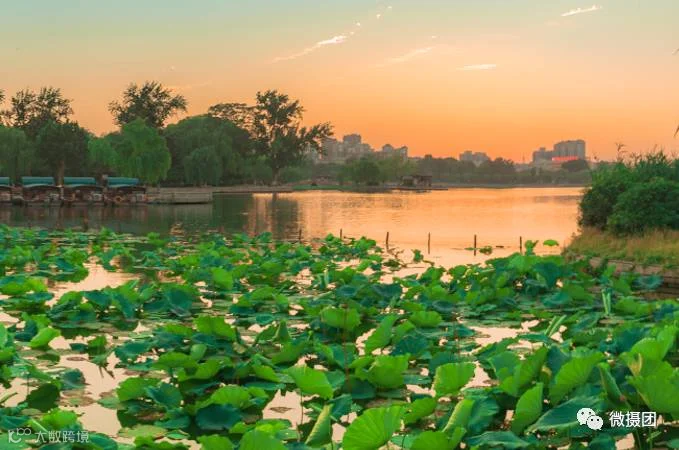
日落效果会让天空更偏暖色,黄昏拍照利器。
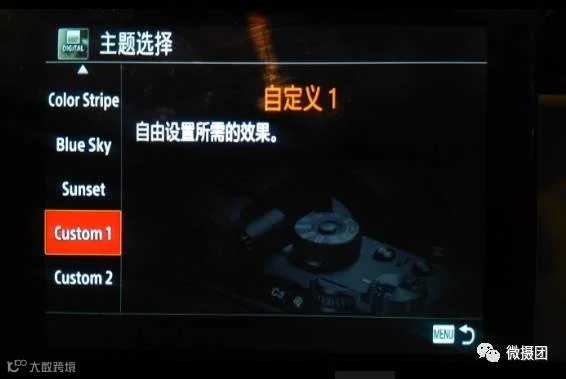
最后是两个自定义选项,这个就容易理解了,三个区域的曝光也好,色调也好,都可以进行自由调整。需要注意的是,自定义选项下的默认设置为区域联动,要想实现区域不同效果需要点击微单上的“FN”进行勾选。
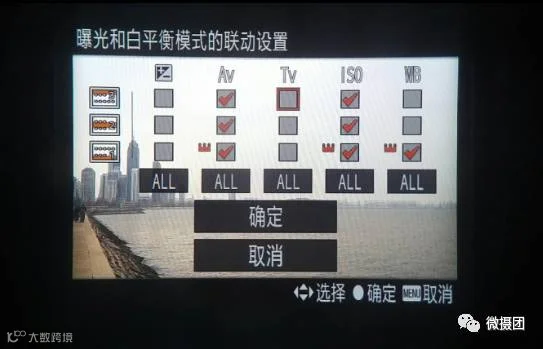
联动会使其他区域的设置发生变化,勾掉以后就实现各区域设置独立。
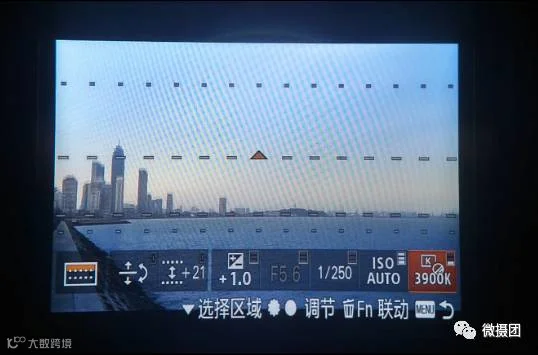
针对此次的测试地点,小编进行了自定义设置。由于阴天,天空没有细节和光比,小编增加了天空的亮度和冷色,让灰色的天空变得蓝亮一些,并联动了海水的区域,让灰蒙蒙的海面也变得蓝一些。
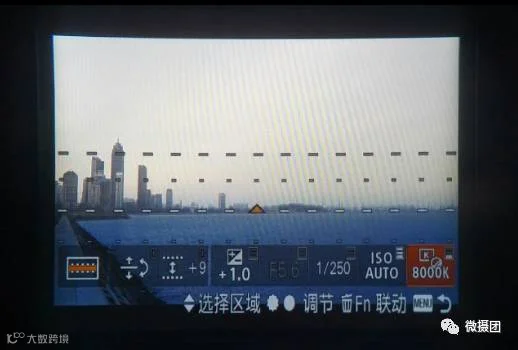
设置完天空与海面,小编觉得中间应该用暖色调实现过渡,让作品呈现出黄昏的景象,小编将这一区域的白平衡调高,按下快门,三次释放快门后合成为一张作品。
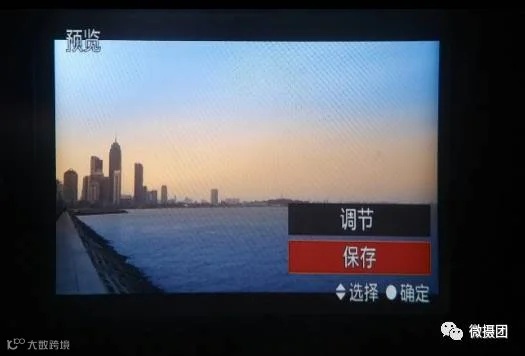
最终的效果图。
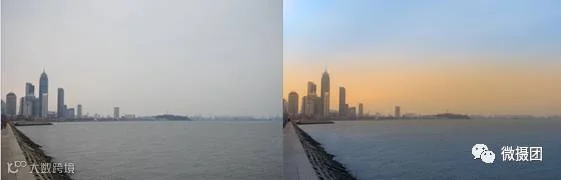
单张拍摄与效果测试图对比。
自定义的适用范围就不用多说了,我们可以任意调整参数来进行创作。个人总结了下拍摄的流程:构图-选择区域-调整区域位置与形状-设置各区域曝光-设置各区域白平衡-按下快门-完成拍摄。
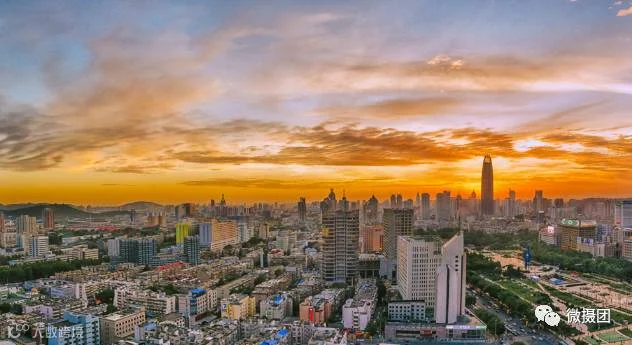
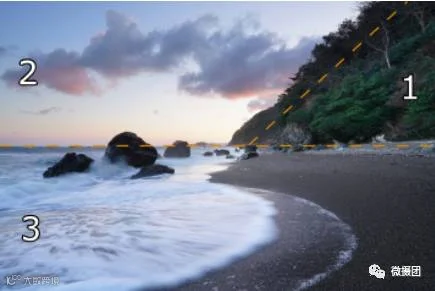
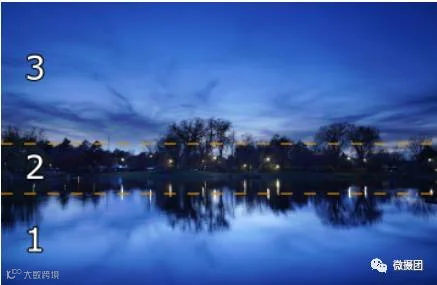
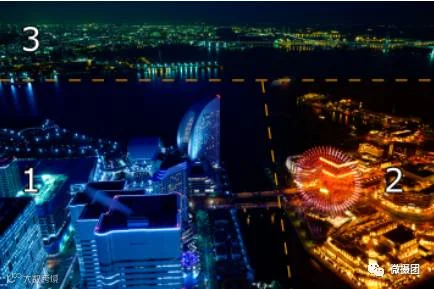
在体验完新的APP后,小编觉得功能真心强大,还有一些默认设置也足可以看出索尼的用心良苦,比如2秒后延时拍摄,各主题的白平衡默认值等。让人使用后,不禁默念“索大好”。而且对于新手来说,只要上手以后,操作还是比较简单的,起码省去了你后期的时间与购买滤镜的高额费用。最后分享一组设置图效果,希望大家都能通过“数字滤镜”来创作出自己的佳作。


—————————☪—————————
声
公众号文章杜绝私自更改,有问题请联系我们。

Mar. 23
2017
+
by: 微摄团