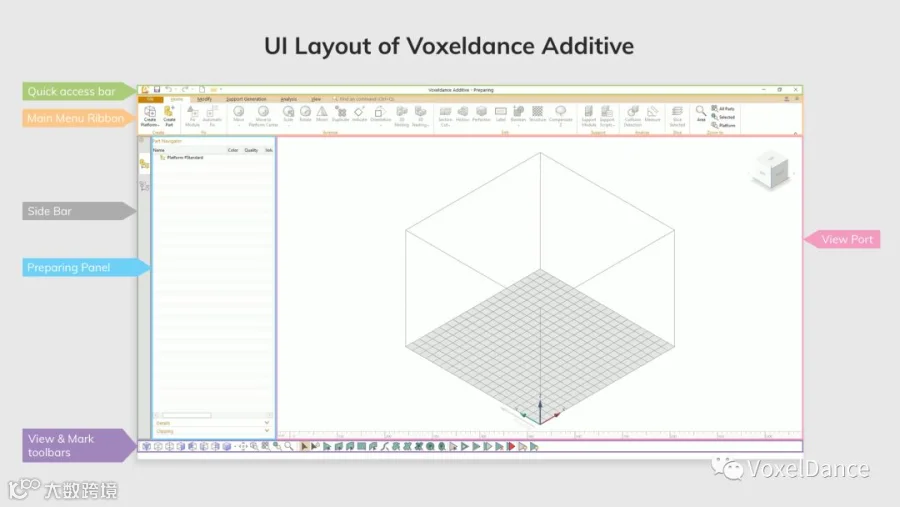
Voxeldance Additive 的用户界面采用的是微软经典的Ribbon风格,对于经常使用微软的用户上手会非常容易。并且Voxeldance Additive的交互方式也非常人性化,符合现在市场上大部分的三维软件交互方式,可以说,对于经常使用三维软件的用户几乎不需要任何学习成本。
下面我们就通过视频来学习一下,Voxeldance Additive 的用户界面和交互方式。
1.
快速访问工具栏
界面最上方是快速访问工具栏,可快速保存、创建项目、打开文件等。

2.
主菜单

快速访问工具栏下方是主菜单,你想要使用的3D打印数据前处理的所有工具都可以在主菜单找到。
3.
视窗
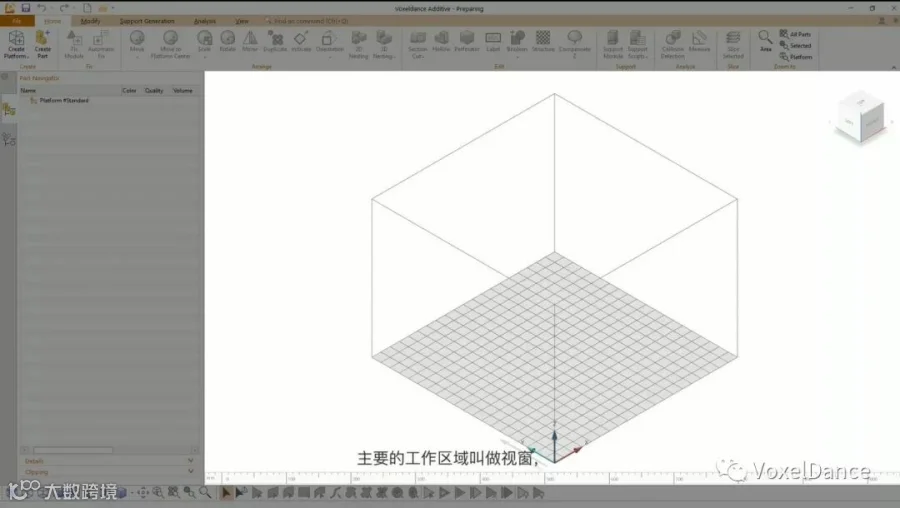
视窗是主要工作区域,通过视窗你可以在三维空间内修改和预览打印平台。
4.
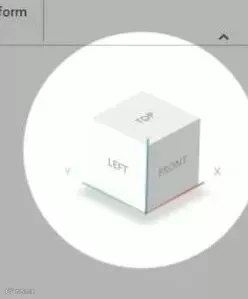
坐标系统
坐标系统在视窗的右上角,点击坐标系统中方块的各个方向,可以切换多个视角。
5.
打印准备面板
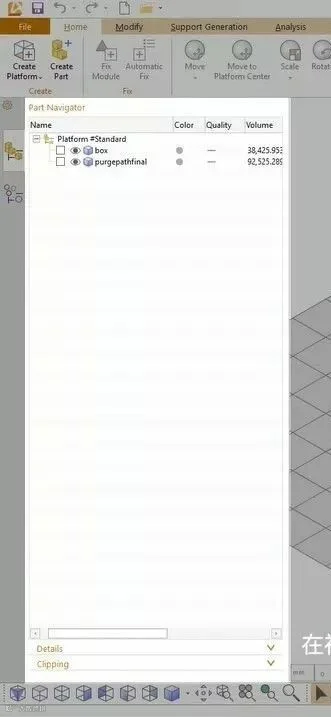
视窗左边是打印准备面板,包括零件列表,零件信息和裁剪视图。
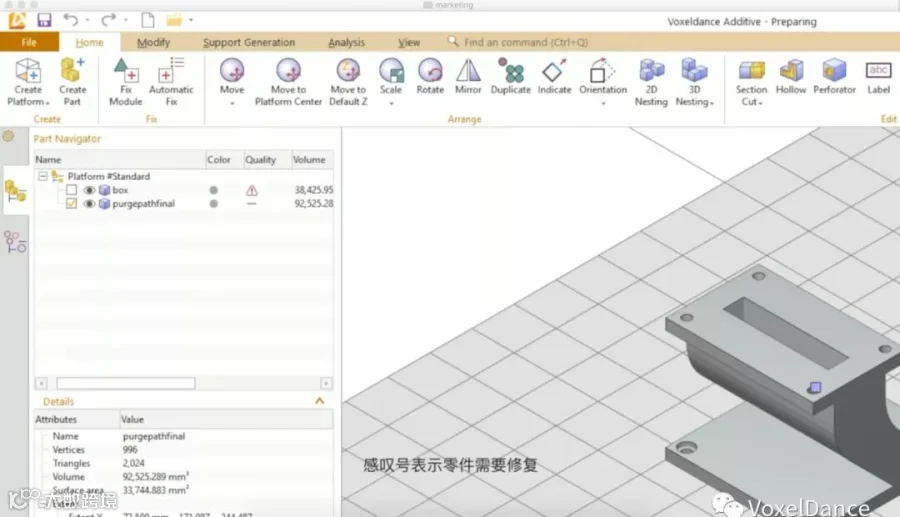
通过零件列表,你可以快速查看零件的质量和尺寸。双击零件质量,感叹号表示零件需要修复,勾号表示零件质量完好,无需修复。

裁剪视图可以用来预览模型的横截面。选择一个平面,选择平面法向,拖拽滑块来预览不同位置的横截面。
6.
视图和标记工具
界面底部的视图和标记工具,通过显示模式,可以将零件显示为三角形、网格等不同方式。

7.
侧边栏
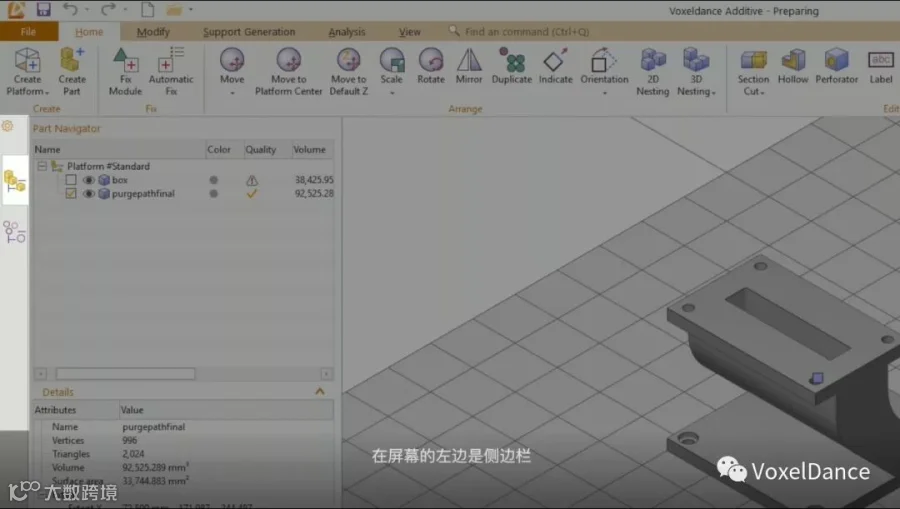
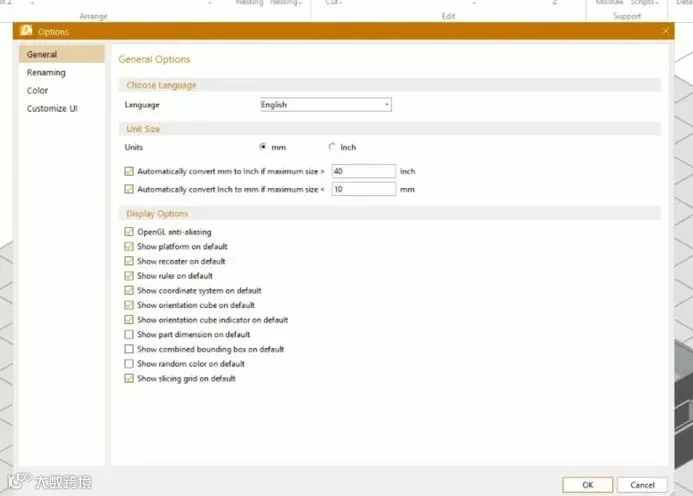
8.
切片界面
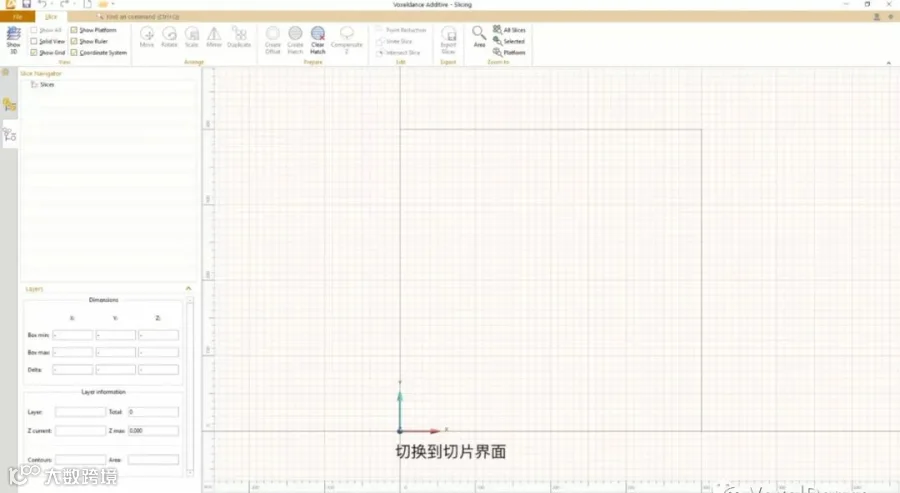
点击切片标签,切换到切片界面,你可以使用所有的切片工具,比如导出切片,和创建填充线等等。