
"大家好,在这个视频中我们会介绍Voxeldance Additive的抽壳和结构工具。"
培训后掌握技能:
1. 给零件抽壳和使用壳体功能;
2. 了解结构功能参数设置,给零件添加晶格结构。
1.
抽壳参数:壁厚和精度
使用抽壳工具可以给实心的模型,添加壁厚。模型变成空心的,可以减少打印材料,提高打印效率。
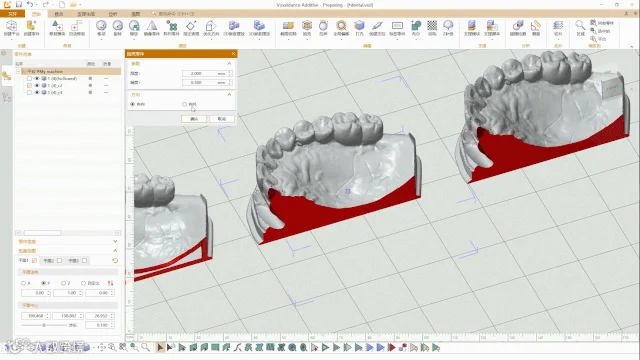
在演示抽壳前,我们使用软件的裁剪视图,选择一个法向平面,通过显示零件的横截面来观察抽壳后的效果。
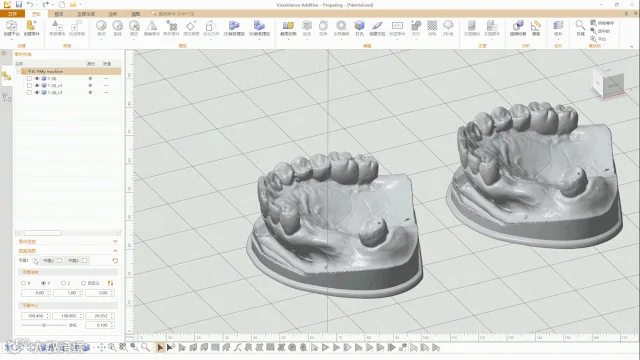
选中零件,点击抽壳图标会出现下拉菜单,包含抽壳和壳体工具。
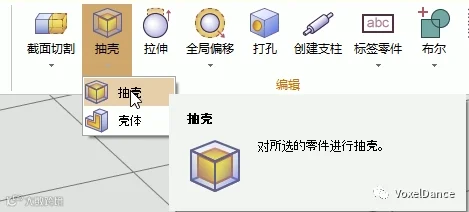
点击抽壳,会出现抽壳零件对话框。
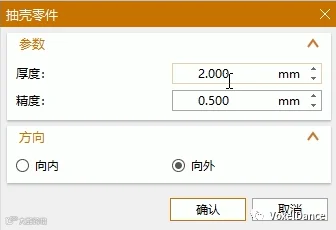
厚度参数指新壳体与原始零件壳体之间的距离,即新建空心零件的壁厚。
精度参数是抽壳后最小三角面片的长度。数值越低,新壳体的精度越高,生成越多的三角网格数目,也会增加计算机的计算时间。
方向是指壳体偏移的方向,向内是向原壳体的内部偏移,向外是向原壳体的外部偏移。
选择向内,点击确认,零件内部就会生成一个新的壳体,形成壁厚,保持外观不变。
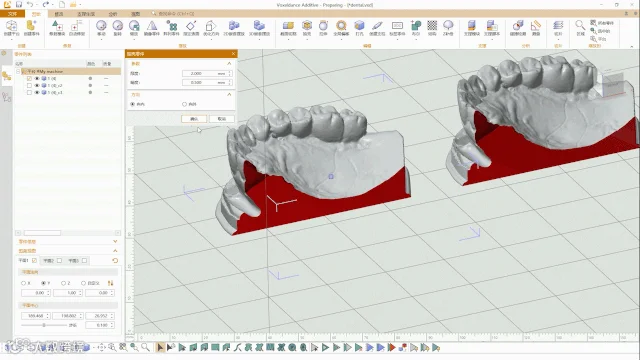
如果我们选择向外,点击确认,零件外部会生成一个新的壳体。
2.
壳体功能
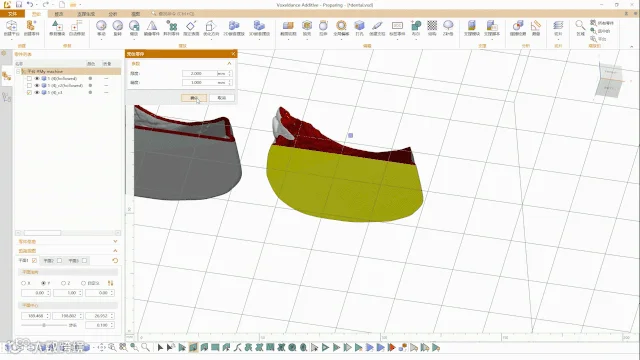
壳体功能是在零件上将标记面删除,其余部分进行抽壳。
先使用面片标记工具标记需要删除的面,
设置参数,壳体的厚度、精度参数是对零件其余部分抽壳的设置,和前面介绍的抽壳的参数是一样的。
设置完成,点击确认,零件指定面被删除并抽壳。
3.
晶格结构
结构工具,是为零件添加晶格结构,可以减轻零件重量,提高零件强度。
我们使用软件的裁剪视图,选择一个法向平面,通过显示零件的横截面可以更好的观察创建晶格结构。
选中零件,点击结构工具,出现创建结构体的操作引导面板。
3.1 外壳选项
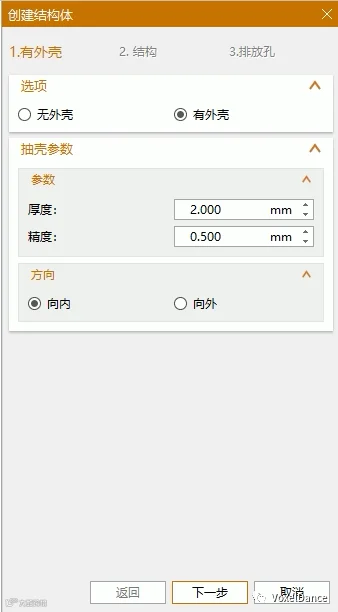
第一步,选择是否需要外壳。
无外壳是将整个零件将完全被晶格取代,没有外壳。
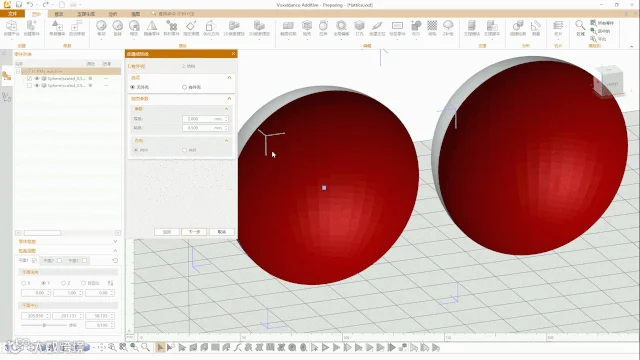
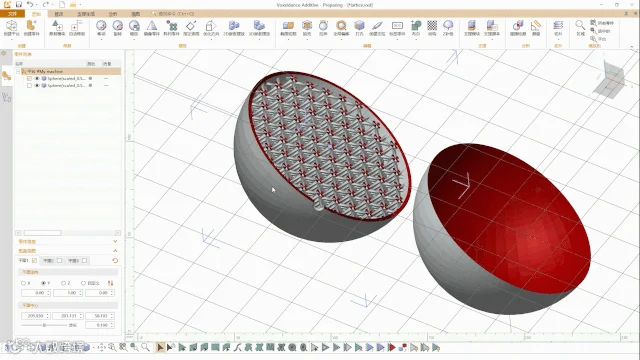
有外壳是先对零件进行抽壳,之后在零件的中空部分添加晶格体结构。
如果选择有外壳,需要设置抽壳参数和方向,
点击下一步,零件完成抽壳。
3.2 9种结构类型
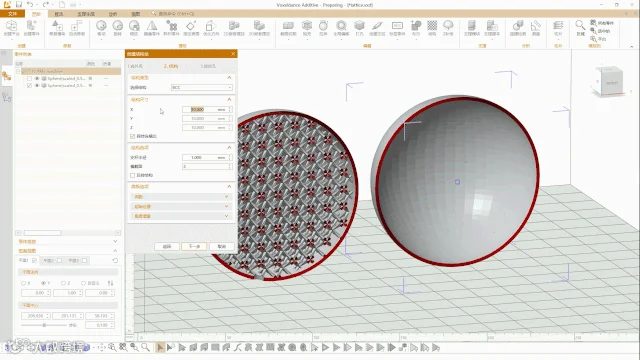
接着选择结构,并设置结构参数。
Voxeldance Additive提供9种结构类型,在结构下拉菜单中,鼠标悬浮在结构名称上,可以查看结构样式。
3.3结构尺寸
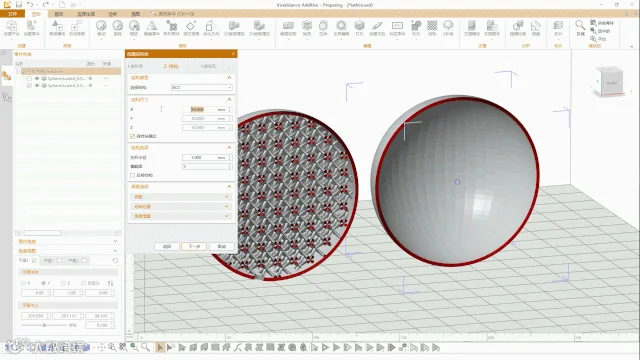
结构尺寸是设置单位结构体的 X,Y和 Z 轴长度。
3.4支杆半径和横截面
支杆半径是晶格结构杆子的半径。
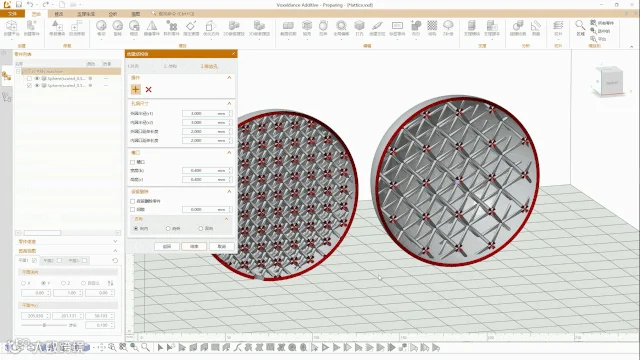
横截面是晶格结构杆子横截面的边数,数值越大,杆子越趋近于圆柱。
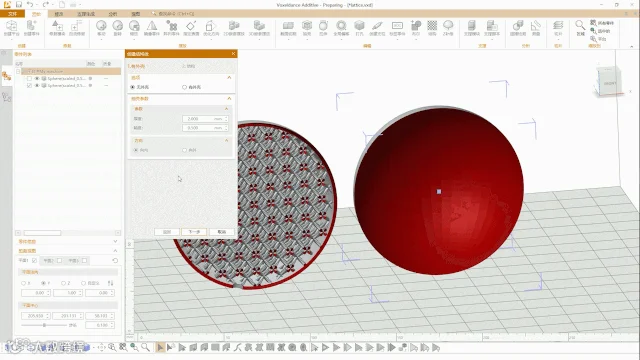
3.5反转结构
勾选反转结构是将晶格结构三角形反向,从零件中减去晶格。
3.6高级选项
高级选项中,间距控制单元结构体之间的间距。一般设置为0,表示每个单元结构体是紧密连接的。
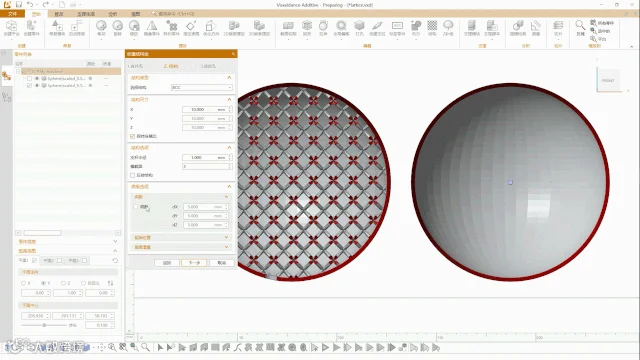
起始位置是单元结构体相对于内部壳体最小的x,y,z坐标的距离。
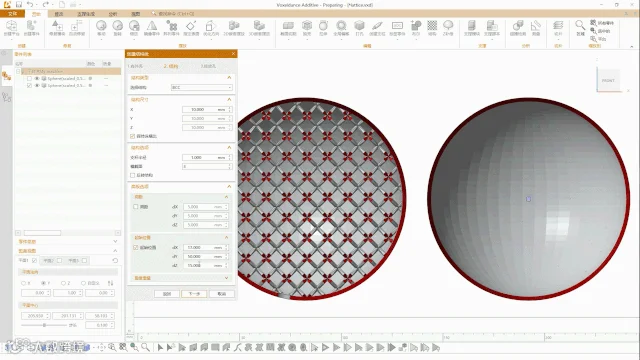
角度增量是单元结构体在x,y,z轴方向的旋转角度。
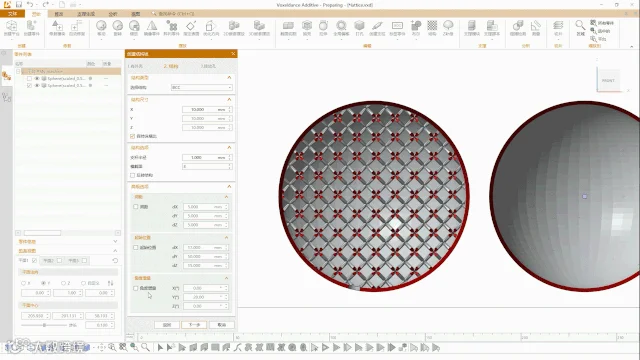
点击下一步,零件内部生成晶格体结构。
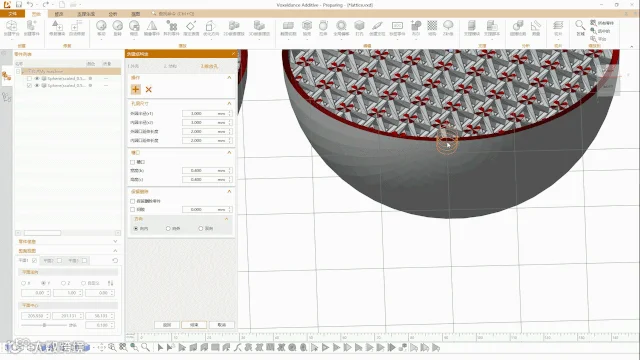
4.
打孔
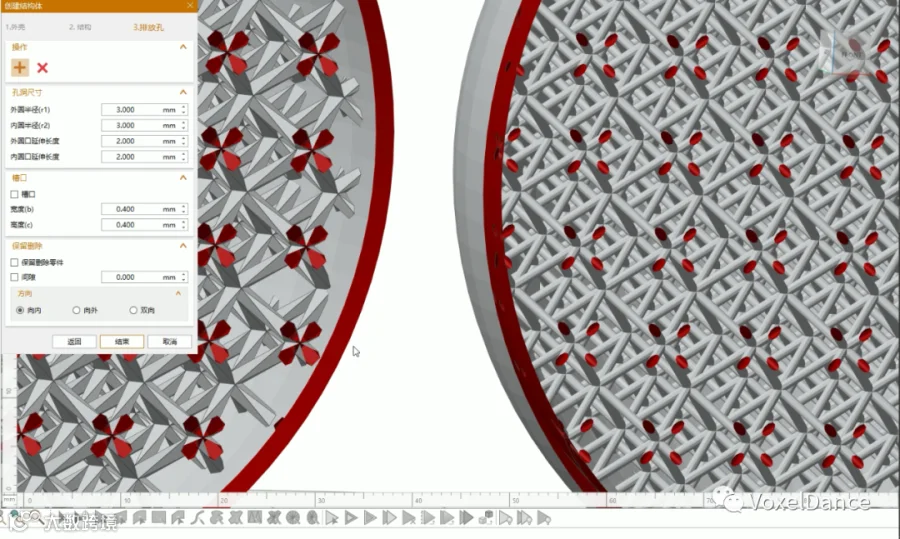
第三步,给零件打孔,将零件里面的材料排出。打孔的使用可以参考我们的打孔基础教程。
最后点击“结束”,晶格结构体就添加完成了。
关于VoxelDance
由两个英文单词组成,Voxel和Dance。
Voxel的意思是体素,是在三维空间中的最小元素。
Dance的意思是跳动。
VoxelDance的中文字面意思可以理解为“体素跳动”。
我们公司的中文名:上海漫格科技有限公司。
致力于增材制造工业软件CAD/CAM,
为智能制造提供最专业的软件解决方案和服务。
希望能将“软件科技创新”应用到3D打印中,
助力3D打印的发展。
Bilibili ID: VoxelDance