"大家好,在这个视频中,我们会介绍Voxeldance Additive的截面切割功能。"
培训后掌握技能:
1. 认识截面切割的参数设置;
2. 学会使用基本平面切割;
3. 学会使用高级切割方法:销孔切割和凸台切割。
1.
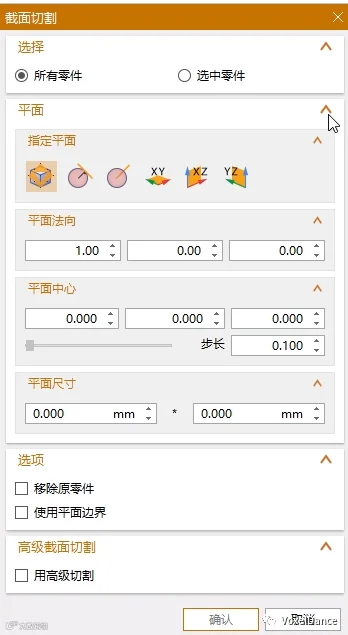
截面切割参数设置对话框
设置对话框中主要分为选择设置、平面设置、选项设置和高级截面切割设置四个部分。
2.
基本平面切割
2.1 选择设置
【选择设置】中,若选择“所有零件”,则对平台上的所有零件进行切割,若选择“选中零件”,则仅对选中零件进行切割。
2.2 平面设置
【平面设置】中可设置指定平面、平面法向、平面中心和平面尺寸。
【指定平面】中可点击三点确定一个平面;
通过零件一个点创建该点切平面;
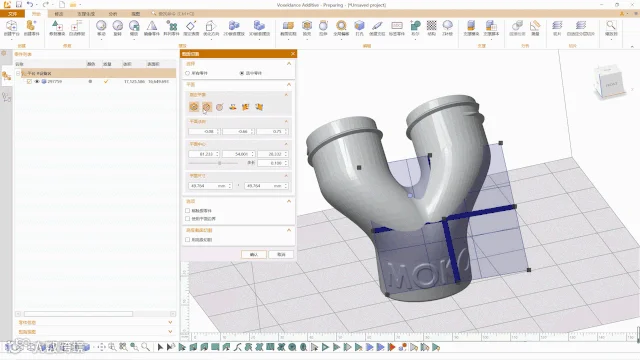
通过零件一个点创建该点切平面垂直的切割面;
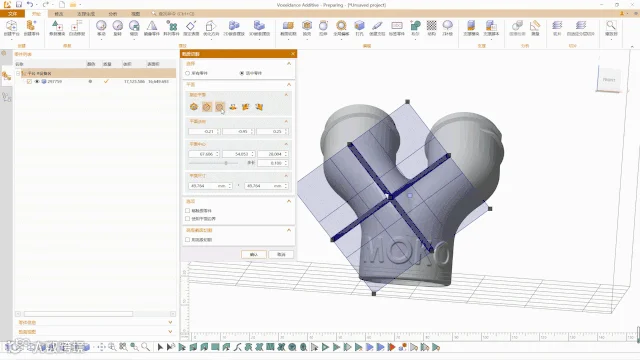
以及XY,
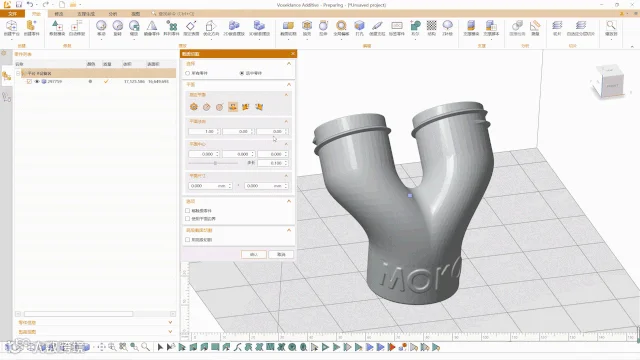 XZ,
XZ,
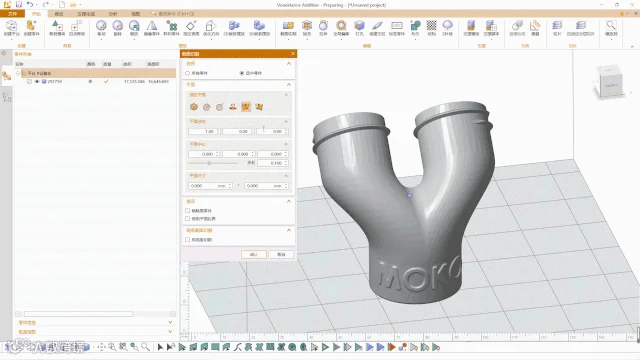
YZ 平面。
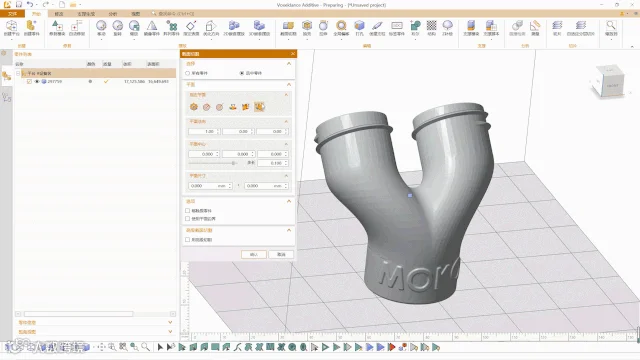
【平面法向】中可设置平面法向 ,达到旋转平面的目的。或者鼠标左键按住切割平面边界八个点中某个点并拖拽。
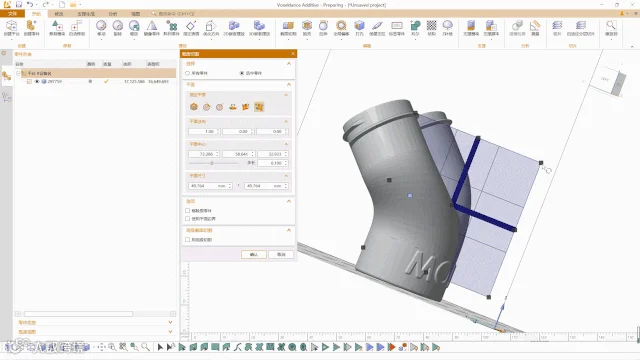
【平面中心】中可设置平面中心,达到平移平面的目的。或者鼠标左键按住切割平面中心拖拽。
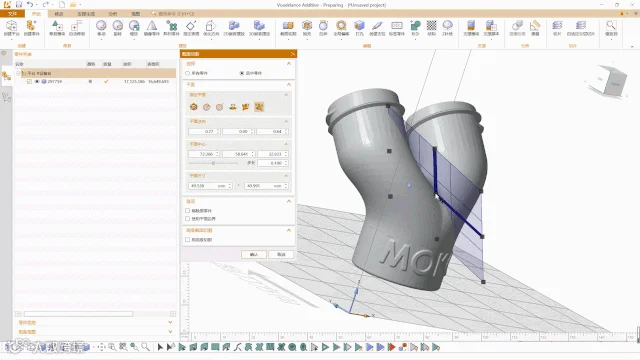
用户也可在平面尺寸中修改平面的长和宽。或者鼠标左键加Ctrl键,按住切割平面边界八个点中某个点并拖拽。
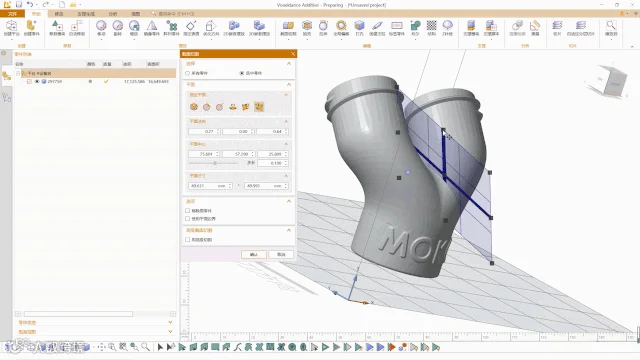
2.3 选项设置
【选项设置】中可设置是否删除原零件 。如果删除原零件则点击确认后,只留下切割后的模型,原模型则被删除,反之则不会。
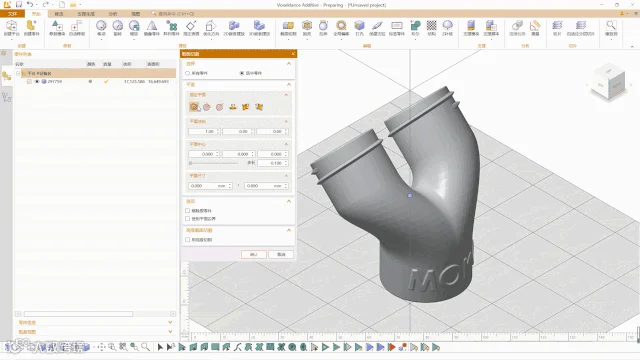
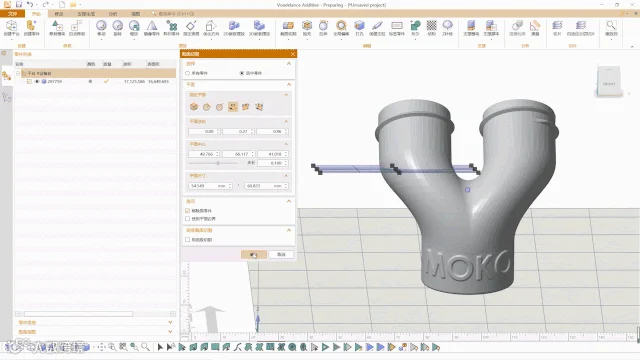
如果没有选择使用平面边界,则切割平面可认为无穷大。(像这个零件,两个分叉都被切掉)
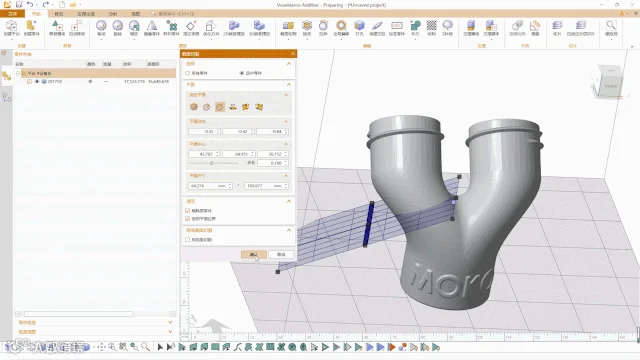
如果选择使用平面边界,则切割平面就是所示切割平面。(像这个零件,只有一个分叉被切掉)
3.
高级截面切割
为了让后续切割的零件更加方便去装配,为切割后的平面设有不同形状的拼装设置,Voxeldance Additive提供更加高级的截面切割方法,销孔切割和凸台切割。
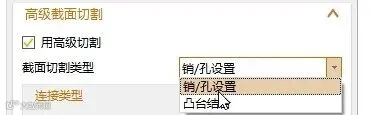
在销孔切割中,连接类型可设置为销或者孔。现以销为例做讲解。
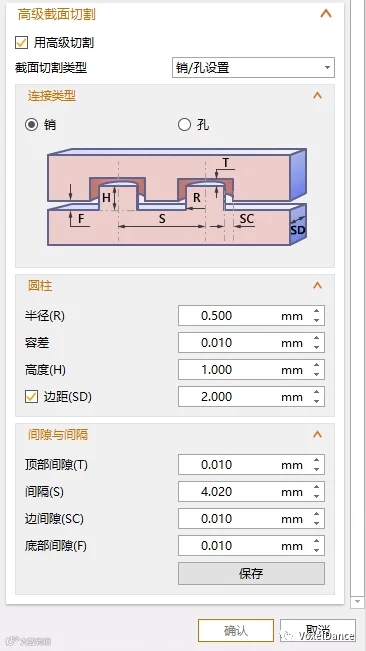
根据图示,用户可以设置凸出来的销和凹下去的孔的尺寸。
可设置销的【半径高度】以及【距离边界的距离】,也可以设置孔和销的一些【间隙】与【间隔】。
点击确认,模型切割好。
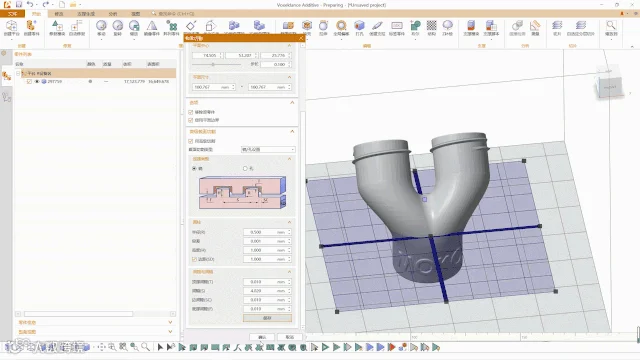
3.2 凸台切割
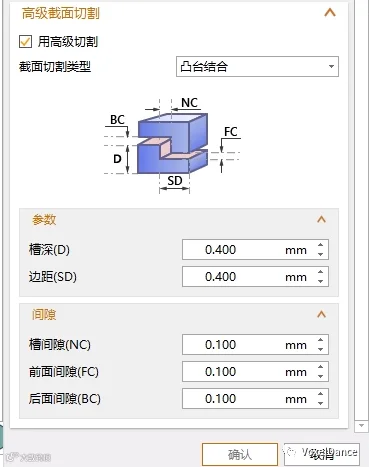
类似的,当选择凸台切割的时候,根据图示,用户可以设置【槽深】和【边距】以及【间隙】。
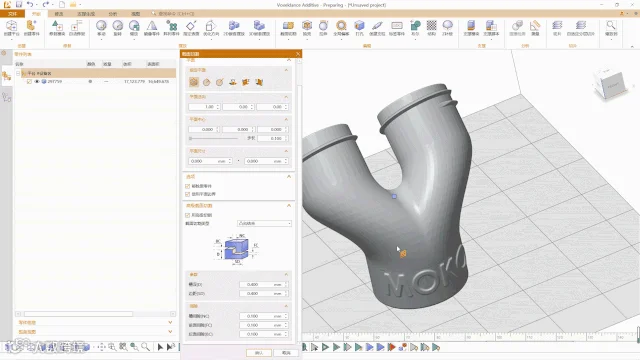
点击确认,凸台切割好。
关于VoxelDance
由两个英文单词组成,Voxel和Dance。
Voxel的意思是体素,是在三维空间中的最小元素。
Dance的意思是跳动。
VoxelDance的中文字面意思可以理解为“体素跳动”。
我们公司的中文名:上海漫格科技有限公司。
致力于增材制造工业软件CAD/CAM,
为智能制造提供最专业的软件解决方案和服务。
希望能将“软件科技创新”应用到3D打印中,
助力3D打印的发展。
Bilibili ID: VoxelDance