在Voxeldance Additive中移动物体是非常方便的,特别是根据3D打印摆放的需求,设计了很多快捷移动工具方便用户快速移动物体。让我们通过下面的视频,学习一下如何在Voxeldance Additive中移动物体。
1.
快速移动物体
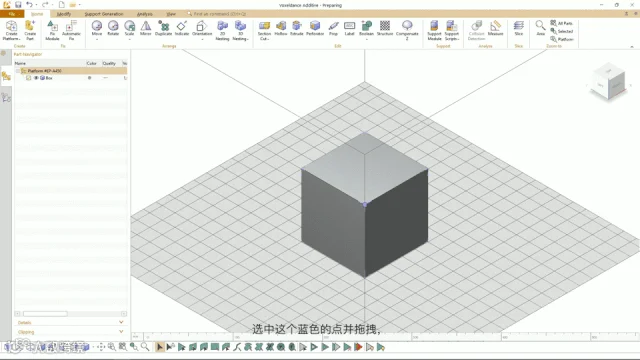
选择模型,一个蓝色的点会出现在模型中间。
选中这个蓝色的点并拖拽,你可以把模型放在任何你想要放置的位置。
2.
精确移动模型
如果你要精确移动模型,可以使用移动工具。
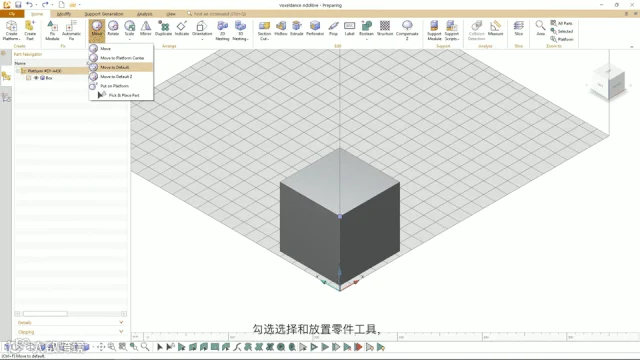
点击移动图标,直接进入移动面板,或者点击移动图标下面的小箭头,会出现很多快捷移动工具,比如移动到平台中心,移动到默认位置,移动到默认Z轴高度和放置在平台上。

3.
打开移动面板,使用交互坐标系移动物体
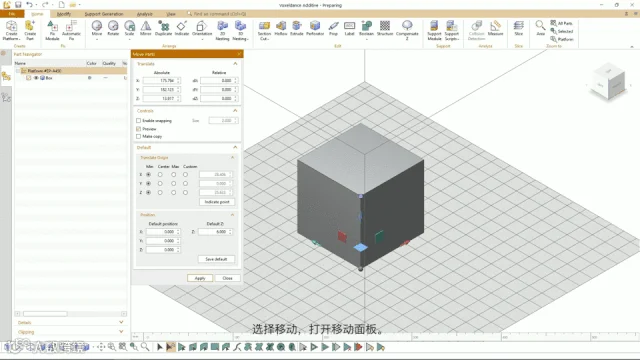
选择移动,打开移动面板,一个交互坐标系会出现在物体上。
你可以通过拖拽交互坐标系来移动物体,或者设置绝对和相对坐标值。
4.
勾选启动捕捉后,你可以捕捉相应的移动距离来移动物体。

5.
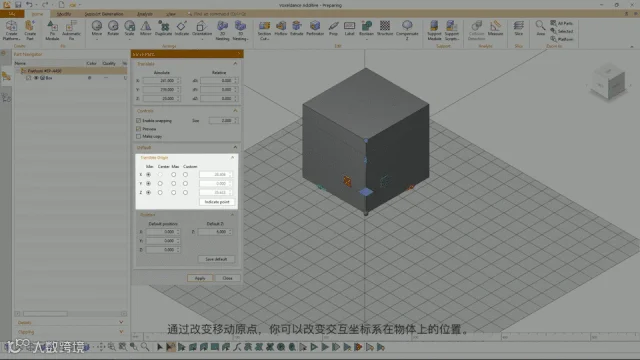
改变交互坐标系在物体上的位置
通过改变移动原点,你可以改变交互坐标系在物体上的位置。
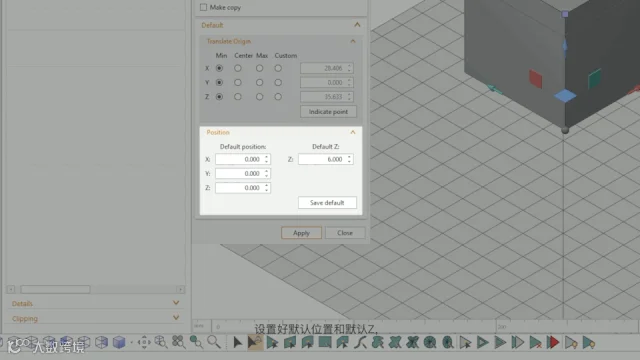
关闭移动面板,打开移动菜单,选择移动到默认位置。物体就会移动到默认位置0,0,0。
选择移动到默认Z轴高度,物体就会移动到Z轴高度8mm。
7.
勾选选择和放置零件工具,交互坐标系就会一直出现在物体上。
勾选选择和放置零件工具,或者按F9,交互坐标系就会一直出现在物体上。