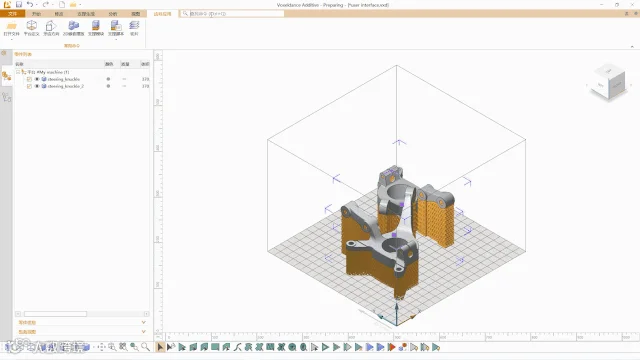
"大家好,今天我们来学习一下Voxeldance Additive的选项对话框。"
点击下方视频,开始学习:Voxeldance Additive的选项对话框!
2. 对一些操作后的文件进行重命名设置,例如切片支撑文件。
6. 学会使用菜单栏的“查找命令”功能,快速定位或启动功能。
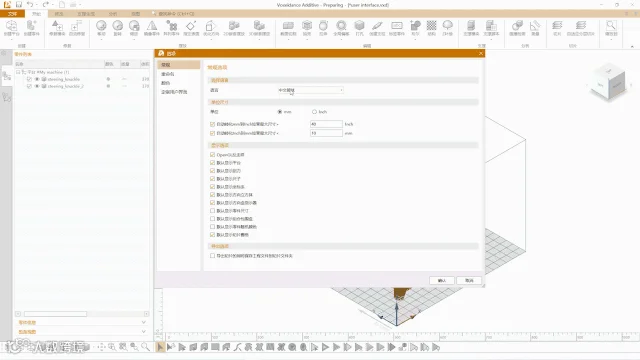
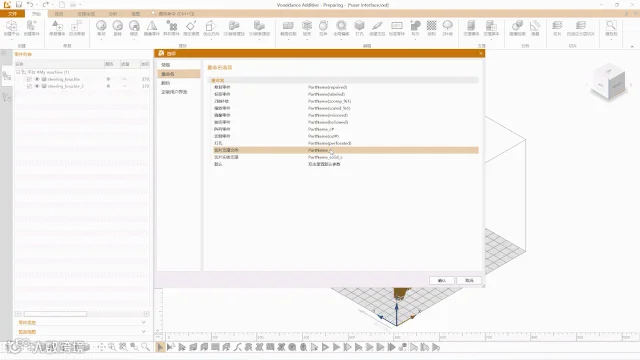
通过“文件”-“选项”,或者通过单击左边边栏的选项图标, 打开选项对话框。
在常规页面,可以切换显示语言,VoxelDance Additive支持中、英、日、韩、德等多种语言。
同时在这个页面,还可以进行一些默认显示设置及导出设置。
在重命名页面,可以对一些操作后的文件进行重命名设置,例如切片支撑文件,双击,编辑重命名,改成s_文件名,添加,确认,切片后支撑文件就会被命名为s_文件名的形式。
在颜色设置页面,可根据自己的喜好,通过双击设置自己喜欢的颜色。
4.
定制用户界面
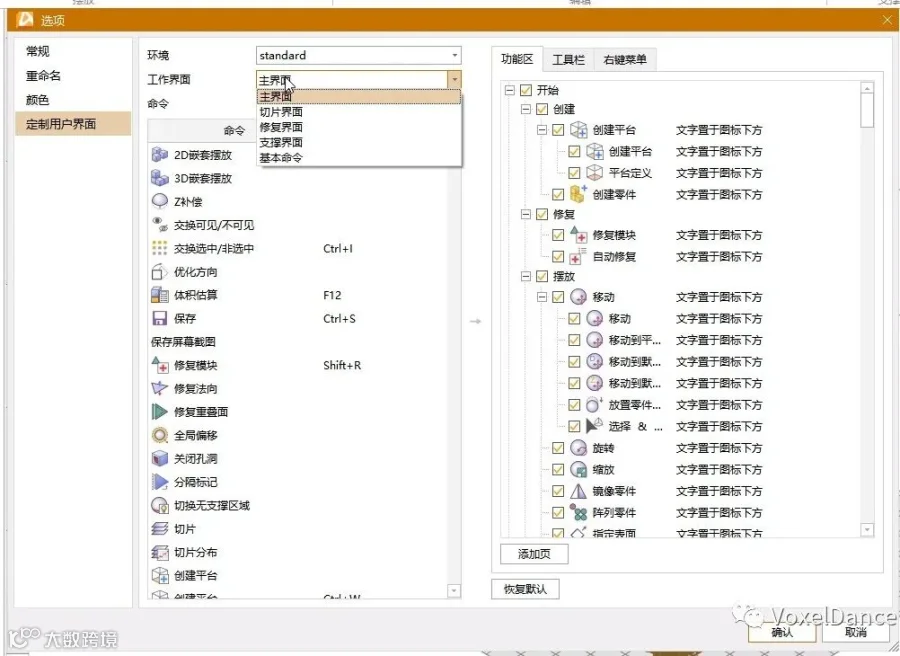
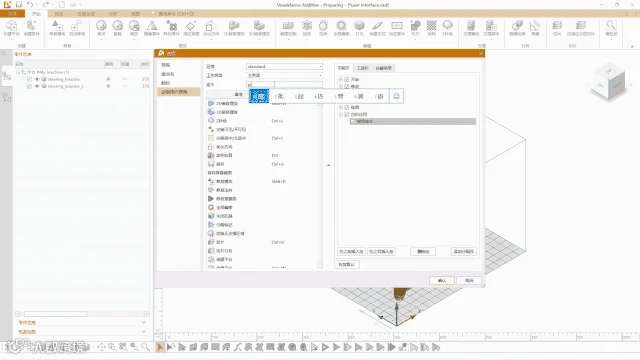
在定制用户界面,可以根据自己的使用习惯与应用场景等设置软件的界面。
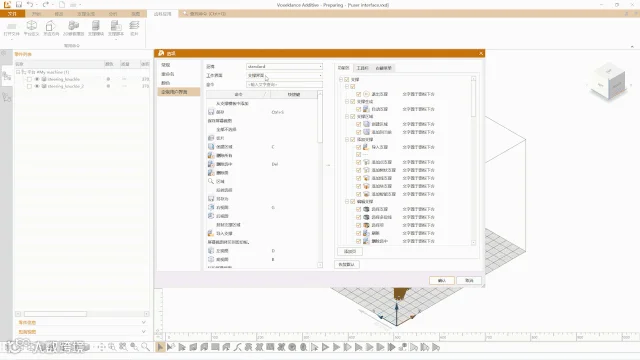
在左侧“工作界面”,我们可以选择主界面、切片界面、修复界面及支撑界面,分别对应于软件工作界面的4种形态。
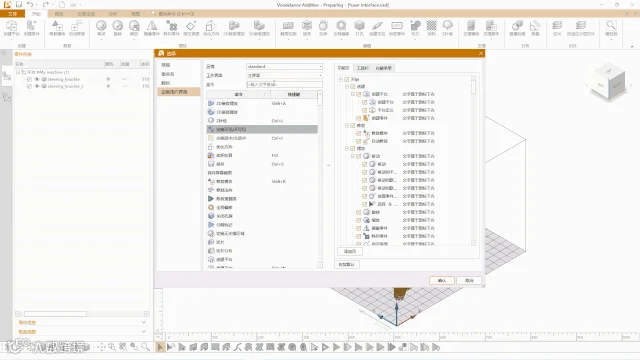
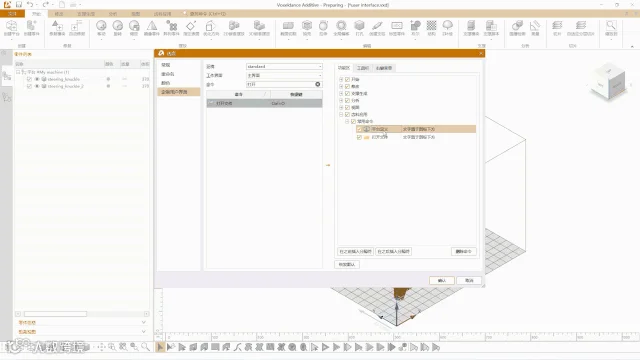
在对话框的左侧,是所有的命令集合,双击命令,设置或更改快捷键。
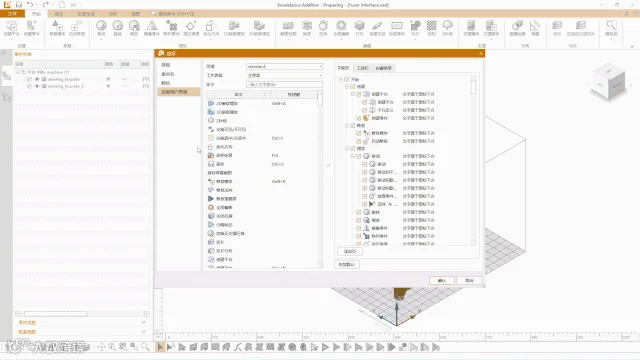
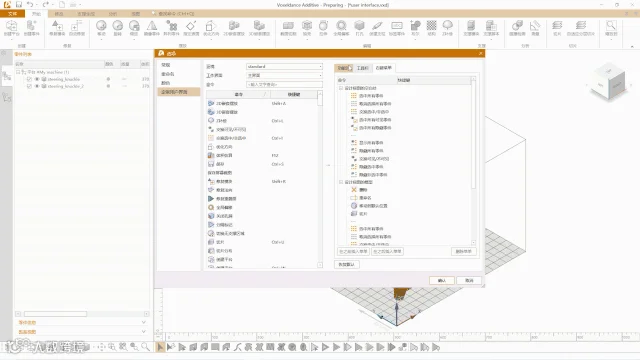
在对话框的右侧,分别是菜单栏或功能区、工具栏以及右键菜单。
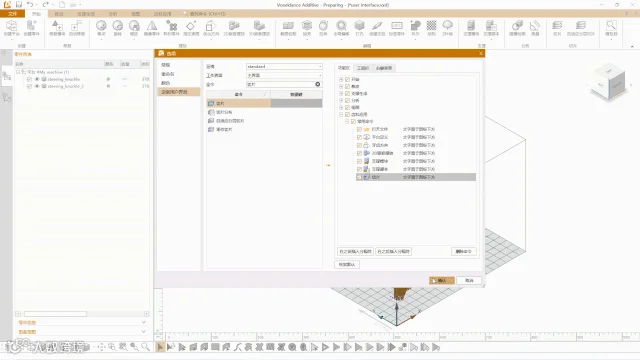
在功能区,我们可以勾选或者取消勾选来显示或取消显示对应的菜单页或命令。
同时我们还可以添加页、添加组。
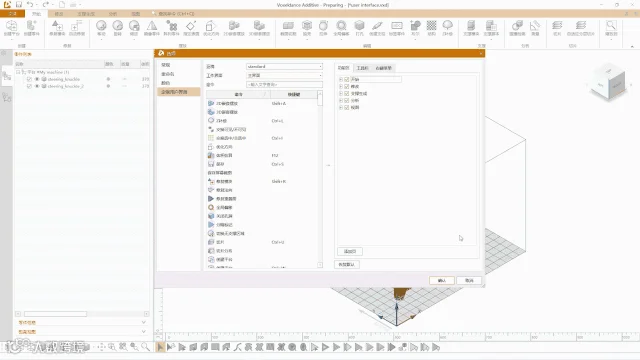
然后直接从左边的命令表里拖拽命令到当前组,或者选中命令后通过点击箭头,实现添加命令。
在命令的右侧可以设置图标的显示方式,包括只有图标、只有文字、图标与文字并列、文字置于图标下方。
5.
右键菜单栏中,“设计视图的空白处”是指鼠标右键点击在视图的空白处,“设计视图的模型”是指鼠标右键点击在零件或模型上。
可以用同样的方法定制切片界面、修复界面及支撑界面。
另外工作界面中还有“基本命令”选项,可以设置每一个基本命令对应的快捷键。
6.
另外,可通过菜单栏的“查找命令”功能,快速定位或启动相应的功能。