
"大家好,今天我们来学习一下Voxeldance Additive的自动支撑。"
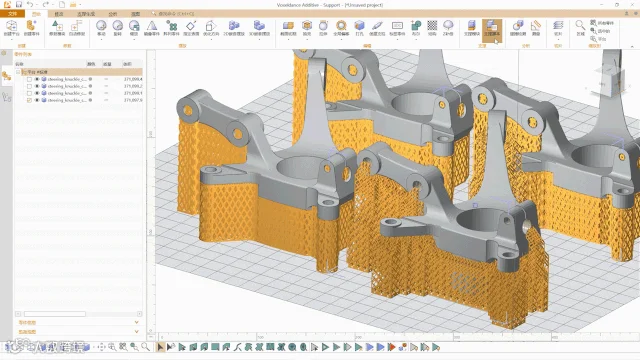
Voxeldance Additive强大的自动支撑算法可以帮助用户一键生成支撑,减少人工错误,提高打印效率。
培训后掌握技能:
1. 通过自动支撑脚本生成支撑;
2. 创建自动支撑脚本;
3. 一个脚本中添加多种支撑类型;
4. 编辑和设置自动支撑脚本;
5. 无需进入支撑模块,直接选择脚本生成支撑
1.
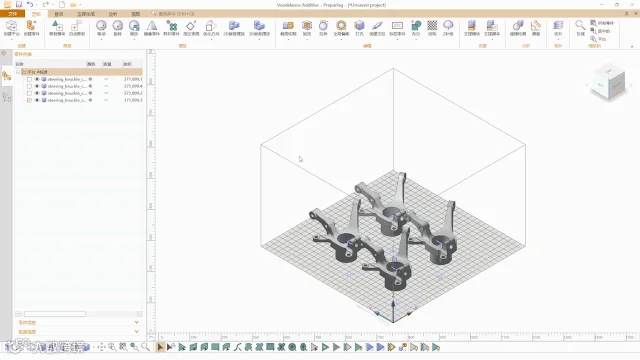
进入支撑
选中一个或多个模型,点击菜单栏中的【支撑模块】进入支撑模块。
2.
创建脚本
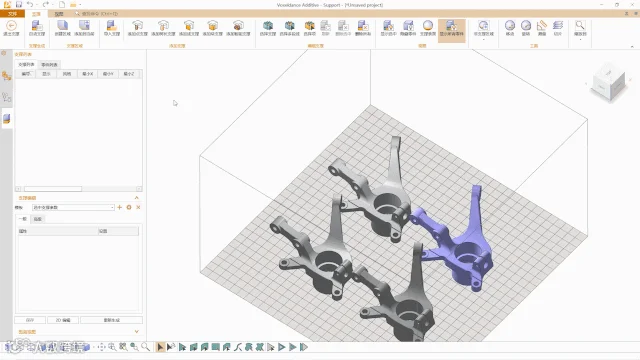
点击【自动支撑】进入支撑脚本编辑,VoxelDance Additive提供几种默认的脚本,默认脚本不能编辑。
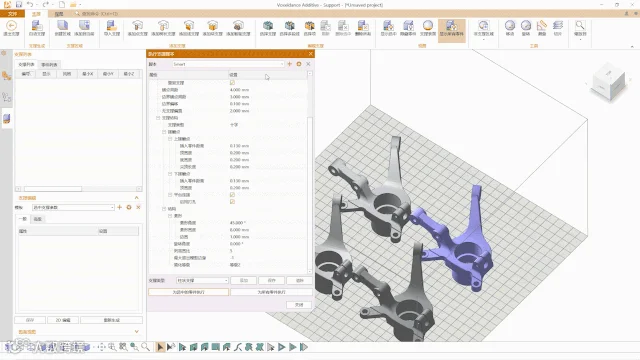
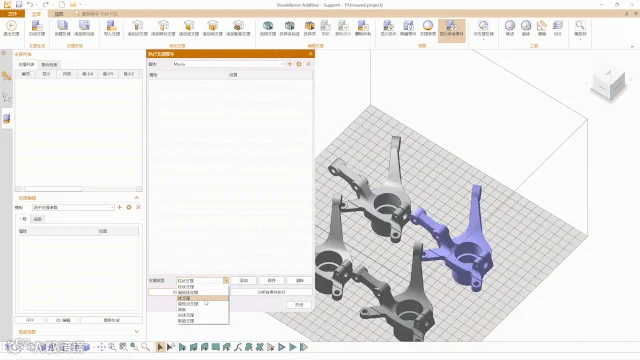
用户可以创建自己的脚本,通过点击【添加】,输入脚本名称,【确认】创建了一个空白脚本。
VoxelDance Additive提供了丰富的支撑类型,在支撑类型下拉列表框里包括:柱状支撑、最低线支撑、体支撑、最低点支撑、底板、实体支撑、智能支撑。
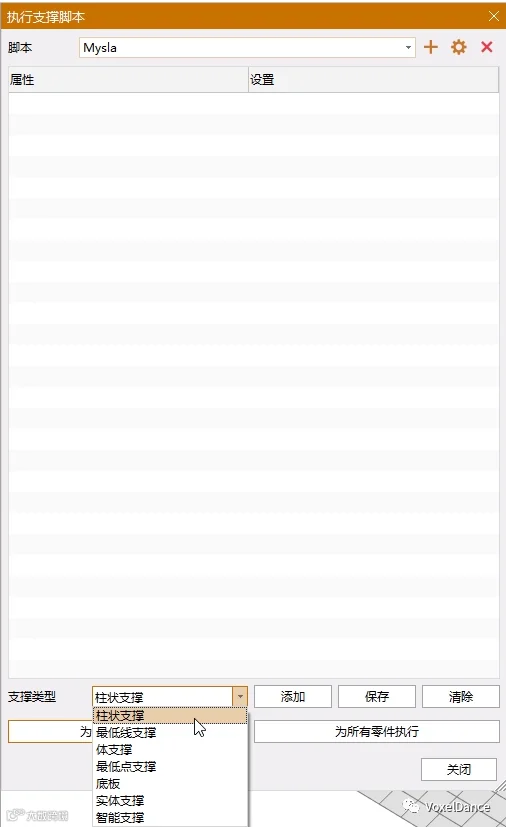
选择符合自己打印技术的支撑类型,点击添加。
一个脚本支持同时添加多种类型的支撑。
3.
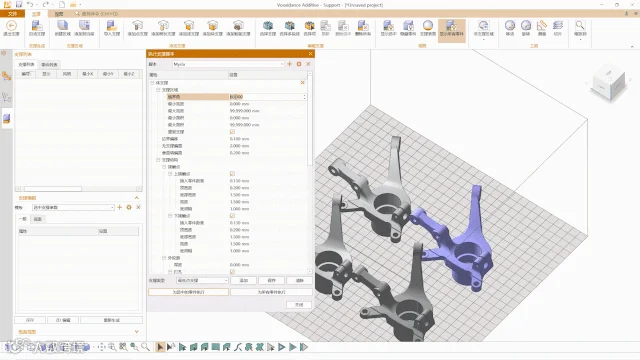
脚本编辑
单击脚本中每个属性的参数值,可以对参数值直接进行修改。
参数的含义介绍可参照帮助文档,后续的视频中也会讲解。
点击【保存】完成脚本的创建。
4.
脚本设置
点击[设置]按钮,可以导出或导入脚本,或者对当前脚本进行重命名、复制当前脚本为一个新的脚本。
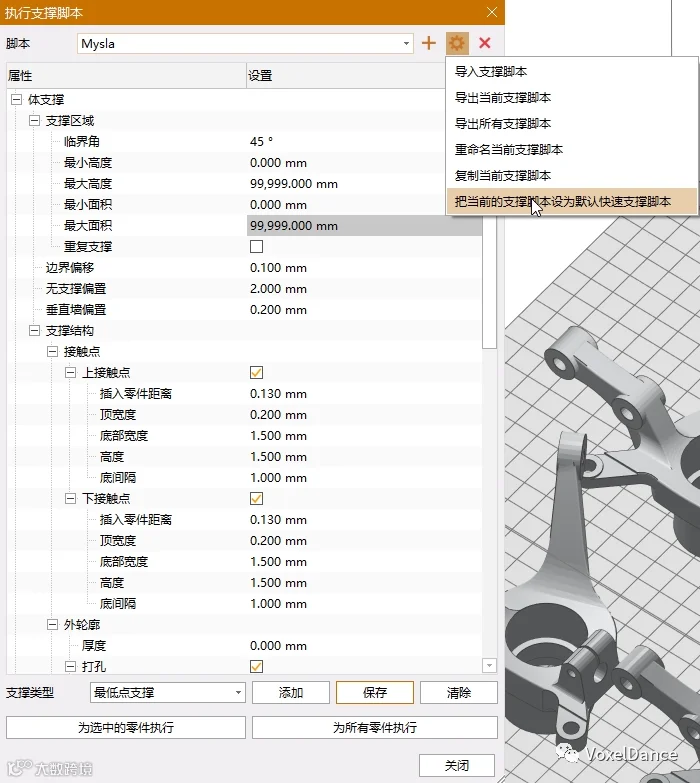
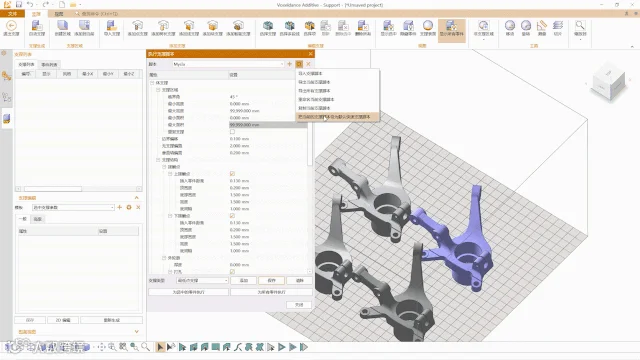
另外也可以设置当前脚本为默认脚本,当设为默认脚本,每次打开对话框后会显示默认的脚本。
5.
自动生成
点击[为选中的零件执行]就可以根据当前的脚本为当前的零件生成支撑。
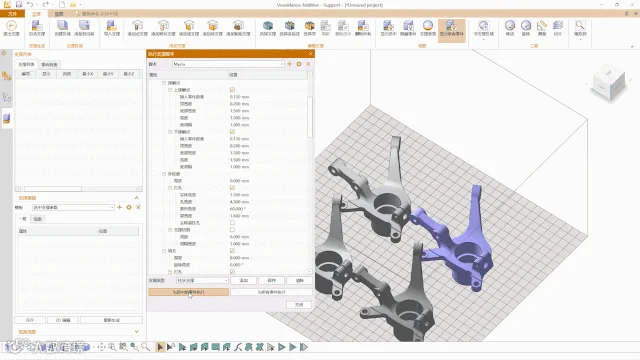
点击【为所有的零件执行】就可以根据当前的脚本为平台里的所有零件生成支撑。
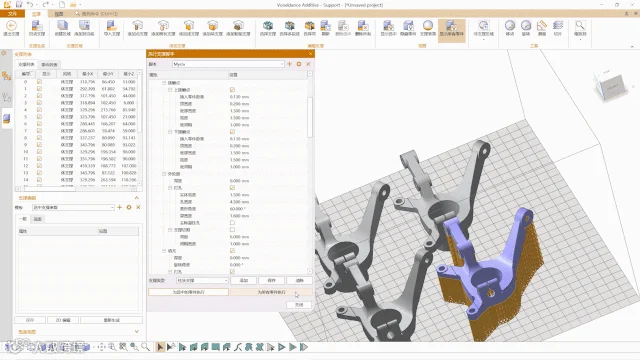
6.
退出支撑
生成好支撑,点击【退出支撑】,【应用】 退出支撑模块。
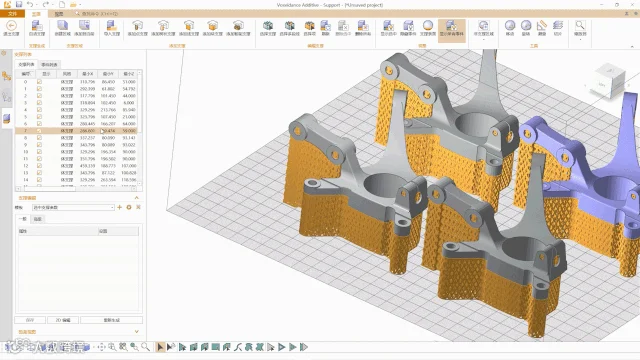
7.
支撑脚本自动生成
另外,无需进入支撑模块,也可以编辑脚本和直接选择脚本生成支撑。
点击【支撑脚本】下拉按钮,直接选择所对应的脚本,快速自动生成支撑。
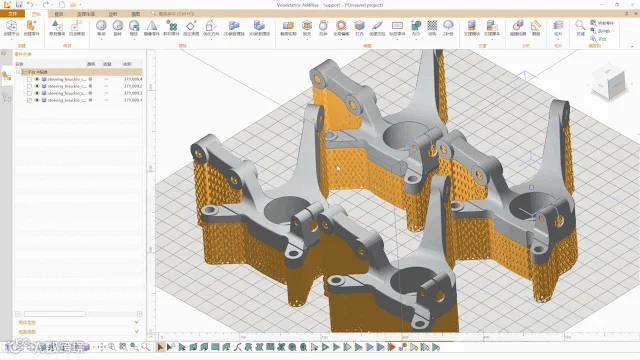
或者选择【编辑支撑脚本】,打开脚本编辑对话框,可对脚本进行编辑操作。
关于VoxelDance
由两个英文单词组成,Voxel和Dance。
Voxel的意思是体素,是在三维空间中的最小元素。
Dance的意思是跳动。
VoxelDance的中文字面意思可以理解为“体素跳动”。
我们公司的中文名:上海漫格科技有限公司。
致力于增材制造工业软件CAD/CAM,
为智能制造提供最专业的软件解决方案和服务。
希望能将“软件科技创新”应用到3D打印中,
助力3D打印的发展。
Bilibili ID: VoxelDance