"大家好,在这个视频中我们介绍下如何在Voxeldance additive中对零件进行切片。"
培训后掌握技能:
1. 了解参数对话框上的参数设置;
2. 选择切片文件并导出。
1.
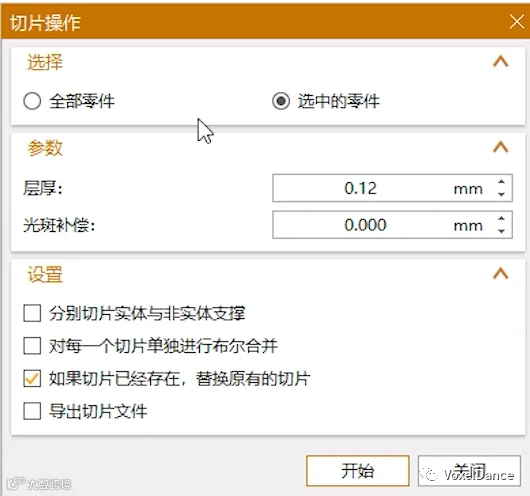
切片操作对话框
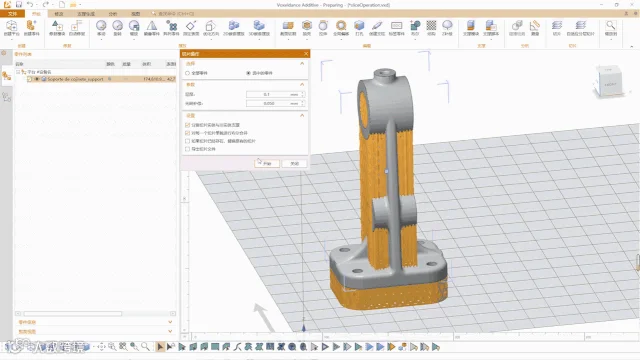
在软件【开始】标签中点击【切片】工具,弹出切片操作对话框。
在切片对话框选中【全部零件】,则会对平台上所有零件进行切片。
选择【选中的零件】,则会对选中的零件进行切片。
在参数一栏中,你可以设置切片的层厚和光斑补偿值。
2.
实体支撑和非实体支撑单独切片
在设置一栏中,你可以勾选相关选项。
若勾选【分别切片实体与非实体支撑】,则零件的实体支撑和非实体支撑会分别单独输出成一个切片零件
其中非实体支撑的切片零件名后缀以"_s"表示,实体支撑的切片文件名以“_solid_s”表示。
3.
切片时对切片布尔合并
若勾选【对每一个切片单独进行布尔合并】,则会对零件多个壳体的切片轮廓进行布尔合并,将有自相交的轮廓合并成一个轮廓。
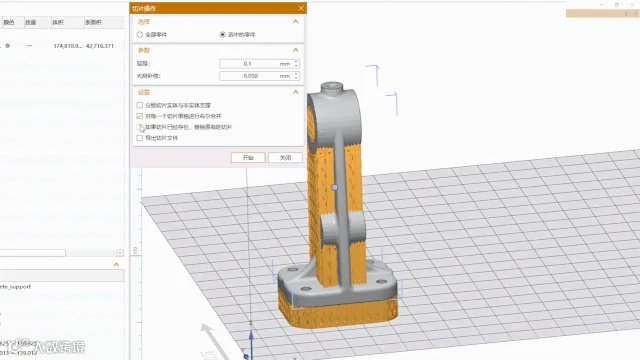
若勾选【如果切片已经存在,替换原有的切片】,则如果切片零件列表中存在之前的切片文件,则会对之前的切片文件进行覆盖。
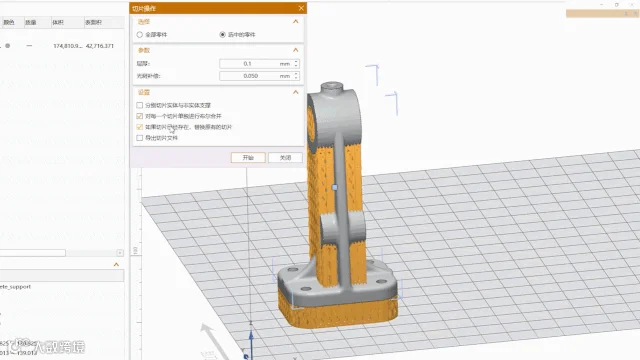
若不勾选此项,则会创建新的切片文件添加到切片列表中。
4.
切片文件格式
若勾选【导出切片文件】,则会弹出导出切片对话框窗口。
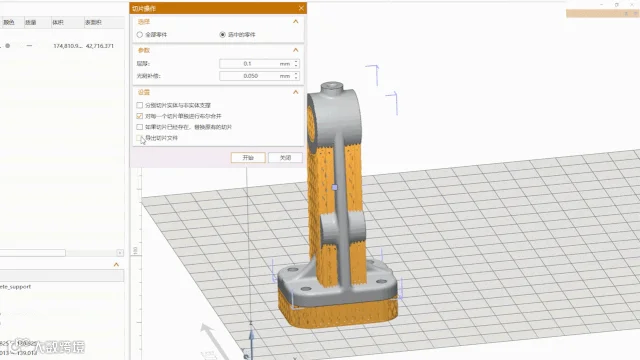
在导出格式一栏中你可以选择想要导出的切片文件格式。
Voxedlance additive 支持cli、slc、aff通用切片格式,和png、svg、zip等图片格式。
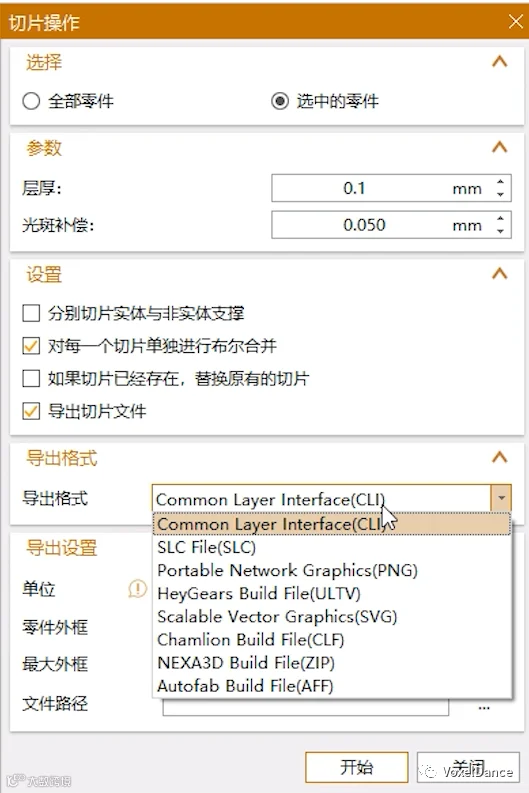
选择相应的格式后,导出设置窗口会显示对应格式的导出参数。
以常用的cli格式为例,单位unit表示文件格式的精度。切片的层厚必须是unit值的倍数。
零件外框表示平台上所有零件的包围盒最小点和最大点的坐标值。
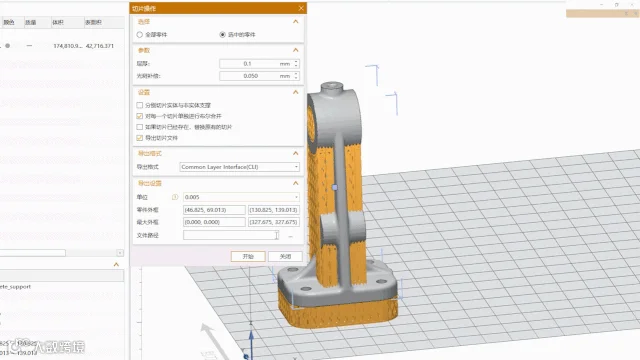
最大外框表示当前unit精度下所支持的最大成型范围,若零件摆放的位置坐标超出最大边框的范围值,则输出的cli文件会发生错误,此时可通过调大精度unti值来增大最大外边框的范围值。
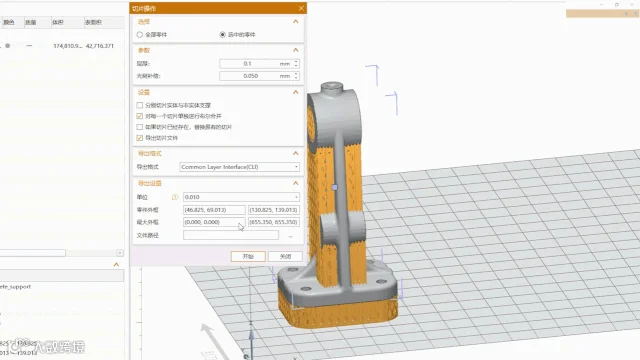
反之,调小unit值,则最大外框值也会随之减小。
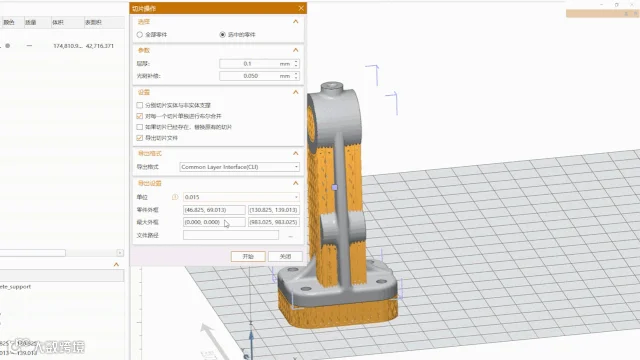
在【文件路径】中设置好导出的文件路径,点击【开始】。
则零件切片文件会导出到设置的文件路径中。同时软件会切换到切片视图中,被切片的零件会在切片视图中显示出来。
关于VoxelDance
由两个英文单词组成,Voxel和Dance。
Voxel的意思是体素,是在三维空间中的最小元素。
Dance的意思是跳动。
VoxelDance的中文字面意思可以理解为“体素跳动”。
我们公司的中文名:上海漫格科技有限公司。
致力于增材制造工业软件CAD/CAM,
为智能制造提供最专业的软件解决方案和服务。
希望能将“软件科技创新”应用到3D打印中,
助力3D打印的发展。
Bilibili ID: VoxelDance