
"大家好,今天我们来学习一下Voxeldance Additive的视图菜单。"
培训后掌握技能:
1. 如何缩放视图;
2. 切换7个视图方向;
3. 切换显示模式, 包括:三角形显示,线框显示,包围盒显示和透明显示等;
4. 显示和隐藏平台信息,包括:平台,标尺和坐标系;
5. 显示和隐藏零件信息,包括:零件尺寸,包围盒,随机颜色和零件名称等。
1.
缩放视图
在视图菜单中,我们提供了很多工具来辅助预览零件。
首先是缩放的功能。
点击区域,按住鼠标左键并拖动鼠标来创建一块矩形的选择区域;释放左键后,显示窗口将会放大至所选区域。
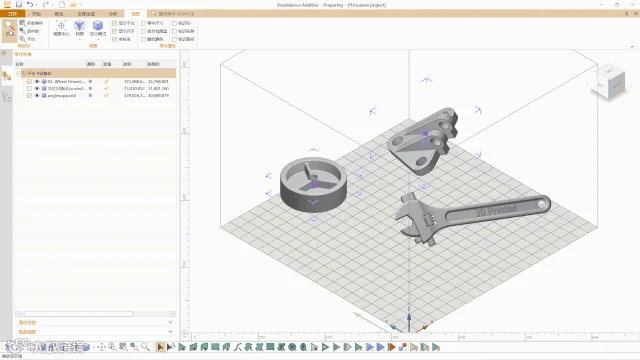
所有零件,选中的,平台这三个选项,显示窗口都将会自动调节缩放,分别以合适的比例完整显示所有零件,
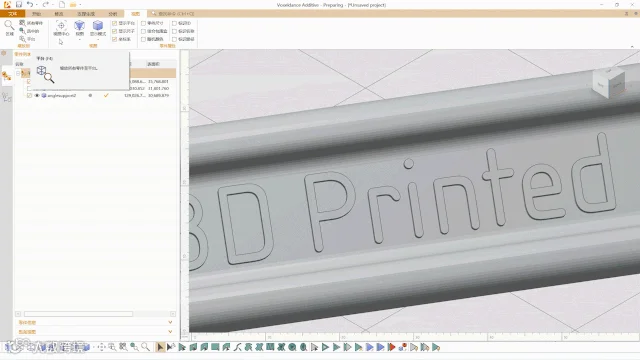
显示选中的零件,
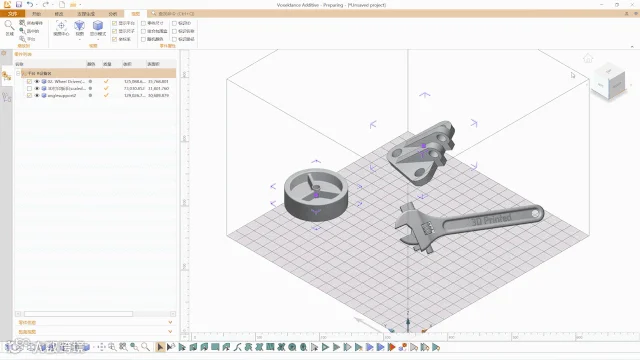
以及显示整个平台框架。
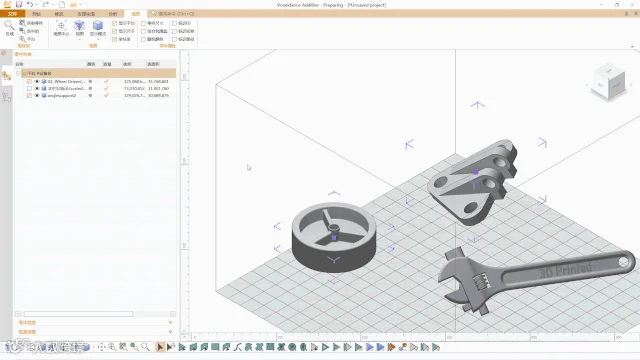
视图中心这个功能 ,主要用于通过鼠标单击零件表面上的任意点,以使该点成为显示窗口的中心点。
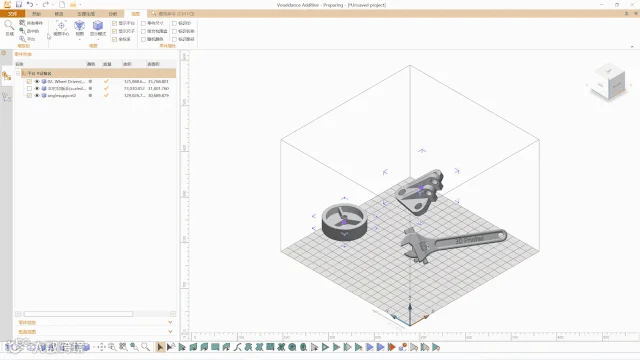
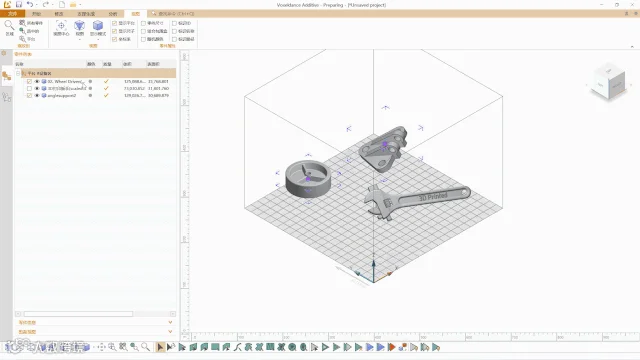
点击视图,有7个选项的下拉菜单,可以让我们快速切换到零件不同的视图,包括正视图,后视图,左视图,右视图,顶视图,底视图以及正等轴测图。
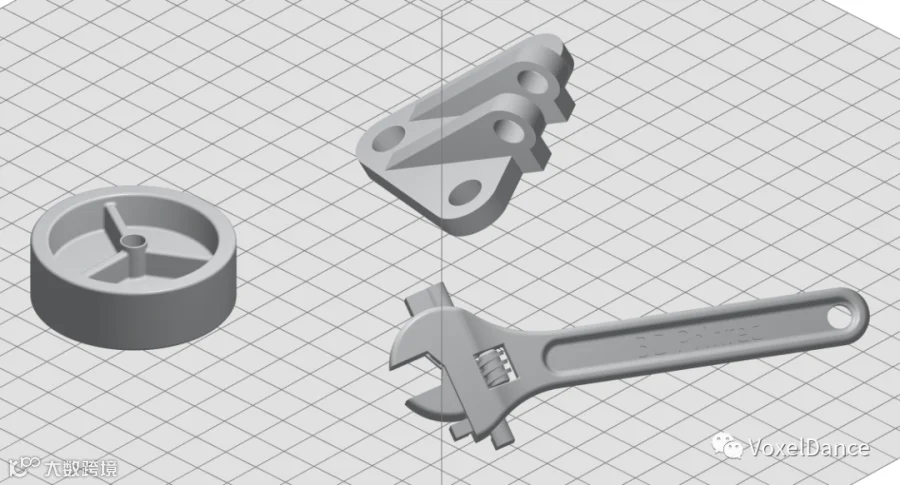
点击显示模式,可以选择我们零件的渲染方式。常用的渲染方式是着色,以灰色的方式来显示零件。
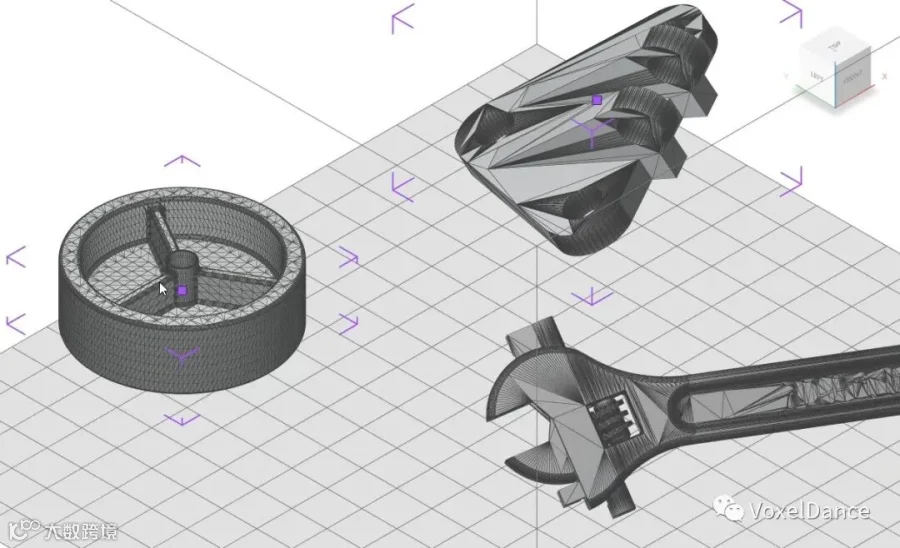
选择三角网格,零件会呈现出所有三角面片的排布方式,不同区域有大小不一的三角面片。
选择显示线框,可以简化零件的显示。
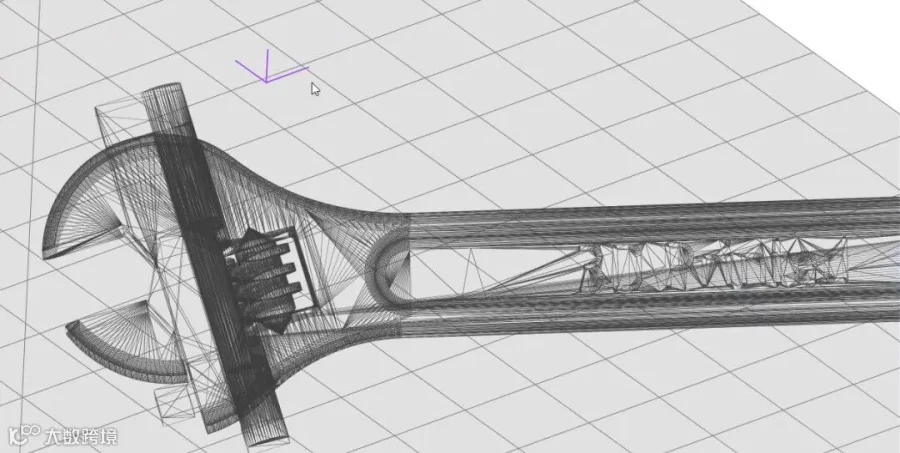
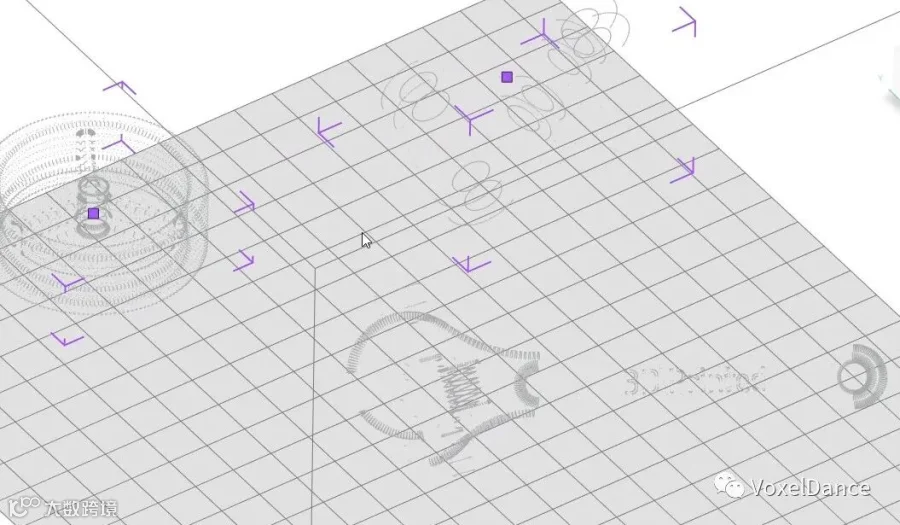
选择点,零件将以所有三角面片的顶点显示。
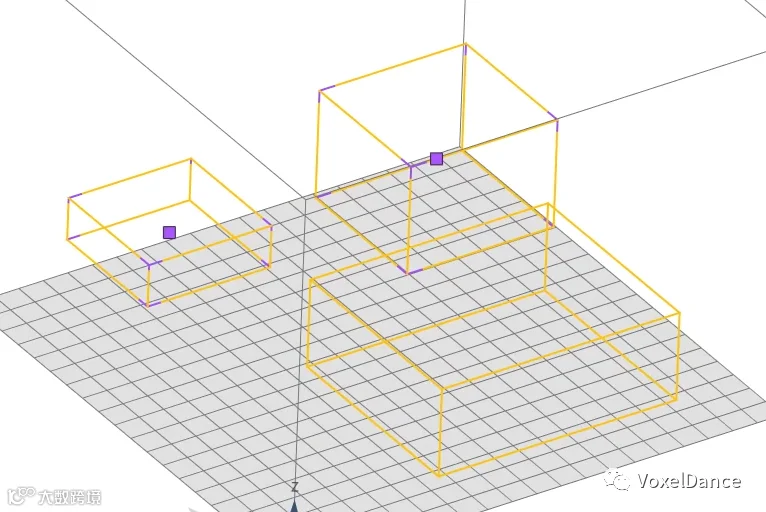
选择包围盒,我们可以看出零件占用的空间大小。
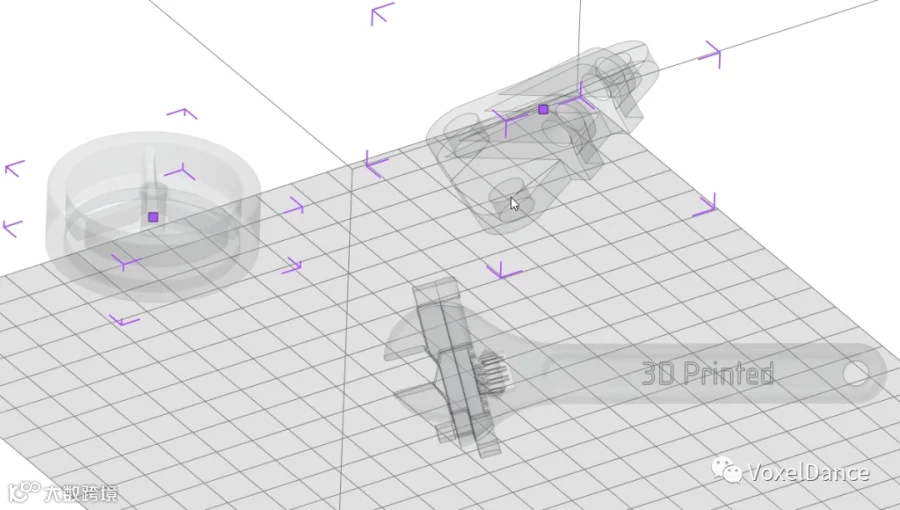
选择透明,我们可以清晰地看见零件内部结构。
选择零件边缘线,可以让零件的尖锐边缘以黑色边界线显示出来。
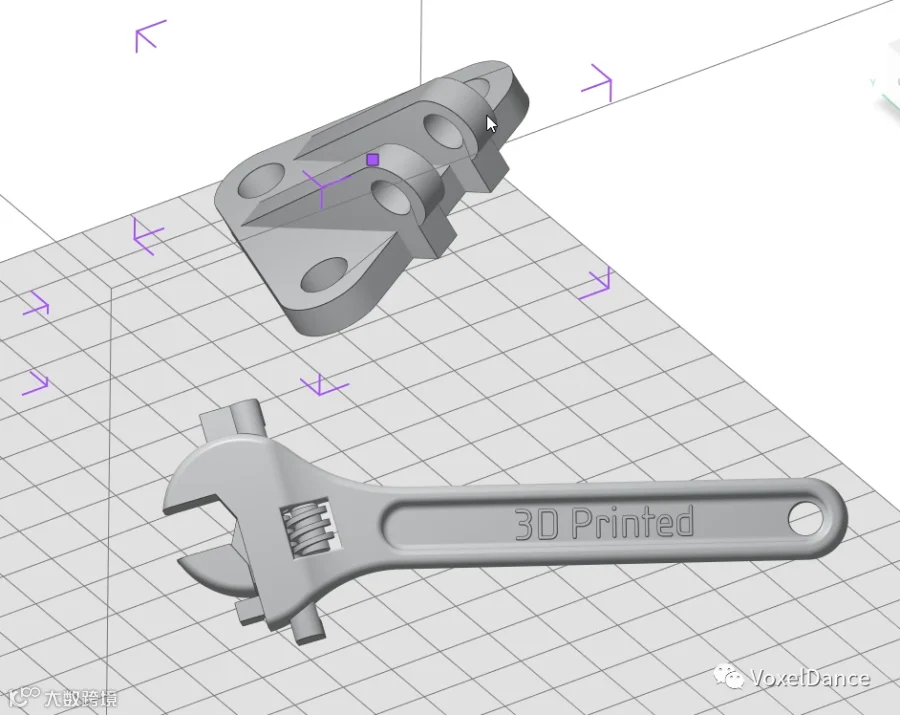
选择零件投影,可以在平台上显示出零件在Z轴方向的投影。
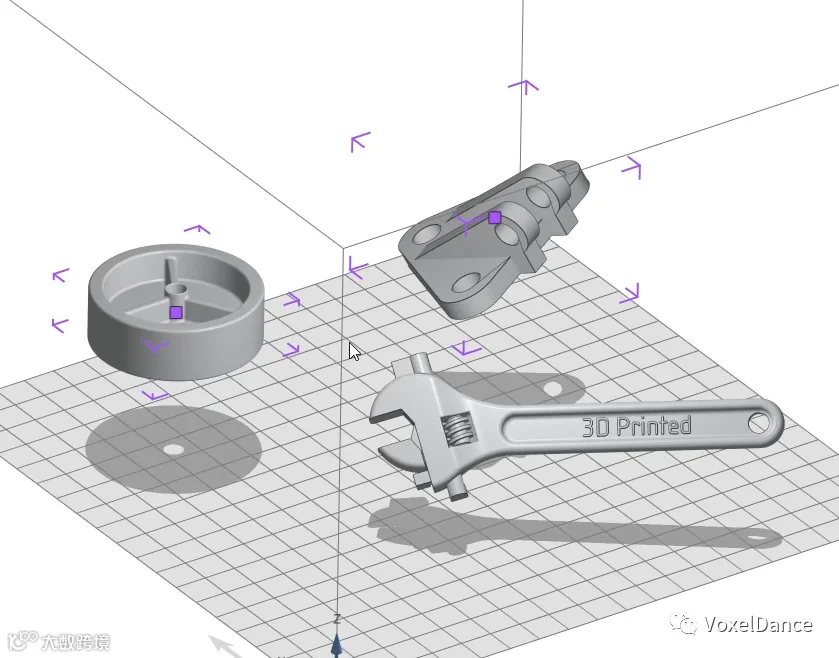
勾选显示平台,可以控制显示窗口中的平台是否可见。
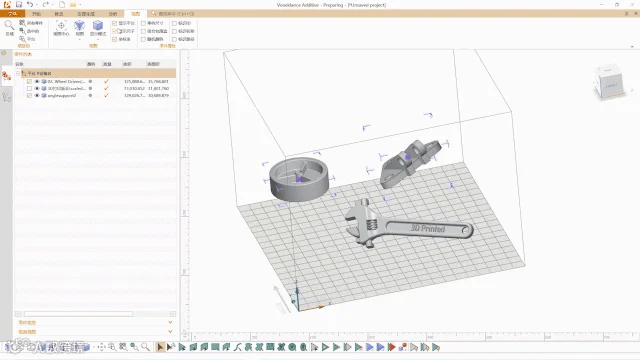
勾选尺子,可以显示或者隐藏显示窗口左边和下方的标尺功能。
勾选坐标系,可以控制平台的方向指示图标是否可见。
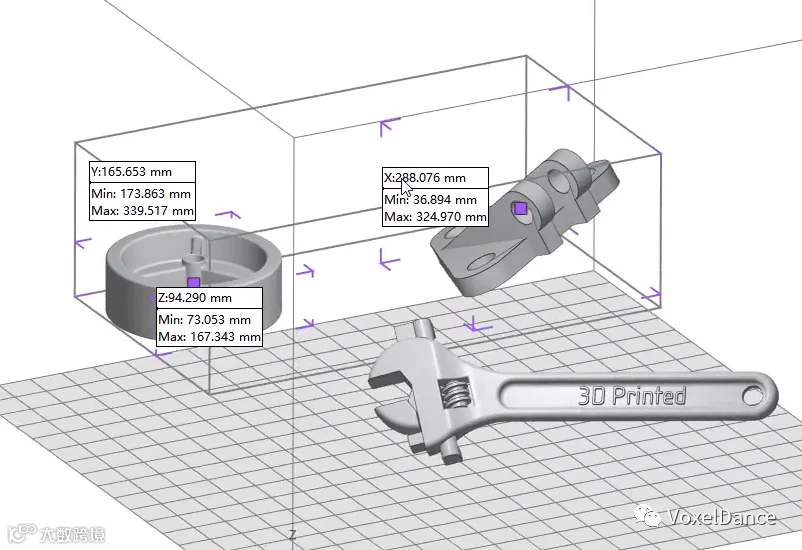
勾选零件尺寸,可以查看零件的长,宽,高尺寸。

勾选组合包围盒,可以显示多个选中的零件占用的空间的长,宽,高尺寸。
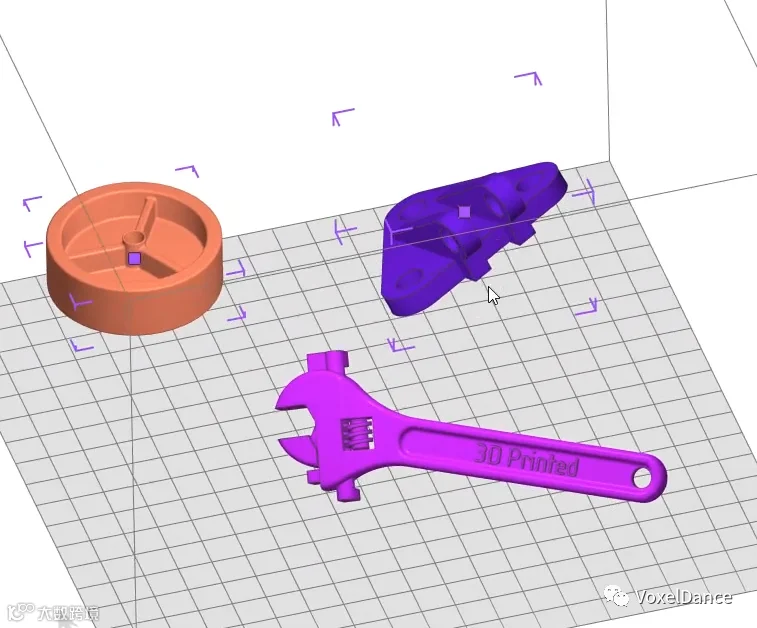
勾选随机颜色,可以给零件设置随机的颜色。
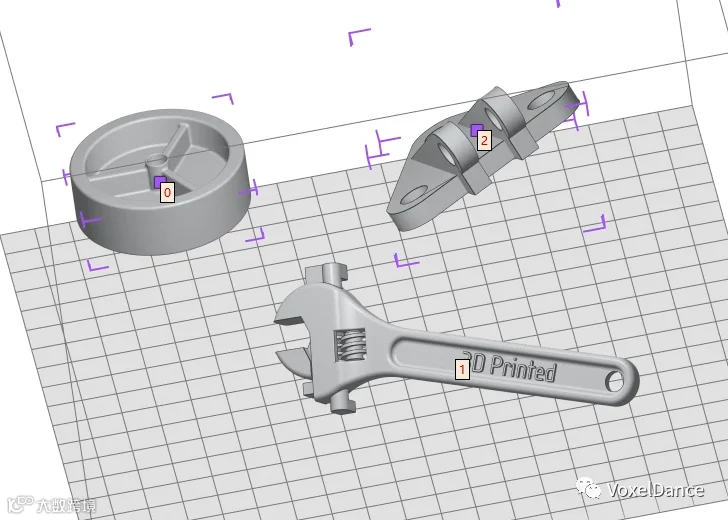
勾选标识ID,我们可以对所有的零件进行简单的序列号标记。
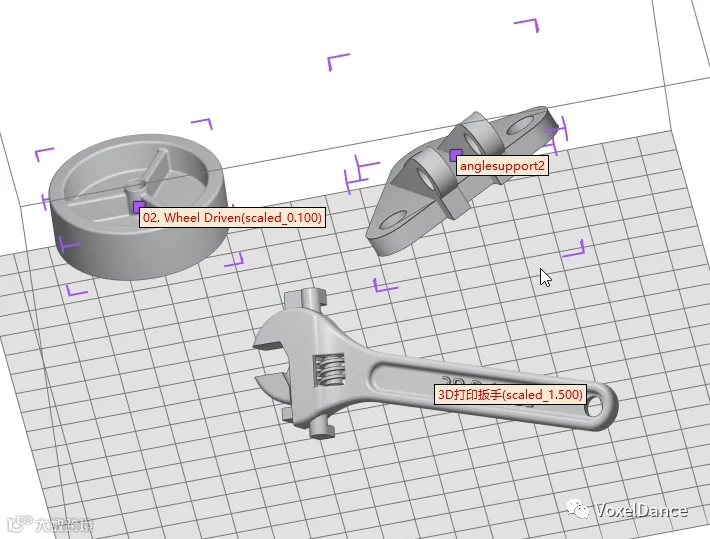
勾选标识名称,会显示每个零件的名称。
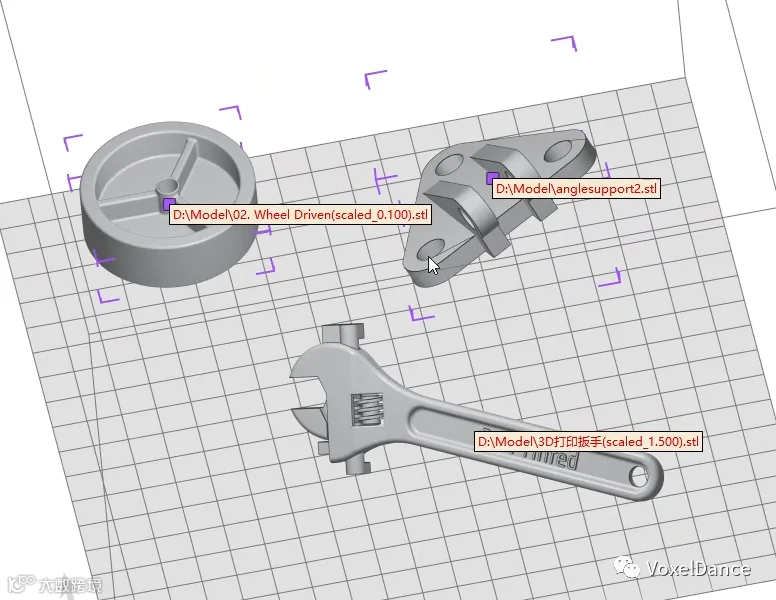
勾选标识路径,如果零件保存在本地,则会显示零件的保存路径。
关于VoxelDance
由两个英文单词组成,Voxel和Dance。
Voxel的意思是体素,是在三维空间中的最小元素。
Dance的意思是跳动。
VoxelDance的中文字面意思可以理解为“体素跳动”。
我们公司的中文名:上海漫格科技有限公司。
致力于增材制造工业软件CAD/CAM,
为智能制造提供最专业的软件解决方案和服务。
希望能将“软件科技创新”应用到3D打印中,
助力3D打印的发展。
Bilibili ID: VoxelDance