Dr.Cell实验室在检测外泌体NTA,
提供NTA检测报告时,
经常会被问到:
你们可以提供文献中的粒径图么?
文献中的粒径图怎么作的?……
今天就和小编一起来Get新技能,
学习怎么用Origin软件绘制出文献中NTA粒径图!
获得数据
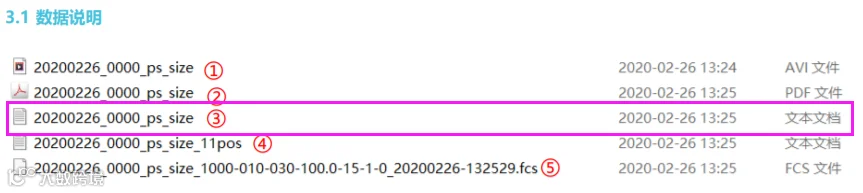
Dr.Cell实验室检测外泌体NTA会提供完整的数据,每个样本每检测一次,将得到以下5个文件(一个样本将至少检测3次,所以一个样本会有3组如下数据)。
制图
获得以上5个文件后,我们将用文档③中原始数据进行作图,取“Size Distribution”至 “-1 -1 -1 -1” 之间的数据直接将数据复制至Origin软件工作表中(图1)。
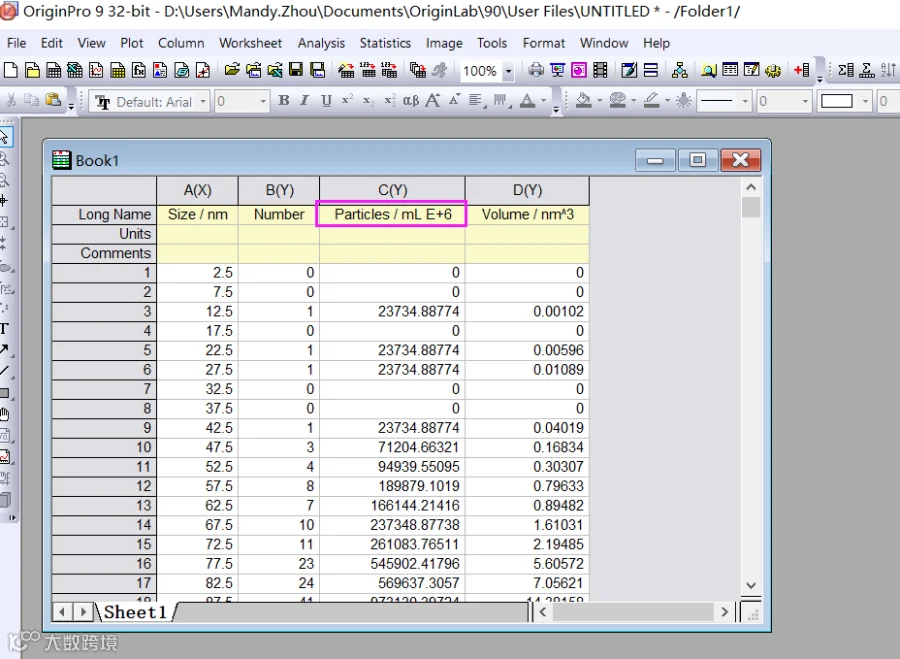
▲【图1】
图1中C列中“E+6”无意义,直接去掉。选中A与C列,右键点击Plot→Line→Line,得到粒径浓度图(图2)。
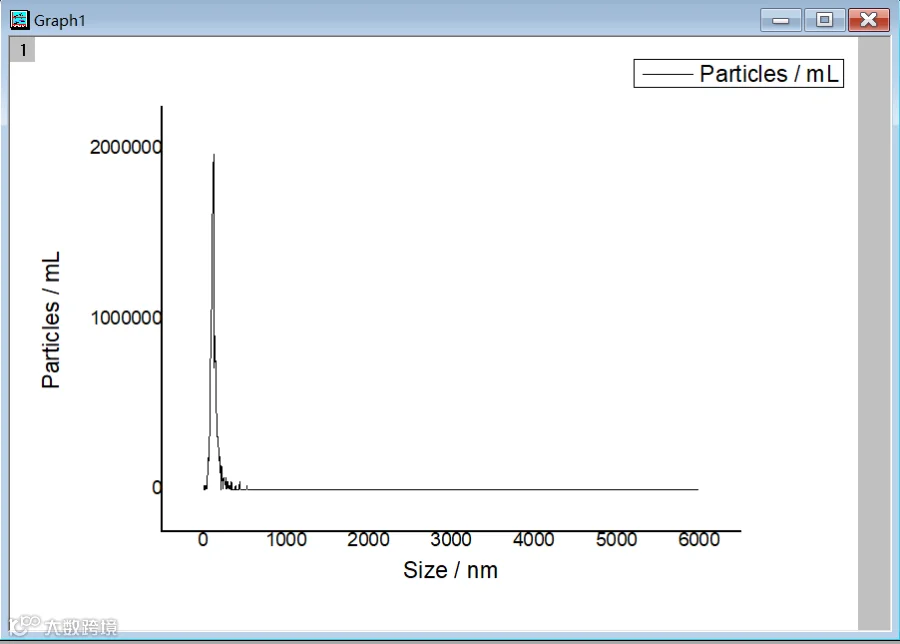
▲【图2】
调整参数
得到粒径图后,需要调整数据参数,首先要双击粒径图中纵坐标,弹出“Y Axis”框,“Display”选择“Scientific:1E3”(图3)。
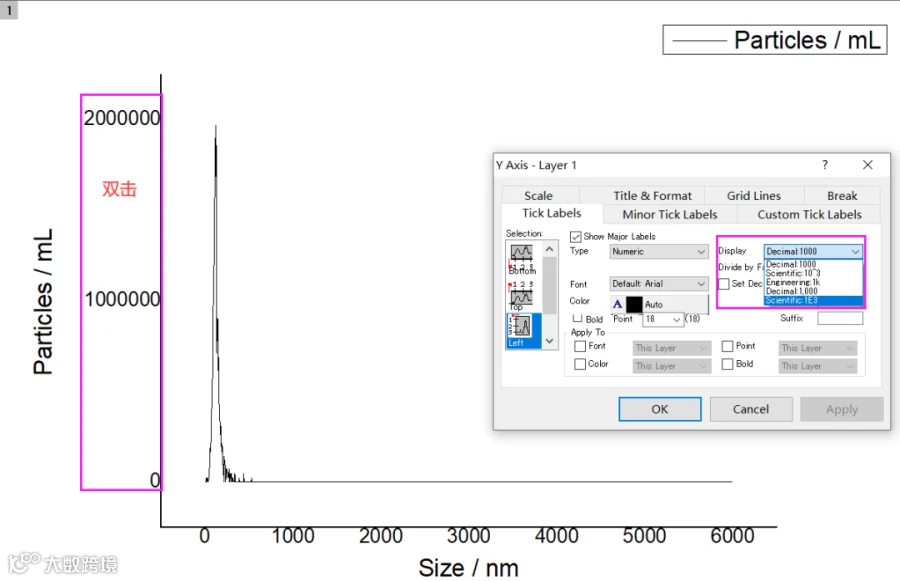
▲【图3】
点击“Scale”,“From”选项可以调整为“0”,也可以不调整。“Increment”调整纵坐标单位刻度,此例中调整为“50000”(图4)。
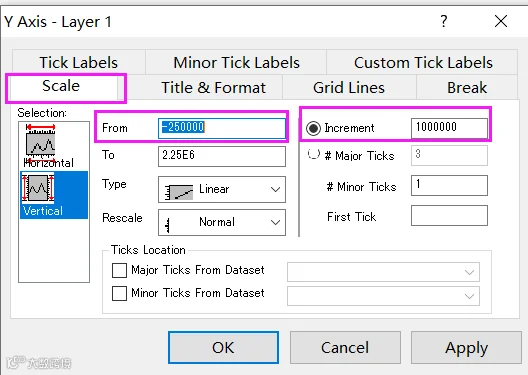
▲【图4】
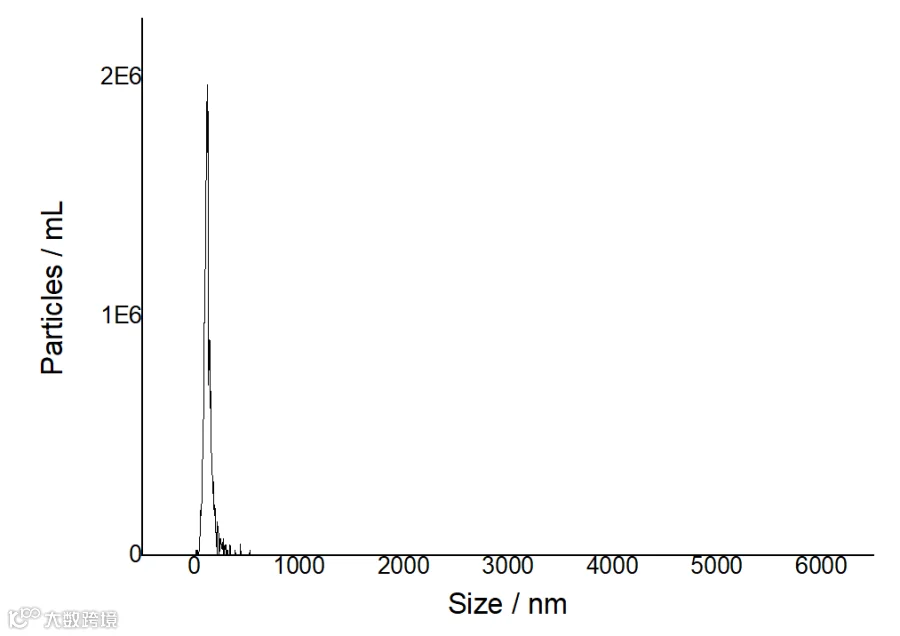
▲【调整纵坐标后的粒径图】
接下来调整横坐标,双击横坐标刻度数值后,点击“Scale”,“From”选项可以调整为“0”,也可以不调整。“To”选项可以调成“600-1000”,“Increment”调整纵坐标单位刻度,此例中调整为“100”(图5)。
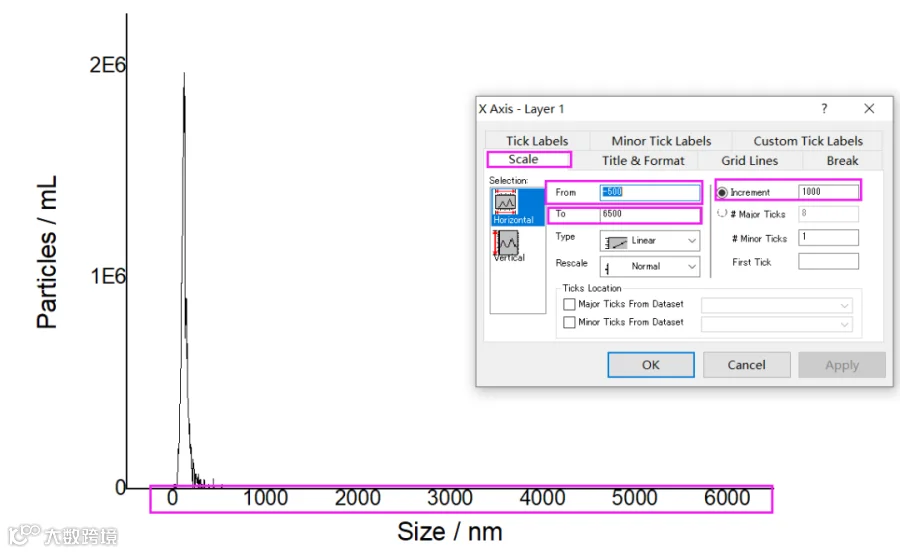
▲【图5】
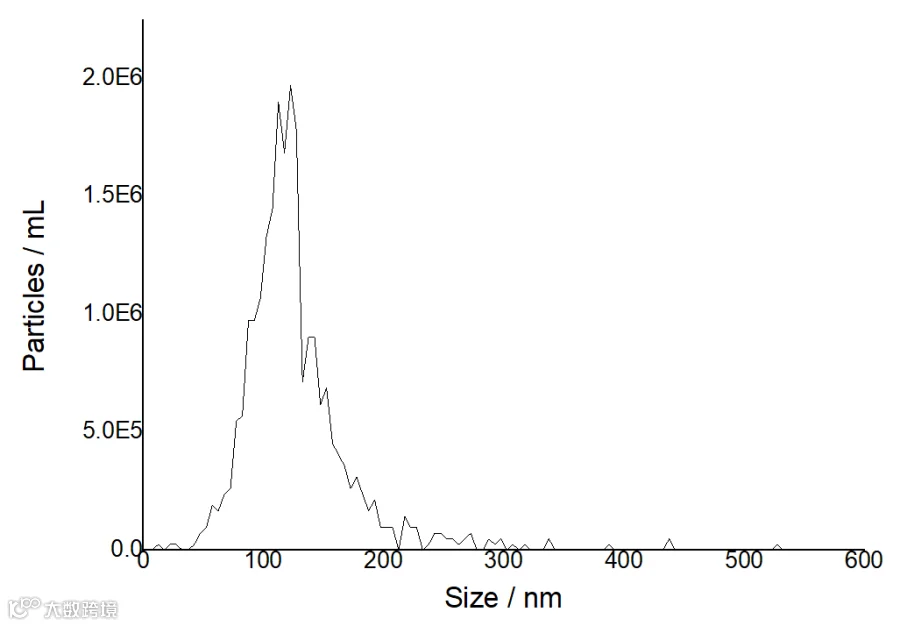
▲【全部调整完后的粒径浓度图 】
平滑处理
调整完参数后,得到一个新的粒径图,这只是原始图,仍需要对其进行平滑处理,得到最终想要的结果。
点击菜单栏中“Analysis”,“Signal processing”,“Smooth”,选择“Open Dialog”(图6)。
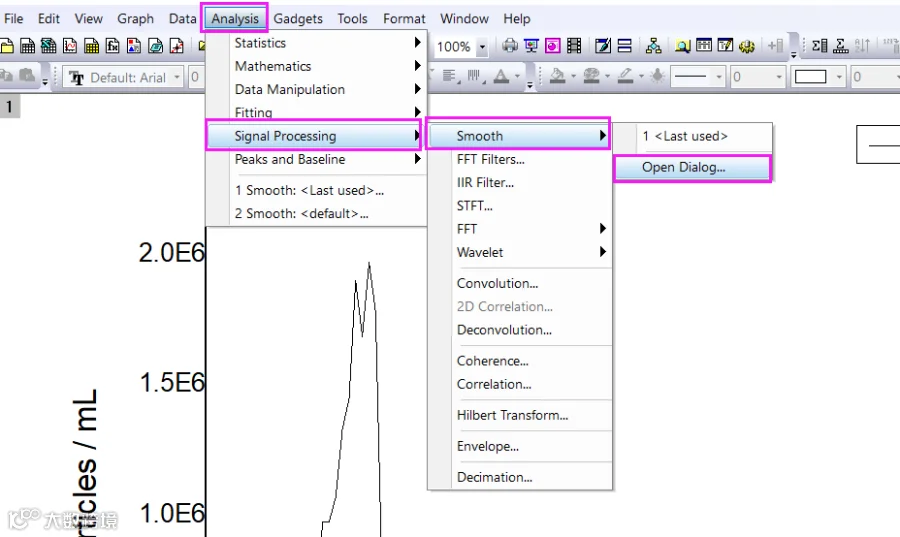
▲【图6】
弹出框“Output”选项选择“XY = input XY”, 即在原图上直接调整(图7)。
其中“Points of Window”是调整平滑度的,一般可以不用调整,数字越大越失真。
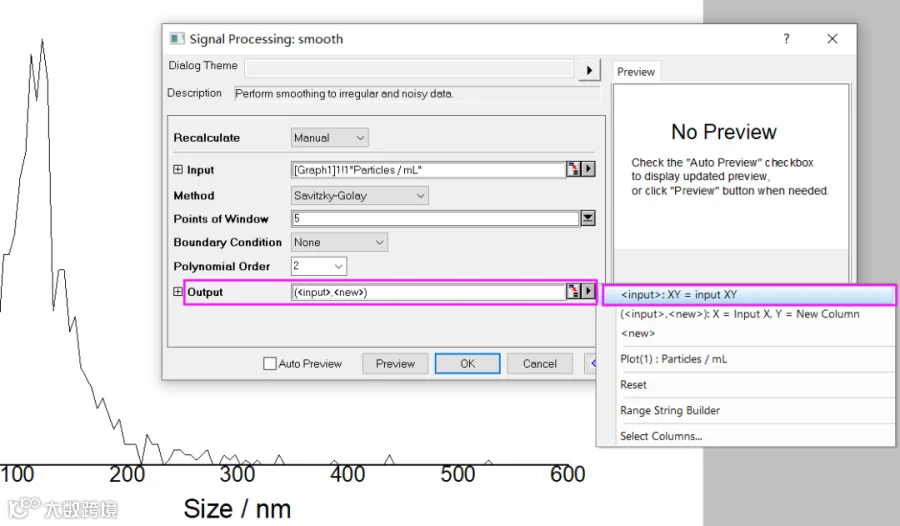
▲【图7】
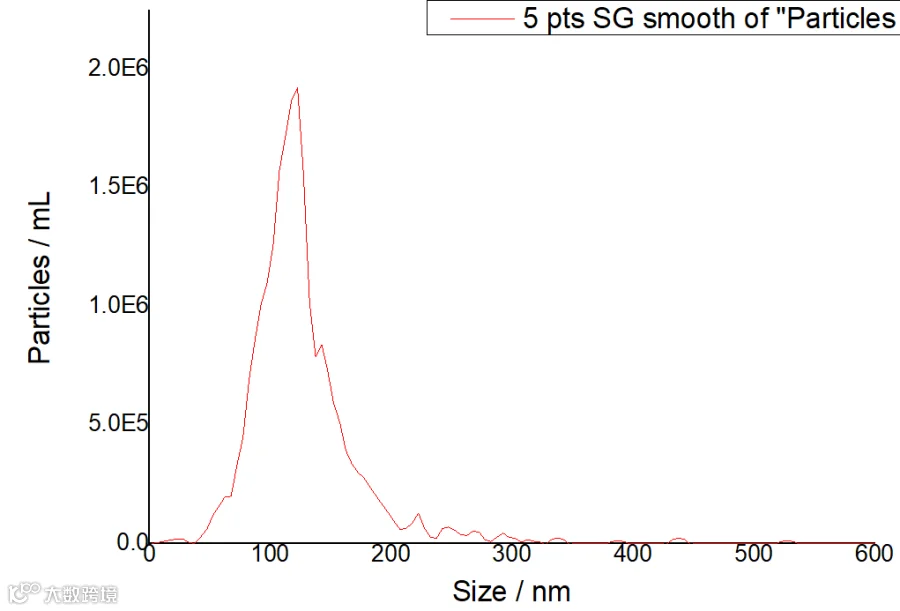
▲【调整后的粒径图】
继续双击峰图跳出“Plot Details”可调整峰图颜色、线条、宽度等(图8)。
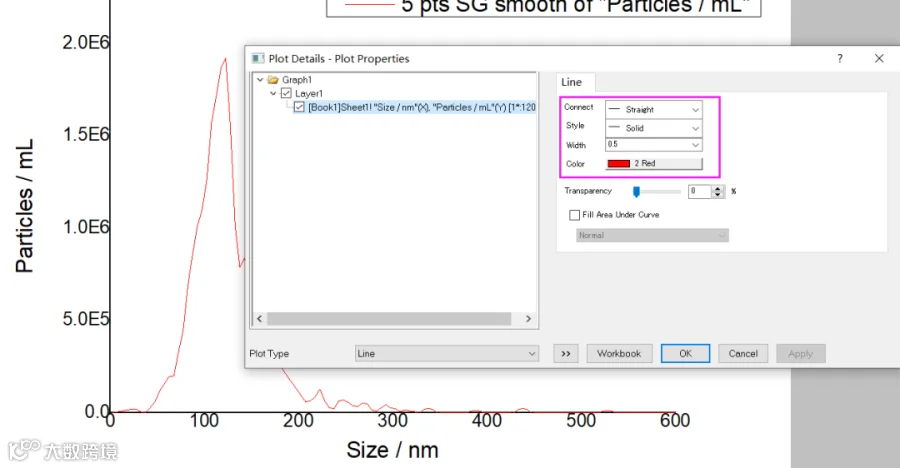
▲【图8】
全部调整完,就是最终在文献中的出现的粒径图了。
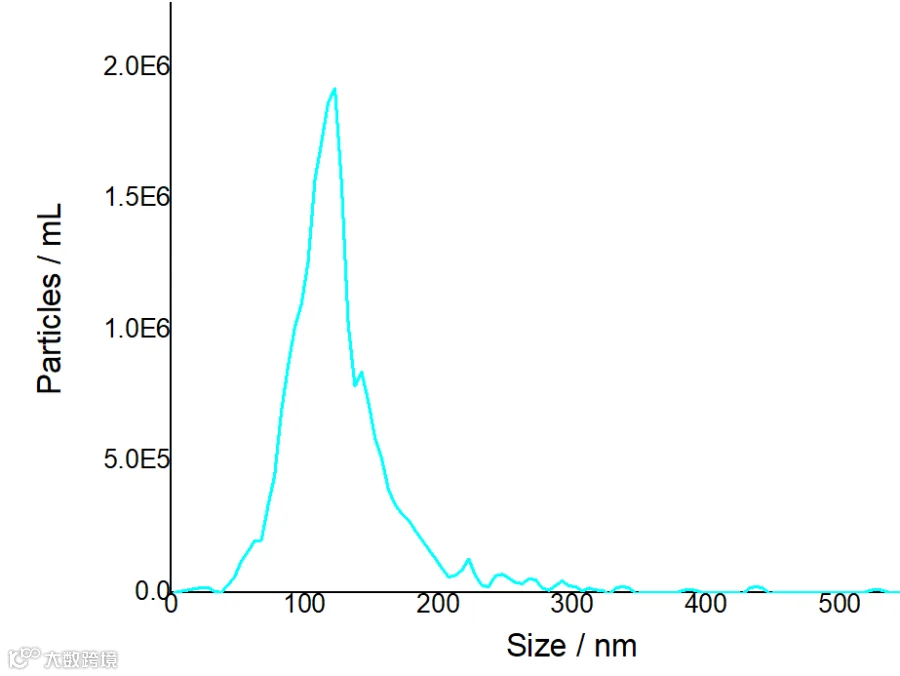
▲【最终粒径图】
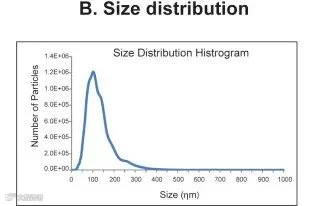
▲【文献中的粒径图 (ref.1) 】

温馨小提示
由于软件用的Origin9存在bug,
坐标轴刻度线未展示。
希尔博士推荐科研小伙伴们可以选择用Origin8 。
Zhang.S et al . Exosomes derived from human embryonic mesenchymal stem cells promote osteochondral regeneration. Osteoarthritis and Cartilage 2016,11:2135-2140.