


Google Earth是由谷歌公司开发的虚拟地球软件,融合卫星影像、航空摄影及地理信息系统(GIS)数据,构建三维地球模型,支持全球范围内的地理浏览与探索。
其技术源于Keyhole公司,谷歌收购后持续整合BlueSky等多家机构的航拍与地理数据,不断提升地图精度与功能丰富度。
针对用户普遍关注的下载与安装问题,本文提供清晰、可操作的谷歌地球专业版(Google Earth Pro)安装指南。
软件下载与安装
安装前请临时关闭360安全卫士、腾讯电脑管家、金山毒霸等第三方杀毒软件,并禁用Windows Defender实时防护。
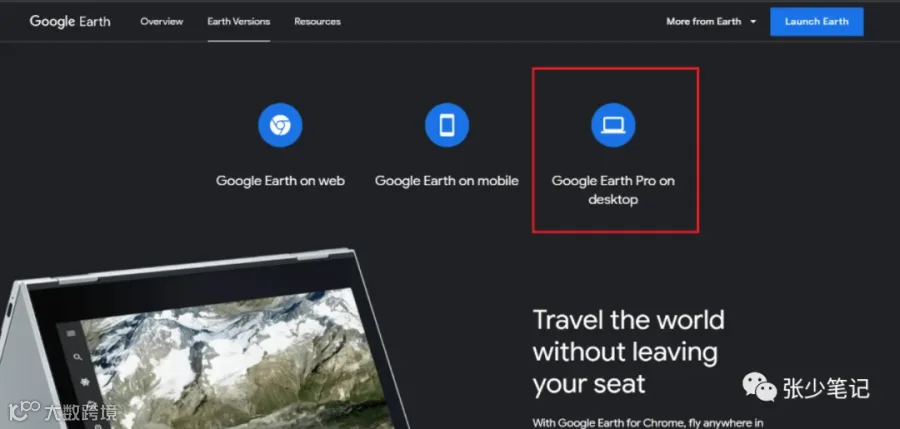
步骤1:访问官网
使用任意浏览器打开Google Earth Pro官方下载页面。
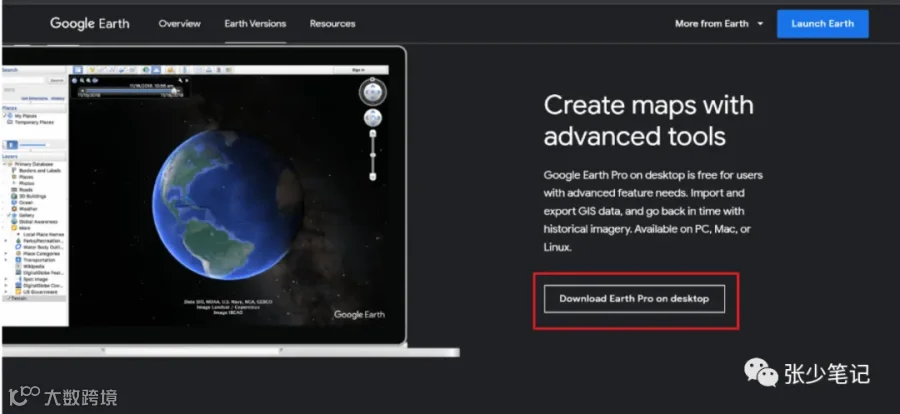
步骤2:启动下载
点击桌面端“Download Earth Pro”按钮开始下载。
步骤3:确认下载
在新窗口中点击“Download Earth Pro for Windows”。
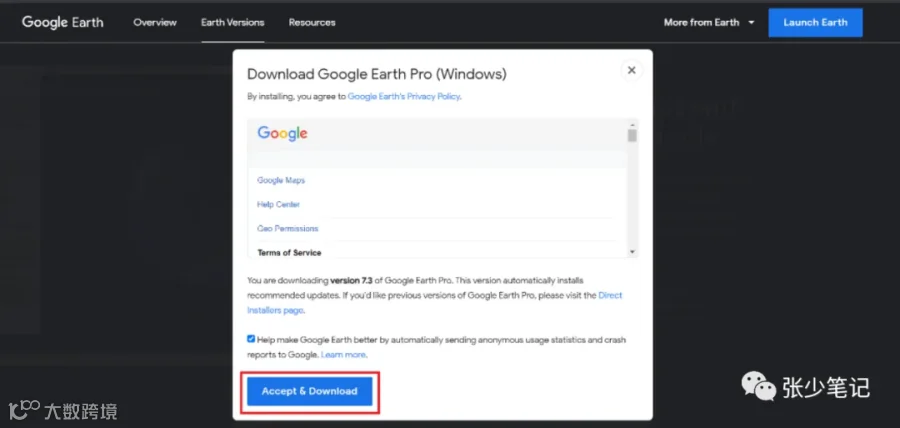
步骤4:接受许可协议
点击“Accept and Download”开始下载安装包。
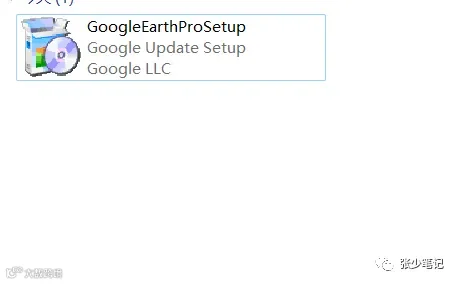
步骤5:运行安装程序
进入系统默认下载文件夹,双击执行安装文件。
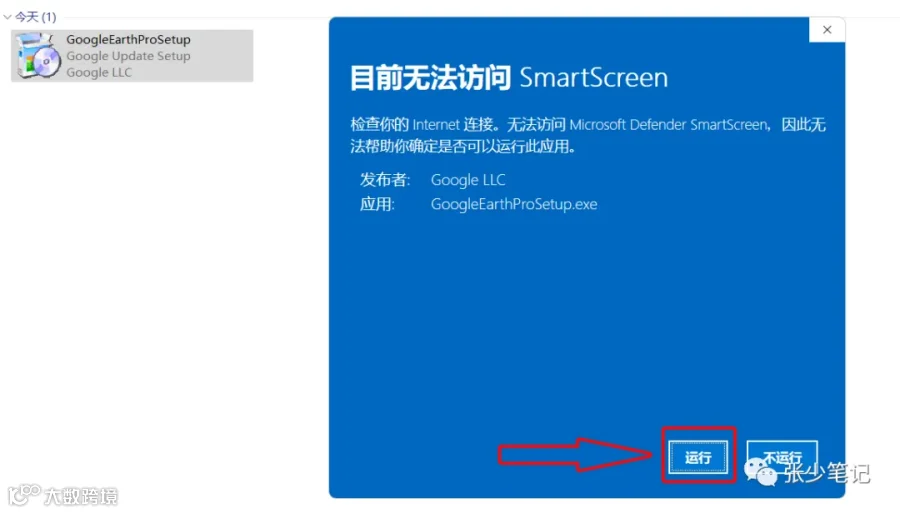
步骤6:开始安装
Windows 11系统会提示安全警告,点击“运行”继续安装。
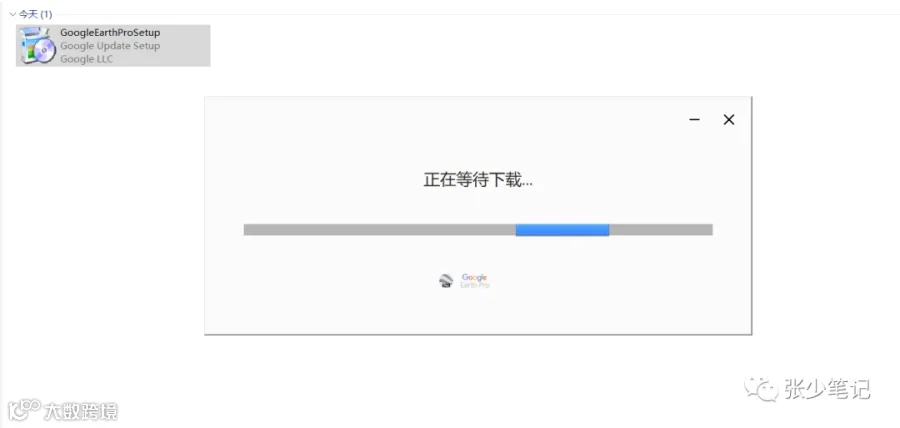
步骤7:等待安装完成
安装过程约需2–3分钟,取决于网络与设备性能;默认安装路径为C盘,不可自定义。
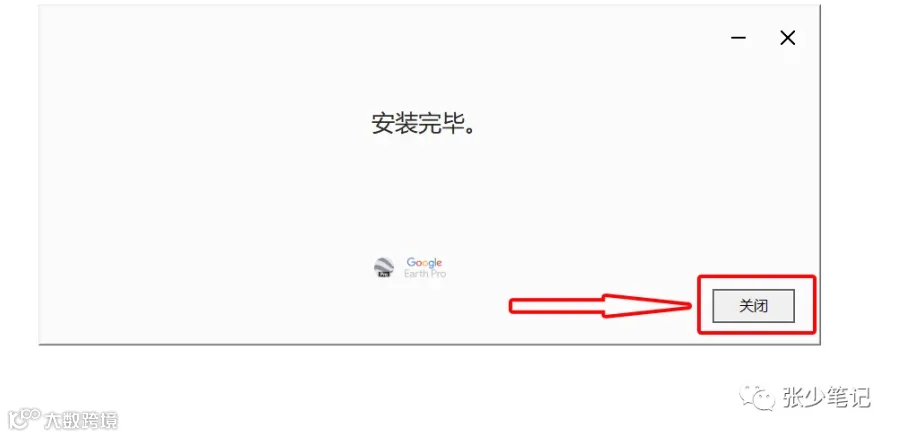
步骤8:完成安装
安装结束后点击右下角“Close”,即完成部署。
步骤9:启动软件
双击桌面“Google Earth Pro”图标启动程序。

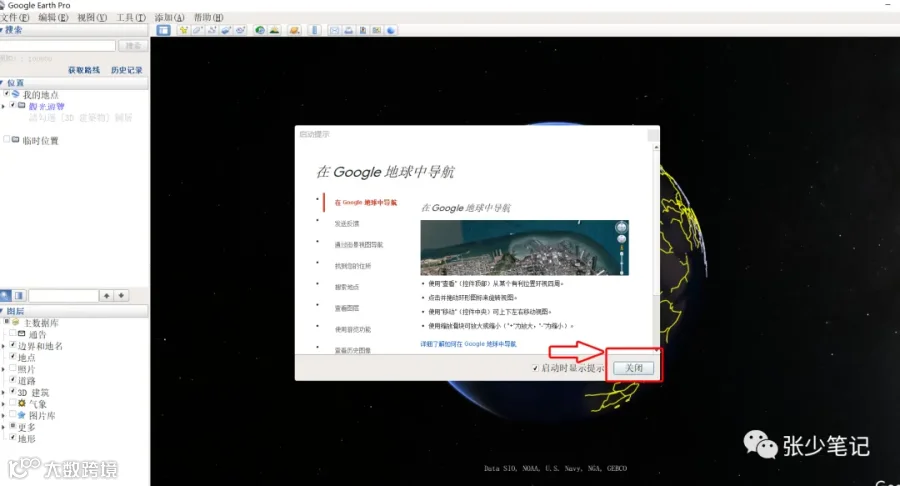
步骤10:跳过登录提示
首次启动时出现登录界面,点击“Close”即可跳过。
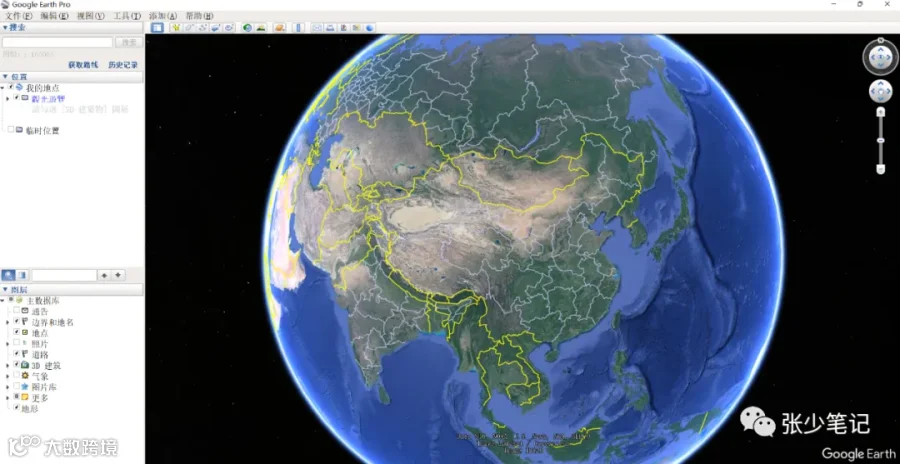
步骤11:查看主界面
成功启动后,将显示完整操作界面,支持地图缩放、定位、图层切换等功能。
至此,Google Earth Pro已成功安装并可正常使用。
核心功能亮点
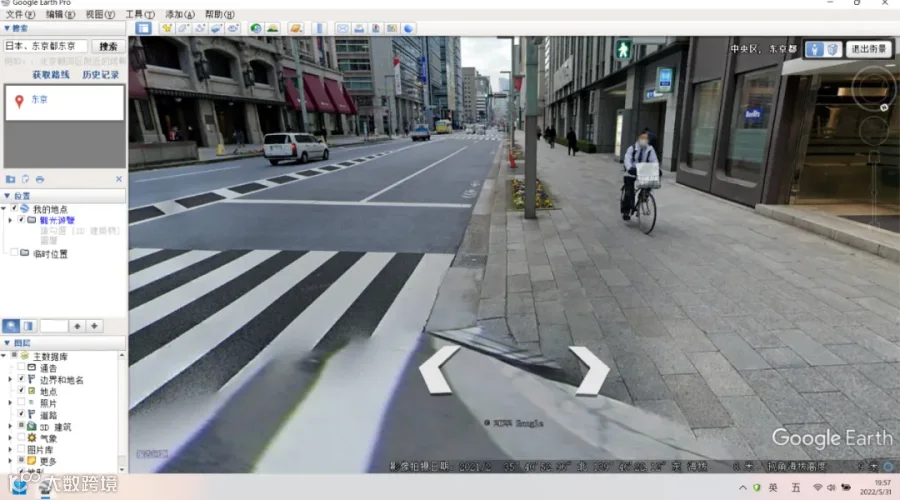
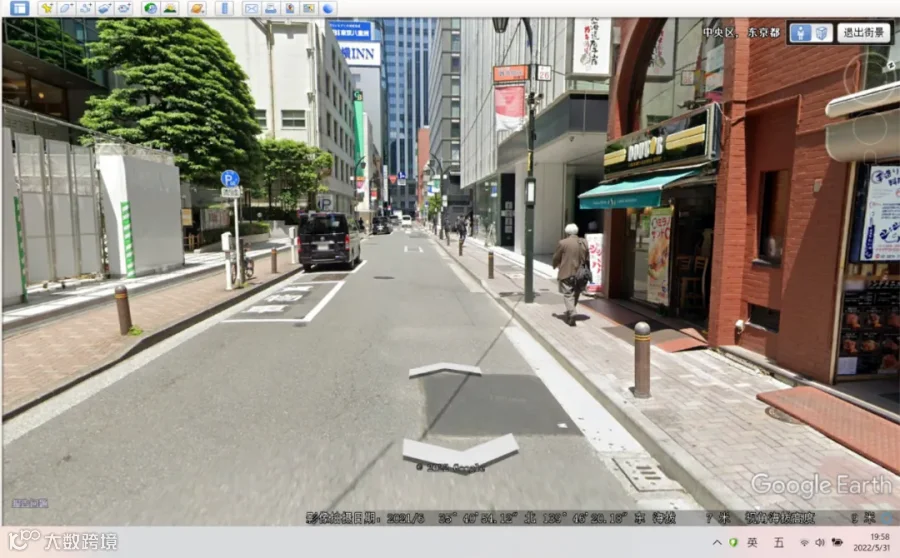
谷歌地球街景视图支持沉浸式城市漫游,无需出门即可探索全球街道实景。
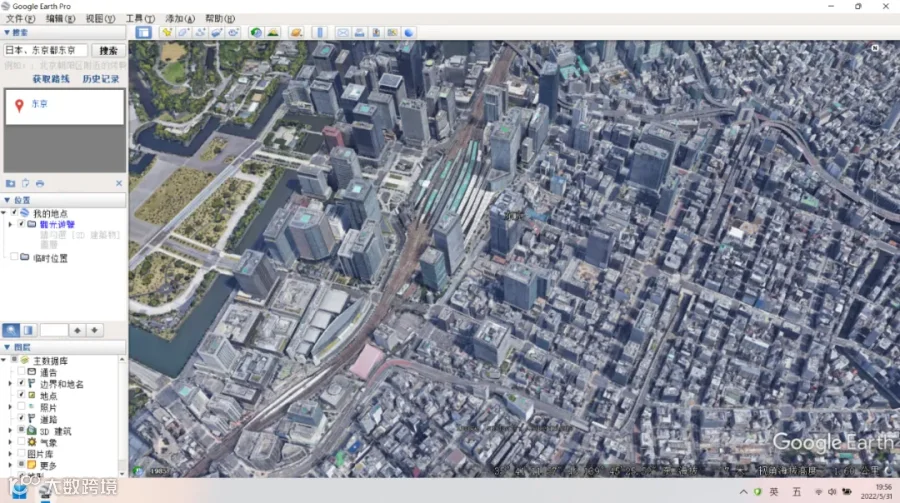
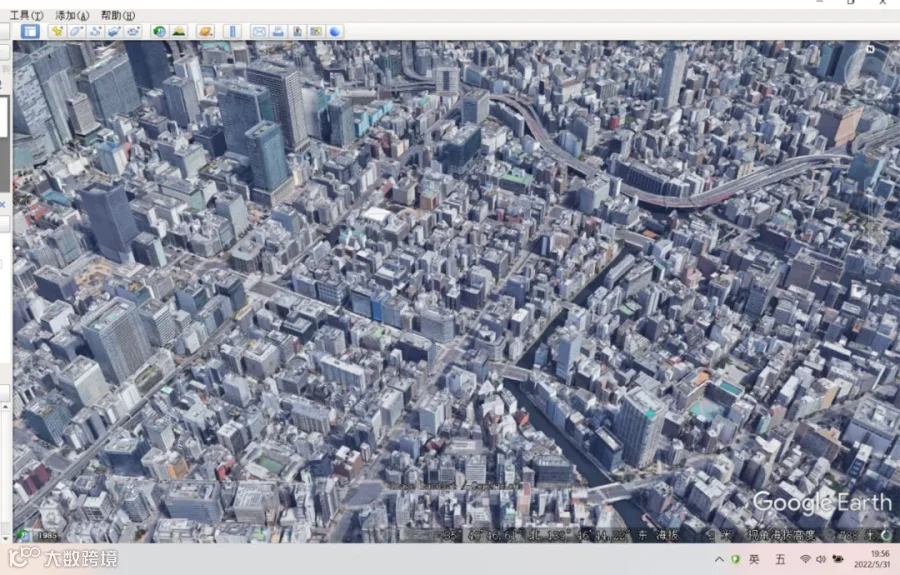
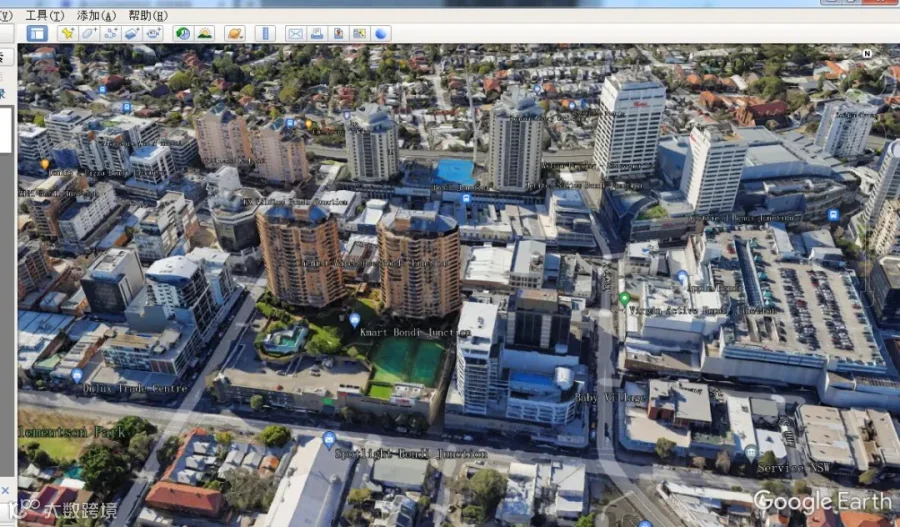
3D高清卫星影像呈现全球主要城市的立体全貌,直观展现地理风貌与人文景观。
当前部分用户反馈“无法打开”问题,传统修改hosts文件的方法已失效,建议优先通过本文提供的正版安装流程解决兼容性问题。
本教程适用于Windows平台,操作简洁明确,适合零基础用户快速上手。