



点击上方蓝字关注我们吧

前言
为进一步深化国际贸易“单一窗口”建设,满足企业“一站式”业务办理需求,2019年6月10日,中国(山东)国际贸易单一窗口正式上线标准版减免税相关业务功能。
使用须知
门户网站
“单一窗口”标准版为网页形式,用户打开浏览器输入http://www.singlewindow.sd.cn 即可访问。
系统环境
操作系统
Windows 7或10(32位或64位操作系统均可)
不推荐windows XP 系统
浏览器
Chrome 20 及以上版本
■若用户使用windows 7 及以上操作系统(推荐使用Chrome 50及以上版本)
■若用户使用windows XP 系统(推荐使用Chrome 26 版本的浏览器)
■IE 9 及以上版本(推荐使用IE 10或11 版本)
重要提醒
关于登录方式
■录入、暂存、查询:
可以使用用户名、口令方式登录。但为了保证正常操作减免税后续业务数据,登录的用户账号必须已经成功绑定电子口岸IC卡,否则系统可能给予“您无权限操作该数据”等提示。
■上传随附单据、申报:
必须保证电子口岸IC卡或Ikey正确连接在电脑中。同时,连接的电子口岸IC卡或Ikey,必须与当前登录使用的用户账号所绑定的IC卡一致,否则系统可能给予“当前卡号XXXX与用户注册信息卡号XXXX不一致,无法进行申报”等提示。
关于界面
光标置于字段内,界面下方有红色字体简要提示录入方法。界面各字段不同底色的填写要求如下:
■黄底色字段:
必填项。因相关业务数据有严格的填制规范,如在系统录入过程中,字段右侧弹出红色提示,代表您当前录入的数据有误,请根据要求重新录入。
■灰底色字段:
返填项。不可录入,由系统返填。
■白底色字段:
选填项。根据实际需要填写。
关于键盘操作
“单一窗口”标准版界面中的部分功能可使用键盘进行快捷操作,可点击界面右上角蓝色圆形  按钮查看。
按钮查看。
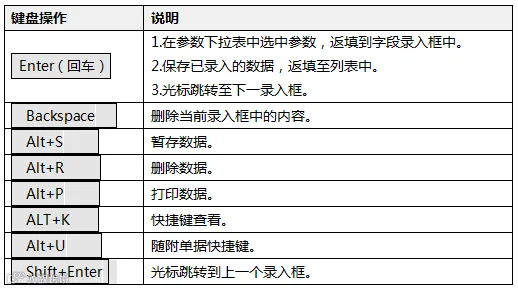
通用功能
移动页签
如打开的页签较多,点击界面 或 图标,可将页签名称进行左右移动选择。
折叠/展开菜单
点击右侧展示区——左上角图标,将左侧菜单栏进行折叠或展开的操作。折叠后的左侧菜单栏只显示图标,效果如下图。
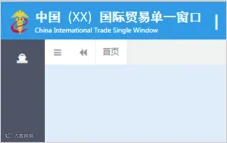
图 折叠菜单栏
选择显示列
点击右侧展示区中的图标,弹出下拉菜单(如下图),可勾选界面列表中显示的字段,去掉勾选将该字段进行隐藏。
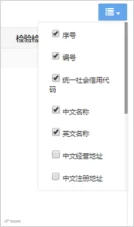
图 选择显示列
关闭选项卡
点击右侧展示区——右上角图标,弹出下拉菜单(如下图)。选择“关闭全部选项卡”则将当前展示区内打开的所有页签选项卡全部关闭;如选择“关闭其他选项卡”,则除当前停留显示的页签选项卡之外,关闭其他打开过的选项卡。
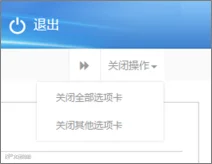
图 关闭选项卡操作
减免税后续介绍
功能简介
减免税后续管理是对减免税后续业务进行管理的子系统, 实现了对海关减免税后续管理中的贷款抵押、税款担保、解除监管、货物结转、货物退运、年报管理、主体变更、货物补税和异地监管等业务的电子化申报和管理。
术语定义
贷款抵押:货主单位将在监管期内的减免税货物作为抵押,向金融机构办理贷款,事先应向海关申请,得到批准后才可办理相关手续。
异地监管:企业将监管期内的减免税货物移放到企业主管海关关区以外的下属机构使用,应事先向主管地海关申请,主管地海关同意后委托监管地海关继续对货物进行监管。
解除监管:企业将监管期内的减免税货物申请解除海关监管,应事先向海关提出申请。
货物结转:是指在减免税货物监管年限内,进口减免税货物的法人单位因故将其进口的减免税货物转让给其他享有减免税优惠待遇的法人单位的行为。
货物退运:减免税申请人因故需将尚在海关监管期内的减免税进口货物退运出境。
税款担保:减免税申请人已经向海关申请办理减免税备案、审批手续,在主管海关按规定受理期间(包括经批准延长的期限)货物到达进口口岸的,减免税申请人向海关申请暂时交保证金办理货物验放手续。
主体变更:减免税申请人在减免税货物监管期间,因分立、合并、股东变更、改制或其他资产重组活动而导致其法人主体变更或消失的,承担原减免税申请人债权债务关系的新法人主体,应当向原减免税申请人所在地海关报告。按照规定需要补征税款的,新法人主体应当向原减免税申请人所在地海关办理补税手续;按照现行规定可以继续享受减免税待遇的,新法人主体应当办理减免税货物结转手续。
年报管理:企业每年将此前进口的监管期内的减免税货物向海关申报使用情况。
货物补税:因提前解除监管等原因需要补税的,海关办理补征税款的手续。
进入或退出系统
打开中国(山东)国际贸易单一窗口门户网站(如图 门户网站),进行账号或卡介质登陆,完成登录后,选择中央标准应用-货物申报-减免税,进入系统(如下图)。
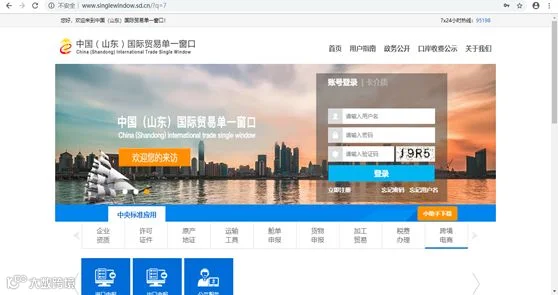
图 门户网站
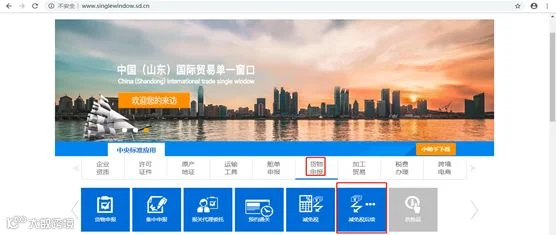
图 “单一窗口”标准版登录路径
进入减免税后续子系统的界面如下图。
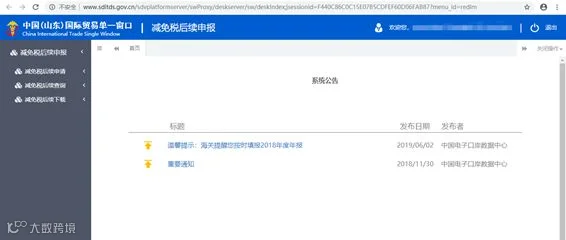
图 进入减免税后续子系统
减免税后续
减免税后续申请
包括减免税后续管理工作中的贷款抵押、异地监管、解除监管、货物结转、货物退运、年报管理、主体变更、货物补税和税款担保等功能模块的录入、申报、打印等功能。
进入左侧菜单“减免税后续申请”,展开业务菜单(如下图)。
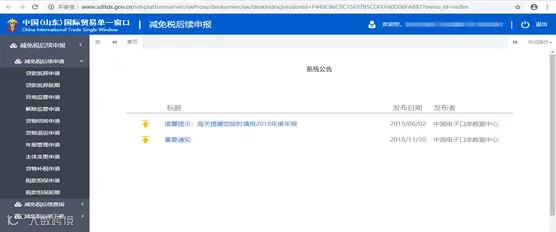
图 减免税后续申请
货款抵押申请
提供贷款抵押申请数据的录入、暂存、打印、申报等功能。
点击左侧菜单栏【减免税后续申请——贷款抵押申请】,右侧界面展示如下图。
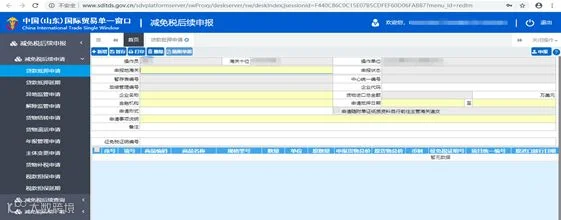
图 贷款抵押申请
【界面字段说明】
表头
操作员:返填,不可录入,由系统自动读取用户注册信息。
海关十位:返填,不可录入,由系统自动读取用户注册信息。
操作单位:返填,不可录入,由系统自动读取用户注册信息。
申报地海关:必填,可输入关区代码或名称调出参数。
申报状态:返填,不可录入,系统自动生成。
暂存表编号:返填,不可录入,录入暂存后系统自动生成。
中心统一编号:返填,不可录入,申报、且申报状态为数据中心入库成功后,系统自动生成。
后续管理编号:返填,不可录入,数据入海关库后,系统自动返填。
企业代码:非必填,系统根据征免税证明编号自动返填,可修改。
企业名称:必填,系统根据征免税证明编号自动返填,可修改。
货物进口总金额:返填,不可录入,海关审核后系统返填。
金融机构:必填,手工填写。
申请抵押日期:必填,手工填写,格式为YYMMDD。开始日期必须大于等于当前日期、小于等于结束日期。
申请形式:可使用空格键调出下拉菜单选择参数“0-无纸、1-有纸”。当选择“有纸”时,“申请随附单证纸质资料自行前往主管海关递交”前面的复选框被自动勾选,不可修改。当选择“无纸”时,界面顶端的随附单据蓝色按钮被点亮。
申请事项说明:必填,手工填写,长度不超过255个字符(约127汉字)。
备注:非必填,手工填写,长度不超过255个字符(约127汉字)。
征免税证明编号:手工填写,填写已经审批通过的征免税证明编号(需到减免税系统中查询本企业的数据)。录入后回车,系统自动读取征免税证明内的表体,返填在下方表中。
表体
v小提示:
在表头录入征免税证明编号后,回车,系统自动读取该免表项下的货物信息,并显示在下方列表中。
返填出来的表体货物信息,只允许修改“数量”字段。但所输入的数量不能超过“原数量”(即征免税证明中相关商品申报数量)。
用户根据申报需要,可勾选某一行货物记录前的复选框,手工在“数量”字段内输入。
手工输入“数量”后,“申报货物总价”将自动随着输入的“数量”而变化(原征免税证明单价×数量)。不勾选表示不选择(不申报)该货物。
表体中的其他字段由征免税证明中返填,不允许修改。
v小提示:
被选中的货物表体,将在点击申报按钮后,向海关发送!
如果在所有表体最上方的复选框里打勾,所有表体都会被选中。已勾选部分表体货物并修改“数量”的示意图如下:
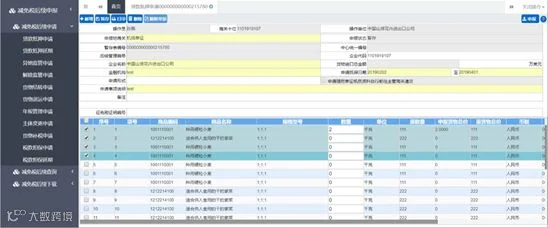
图 贷款抵押申请表体
操作(按钮)

始终为激活状态。点击新增按钮后,界面字段全部清空,可重新录入一票新数据。

点击暂存按钮后,申报状态变为“暂存”。若系统对录入的内容逻辑检查未通过,界面会提示相应错误信息。
v小提示:
“数据中心入库成功”等申报状态时,暂存按钮置灰,不允许操作。

点击打印按钮后,系统弹出提示(如下图)。
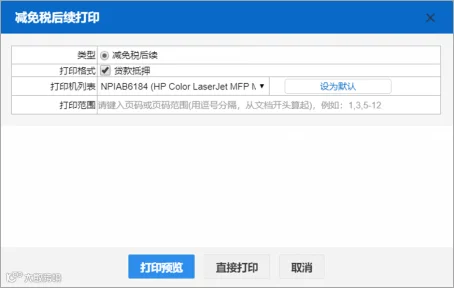
图 贷款抵押打印
“类型”、“打印格式”为系统默认,不可修改。用户根据本地打印机设置,在“打印机列表”中进行选择。如果想将列表中的某个打印机设置为默认,选择后点击后面“设置默认”白色按钮即可。“打印范围”无需录入。
点击“打印预览”蓝色按钮,系统展示预览页面(如下图)。点击“直接打印”按钮,根据本地打印机的连接或设置直接进行打印。
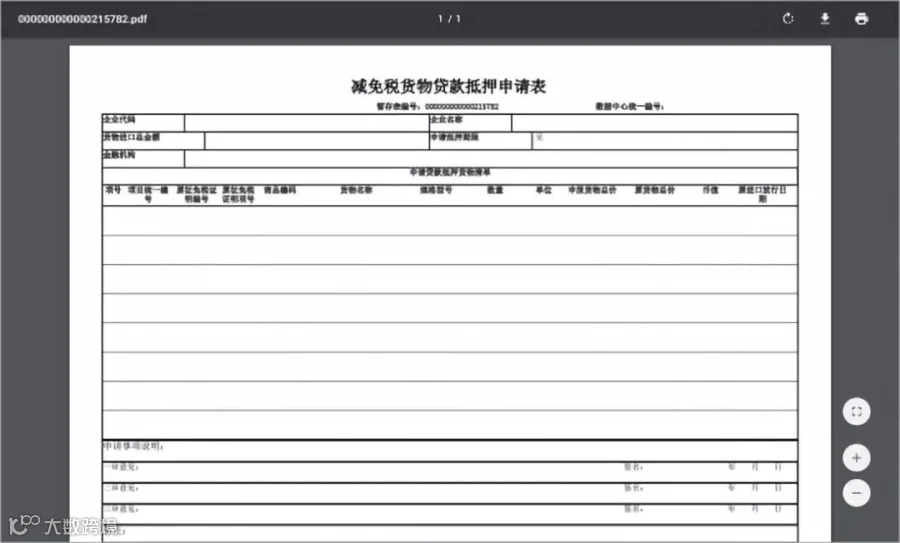
图 贷款抵押打印预览
v小提示:
申报状态为暂存后的各类状态,都可以进行打印。

点击删除按钮,系统提示是否要删除该票单据(如下图),点击确认后系统删除相应的数据,同时界面字段全部清空,可重新录入一票数据。
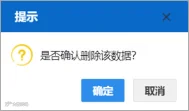
图 删除提示
v小提示:
“数据中心入库成功、海关审批通过”等申报状态时,删除按钮置灰,不允许操作。
暂存状态的数据,删除后不可恢复,只能重新录入,请谨慎操作!

v小提示:
只有“申请形式”字段选择了“0-无纸”时,随附单据蓝色按钮才能被点亮。
点击随附单据按钮,系统弹出上传窗口(如下图)。
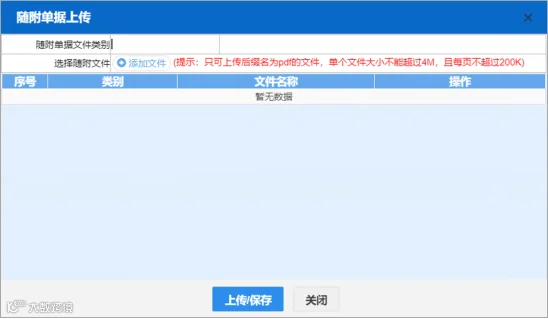
图 随附单据上传
“随附单据文件类别”字段可输入代码、或使用空格键调出参数选择。然后点击“添加文件”白色按钮,在本地电脑中选择相应的PDF文件。同一种随附单据文件类别,只允许上传一份PDF文件。
只允许上传后缀名为pdf的文件,单个文件大小不能超过4MB,每页不超过200KB。
v小提示:
上传随附单据时,必须保证电子口岸IC卡或Ikey正确连接在电脑中。
上传完毕后,可点击“上传/保存”蓝色按钮,等待系统将PDF文件与贷款抵押申请数据进行关联与保存。上传成功的界面如下图。可点击右侧“预览”、“下载”、“删除”蓝色按钮,进行相应操作。
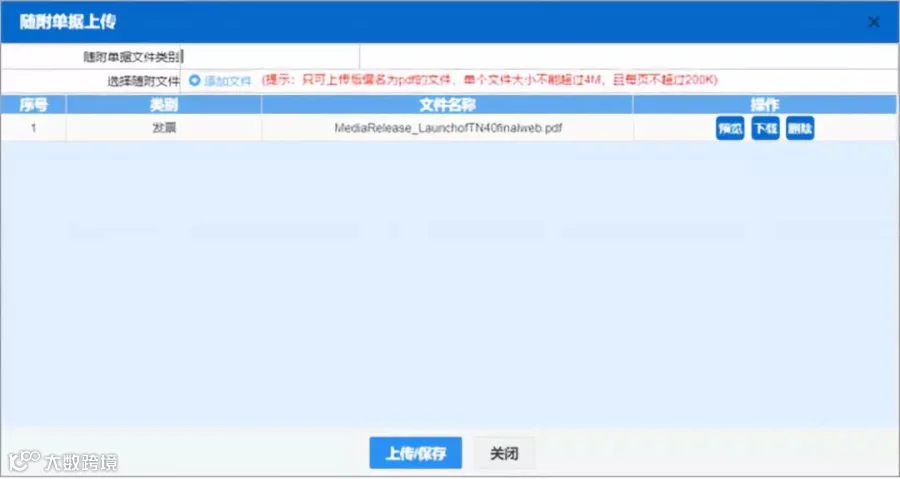
图 随附单据上传成功

v小提示:
申报时,必须保证电子口岸IC卡或Ikey正确连接在电脑中。
如果使用用户名+口令方式登录,必须保证登录账户内绑定的IC卡或Ikey连接到电脑中,并按照系统提示输入卡密码。否则系统给予提示“当前卡号XXXX与用户注册信息卡号XXXX不一致,无法进行申报”。
表体内必须至少选中一条记录才能进行申报,否则系统弹出提示如下图:
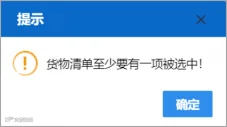
图 申报校验提示
点击“申报”按钮,系统弹出提示如下图:
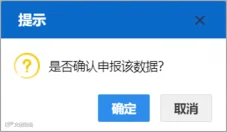
图 申报确认提示
若录入的数据符合填写规范,则系统提示申报成功(如下图)。申报状态变为“申报”,此时数据不允许再修改。若系统对录入的内容逻辑检查未通过,界面会提示相应错误信息。
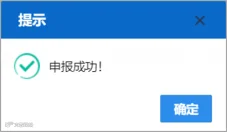
图 申报成功
贷款抵押延期
提供贷款抵押延期数据的录入、暂存、打印、申报等功能。
点击左侧菜单栏【减免税后续申请——贷款抵押延期】,右侧界面展示如下图。
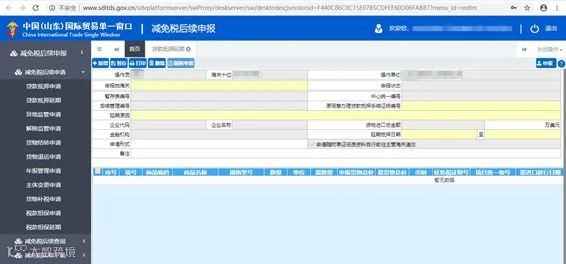
图 贷款抵押延期
【界面字段说明】
表头
操作员:返填,不可录入,由系统自动读取用户注册信息。
海关十位:返填,不可录入,由系统自动读取用户注册信息。
操作单位:返填,不可录入,由系统自动读取用户注册信息。
申报地海关:必填,可输入关区代码或名称调出参数。
申报状态:返填,不可录入,系统自动生成。
暂存表编号:返填,不可录入,录入暂存后系统自动生成。
中心统一编号:返填,不可录入,申报、且申报状态为数据中心入库成功后,系统自动生成。
后续管理编号:返填,不可录入,数据入海关库后,系统自动返填。
原同意办理贷款抵押手续证明编号:必填,手工填写,填写审批通过的贷款抵押申请的“后续管理编号”后,摁回车键,企业代码、名称等字段由系统返填。
延期原因:必填,手工填写,长度不超过255个字符(约127汉字)。
企业代码:返填,不可录入,录入原同意办理货款抵押手续证明编号后,回车,系统自动调出。企业名称:返填,不可录入,录入原同意办理货款抵押手续证明编号后,回车,系统自动调出。货物进口总金额:返填,不可录入,录入原同意办理货款抵押手续证明编号后,回车,系统自动调出。
金融机构:返填,不可录入,录入原同意办理货款抵押手续证明编号后,回车,系统自动调出。延期抵押日期:必填,手工填写,格式为YYMMDD。
申请形式:可使用空格键调出下拉菜单选择参数“0-无纸、1-有纸”。当选择“有纸”时,“申请随附单证纸质资料自行前往主管海关递交”前面的复选框被自动勾选,不可修改。当选择“无纸”时,界面顶端的随附单据蓝色按钮被点亮。
备注:非必填,手工填写,长度不超过255个字符(约127汉字)。
表体
v小提示:
在表头录入审批通过的原同意办理贷款抵押手续证明编号后,回车,系统自动读取货物信息,并显示在下方列表中。
表体货物信息,取自原同意办理贷款抵押手续证明,不允许修改。返填表体货物的界面如下:
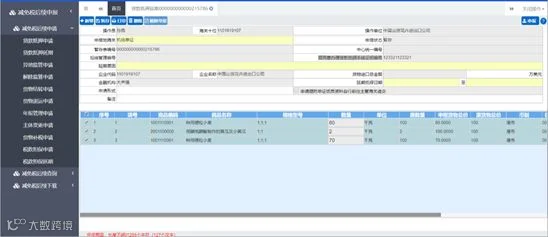
图 贷款抵押延期表体
操作(按钮)
新增、暂存、打印、删除、随附单据与申报按钮,参见【贷款抵押申请-操作(按钮)】
异地监管申请
提供异地监管申请数据的录入、暂存、打印、申报等功能。
点击左侧菜单栏【减免税后续申请——异地监管申请】,右侧界面展示如下图。
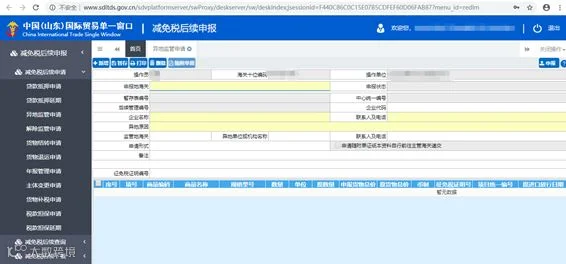
图 异地监管申请
【界面字段说明】
表头
操作员:返填,不可录入,由系统自动读取用户注册信息。
海关十位编码:返填,不可录入,由系统自动读取用户注册信息。
操作单位:返填,不可录入,由系统自动读取用户注册信息。
申报地海关:必填,可输入关区代码或名称调出参数。
申报状态:返填,不可录入,系统自动生成。
暂存表编号:返填,不可录入,录入暂存后系统自动生成。
中心统一编号:返填,不可录入,申报、且申报状态为数据中心入库成功后,系统自动生成。
后续管理编号:返填,不可录入,数据入海关库后,系统自动返填。
企业代码:非必填,系统根据征免税证明编号自动返填,可修改。
企业名称:必填,系统根据征免税证明编号自动返填,可修改。
联系人及电话(黄底色):必填,手工填写,长度不超过255个字符。
异地(使用)原因:必填,手工填写,长度不超过255个字符。
监管地海关:非必填,可输入关区代码或名称调出参数。
异地单位或机构名称:非必填,手工填写,长度不超过255个字符。
联系人及电话(白底色):非必填,手工填写,长度不超过255个字符。
申请形式:可使用空格键调出下拉菜单选择参数“0-无纸、1-有纸”。当选择“有纸”时,“申请随附单证纸质资料自行前往主管海关递交”前面的复选框被自动勾选,不可修改。当选择“无纸”时,界面顶端的随附单据蓝色按钮被点亮。
备注:非必填,手工填写,长度不超过255个字符(约127汉字)。
征免税证明编号:手工填写,填写已经审批通过的征免税证明编号(需到减免税系统中查询本企业的数据)。录入后回车,系统自动读取征免税证明内的表体,返填在下方表中。
表体
v小提示:
在表头录入征免税证明编号后,回车,系统自动读取该免表项下的货物信息,并显示在下方列表中。
返填出来的表体货物信息,只允许修改“数量”字段。但所输入的数量不能超过“原数量”(即征免税证明中相关商品申报数量)。
用户根据申报需要,可勾选某一行货物记录前的复选框,手工在“数量”字段内输入。
手工输入“数量”后,“申报货物总价”将自动随着输入的“数量”而变化(原征免税证明单价×数量)。不勾选表示不选择(不申报)该货物。
表体中的其他字段由征免税证明中返填,不允许修改。
v小提示:
被选中的货物表体,将在点击申报按钮后,向海关发送!
如果在所有表体最上方的复选框里打勾,所有表体都会被选中。已勾选部分表体货物并修改“数量”的示意图如下:
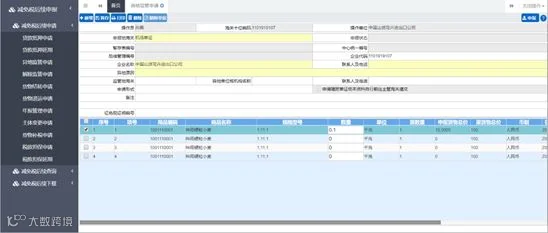
图 异地监管申请表体
操作(按钮)
新增、暂存、打印、删除、随附单据与申报按钮,参见【贷款抵押申请-操作(按钮)】。
解除监管申请
提供解除监管申请数据的录入、暂存、打印、申报等功能。
点击左侧菜单栏【减免税后续申请——解除监管申请】,右侧界面展示如下图。
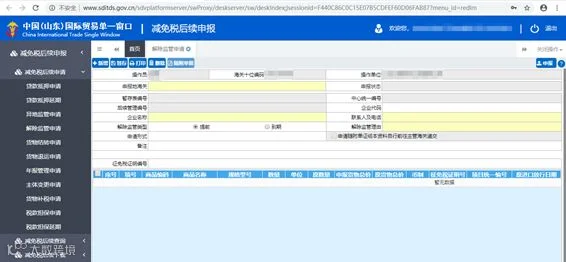
图 解除监管申请
【界面字段说明】
表头
操作员:返填,不可录入,由系统自动读取用户注册信息。
海关十位编码:返填,不可录入,由系统自动读取用户注册信息。
操作单位:返填,不可录入,由系统自动读取用户注册信息。
申报地海关:必填,可输入关区代码或名称调出参数。
申报状态:返填,不可录入,系统自动生成。
暂存表编号:返填,不可录入,录入暂存后系统自动生成。
中心统一编号:返填,不可录入,申报、且申报状态为数据中心入库成功后,系统自动生成。
后续管理编号:返填,不可录入,数据入海关库后,系统自动返填。
企业代码:非必填,系统根据征免税证明编号自动返填,可修改。
企业名称:必填,系统根据征免税证明编号自动返填,可修改。
联系人及电话(黄底色):必填,手工填写,长度不超过255个字符。
解除监管类型:勾选,根据实际情况勾选“提前”或“到期”。
解除监管理由:必填,手工填写,长度不超过255个字符。
申请形式:可使用空格键调出下拉菜单选择参数“0-无纸、1-有纸”。当选择“有纸”时,“申请随附单证纸质资料自行前往主管海关递交”前面的复选框被自动勾选,不可修改。当选择“无纸”时,界面顶端的随附单据蓝色按钮被点亮。
备注:非必填,手工填写,长度不超过255个字符(约127汉字)。
征免税证明编号:手工填写,填写已经审批通过的征免税证明编号(需到减免税系统中查询本企业的数据)。录入后回车,系统自动读取征免税证明内的表体,返填在下方表中。
表体
v小提示:
在表头录入征免税证明编号后,回车,系统自动读取该免表项下的货物信息,并显示在下方列表中。
返填出来的表体货物信息,只允许修改“数量”字段。但所输入的数量不能超过“原数量”(即征免税证明中相关商品申报数量)。
用户根据申报需要,可勾选某一行货物记录前的复选框,手工在“数量”字段内输入。
手工输入“数量”后,“申报货物总价”将自动随着输入的“数量”而变化(原征免税证明单价×数量)。不勾选表示不选择(不申报)该货物。
表体中的其他字段由征免税证明中返填,不允许修改。
v小提示:
被选中的货物表体,将在点击申报按钮后,向海关发送!
如果在所有表体最上方的复选框里打勾,所有表体都会被选中。已勾选部分表体货物并修改“数量”的示意图如下:

图 解除监管申请表体
操作(按钮)
新增、暂存、打印、删除、随附单据与申报按钮,参见【贷款抵押申请-操作(按钮)】。
货物结转申请
提供货物结转申请数据的录入、暂存、打印、申报等功能。
点击左侧菜单栏【减免税后续申请——货物结转申请】,右侧界面展示如下图。
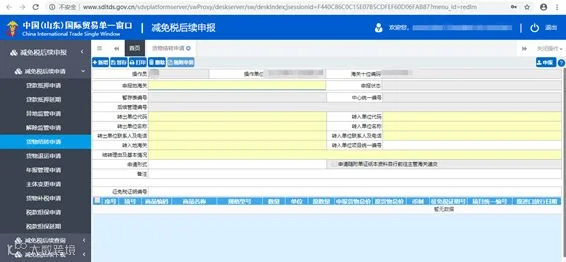
图 货物结转申请
【界面字段说明】
表头
操作员:返填,不可录入,由系统自动读取用户注册信息。
海关十位编码:返填,不可录入,由系统自动读取用户注册信息。
操作单位:返填,不可录入,由系统自动读取用户注册信息。
申报地海关:必填,可输入关区代码或名称调出参数。
申报状态:返填,不可录入,系统自动生成。
暂存表编号:返填,不可录入,录入暂存后系统自动生成。
中心统一编号:返填,不可录入,申报、且申报状态为数据中心入库成功后,系统自动生成。
后续管理编号:返填,不可录入,数据入海关库后,系统自动返填。
转出单位代码:必填,系统根据征免税证明编号自动返填,可修改。
转入单位代码:必填,手工填写,填写后回车,系统自动带出转入单位名称。
转出单位名称:必填,系统根据征免税证明编号自动返填,可修改。
转入单位名称:必填,根据输入的转入单位代码,自动返填,可修改。
转出单位联系人及电话:必填,手工填写,长度不超过255个字符。
转入单位联系人及电话:必填,手工填写,长度不超过255个字符。
转入地海关:必填,可输入关区代码或名称调出参数。
转入单位项目统一编号:非必填,手工填写(到减免税系统中查询本企业的数据),长度不超过18位字符。
结转理由及基本情况:必填,手工填写,长度不超过255个字符。
申请形式:可使用空格键调出下拉菜单选择参数“0-无纸、1-有纸”。当选择“有纸”时,“申请随附单证纸质资料自行前往主管海关递交”前面的复选框被自动勾选,不可修改。当选择“无纸”时,界面顶端的随附单据蓝色按钮被点亮。
备注:非必填,手工填写,长度不超过255个字符(约127汉字)。
征免税证明编号:手工填写,填写已经审批通过的征免税证明编号(需到减免税系统中查询本企业的数据)。录入后回车,系统自动读取征免税证明内的表体,返填在下方表中。
表体
v小提示:
在表头录入征免税证明编号后,回车,系统自动读取该免表项下的货物信息,并显示在下方列表中。
返填出来的表体货物信息,只允许修改“数量”字段。但所输入的数量不能超过“原数量”(即征免税证明中相关商品申报数量)。
用户根据申报需要,可勾选某一行货物记录前的复选框,手工在“数量”字段内输入。
手工输入“数量”后,“申报货物总价”将自动随着输入的“数量”而变化(原征免税证明单价×数量)。不勾选表示不选择(不申报)该货物。
表体中的其他字段由征免税证明中返填,不允许修改。
v小提示:
被选中的货物表体,将在点击申报按钮后,向海关发送!
如果在所有表体最上方的复选框里打勾,所有表体都会被选中。已勾选部分表体货物并修改“数量”的示意图如下:
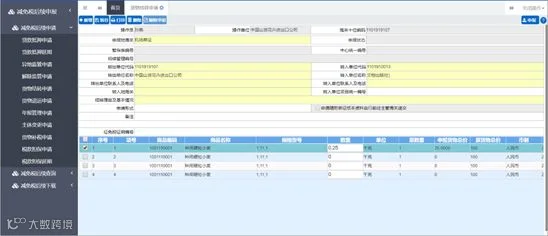
图 货物结转申请表体
操作(按钮)
新增、暂存、打印、删除、随附单据与申报按钮,参见【贷款抵押申请-操作(按钮)】。
货物退运申请
提供货物退运申请数据的录入、暂存、打印、申报等功能。
点击左侧菜单栏【减免税后续申请——货物退运申请】,右侧界面展示如下图。
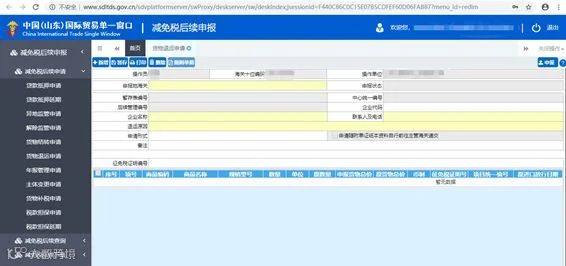
图 货物退运申请
【界面字段说明】
表头
操作员:返填,不可录入,由系统自动读取用户注册信息。
海关十位编码:返填,不可录入,由系统自动读取用户注册信息。
操作单位:返填,不可录入,由系统自动读取用户注册信息。
申报地海关:必填,可输入关区代码或名称调出参数。
申报状态:返填,不可录入,系统自动生成。
暂存表编号:返填,不可录入,录入暂存后系统自动生成。
中心统一编号:返填,不可录入,申报、且申报状态为数据中心入库成功后,系统自动生成。
后续管理编号:返填,不可录入,数据入海关库后,系统自动返填。
企业代码:非必填,系统根据征免税证明编号自动返填,可修改。
企业名称:必填,系统根据征免税证明编号自动返填,可修改。
联系人及电话:必填,手工填写,长度不超过255个字符。
退运原因:必填,手工填写,长度不超过255个字符(约127汉字)。
申请形式:可使用空格键调出下拉菜单选择参数“0-无纸、1-有纸”。当选择“有纸”时,“申请随附单证纸质资料自行前往主管海关递交”前面的复选框被自动勾选,不可修改。当选择“无纸”时,界面顶端的随附单据蓝色按钮被点亮。
备注:非必填,手工填写,长度不超过255个字符(约127汉字)。
征免税证明编号:手工填写,填写已经审批通过的征免税证明编号(需到减免税系统中查询本企业的数据)。录入后回车,系统自动读取征免税证明内的表体,返填在下方表中。
表体
v小提示:
在表头录入征免税证明编号后,回车,系统自动读取该免表项下的货物信息,并显示在下方列表中。
返填出来的表体货物信息,只允许修改“数量”字段。但所输入的数量不能超过“原数量”(即征免税证明中相关商品申报数量)。
用户根据申报需要,可勾选某一行货物记录前的复选框,手工在“数量”字段内输入。
手工输入“数量”后,“申报货物总价”将自动随着输入的“数量”而变化(原征免税证明单价×数量)。不勾选表示不选择(不申报)该货物。
表体中的其他字段由征免税证明中返填,不允许修改。
v小提示:
被选中的货物表体,将在点击申报按钮后,向海关发送!
如果在所有表体最上方的复选框里打勾,所有表体都会被选中。已勾选部分表体货物并修改“数量”的示意图如下:

图 货物退运申请表体
操作(按钮)
新增、暂存、打印、删除、随附单据与申报按钮,参见【贷款抵押申请-操作(按钮)】。
年报管理申请
提供异地监管申请数据的录入、暂存、打印、申报等功能。
点击左侧菜单栏【减免税后续申请——年报管理申请】,右侧界面展示如下图。
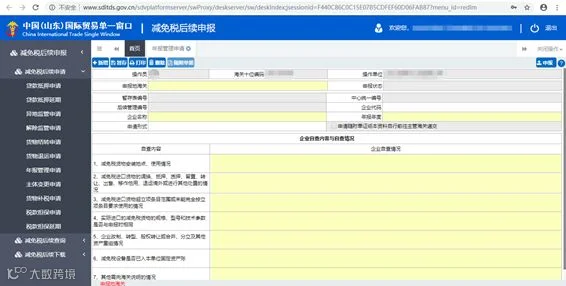
图 年报管理申请
【界面字段说明】
表头
操作员:返填,不可录入,由系统自动读取用户注册信息。
海关十位编码:返填,不可录入,由系统自动读取用户注册信息。
操作单位:返填,不可录入,由系统自动读取用户注册信息。
申报地海关:必填,可输入关区代码或名称调出参数。
申报状态:返填,不可录入,系统自动生成。
暂存表编号:返填,不可录入,录入暂存后系统自动生成。
中心统一编号:返填,不可录入,申报、且申报状态为数据中心入库成功后,系统自动生成。
后续管理编号:返填,不可录入,数据入海关库后,系统自动返填。
企业代码:非必填,手工填写企业海关十位编码。
企业名称:必填,系统根据企业代码自动返填,可修改。
年报年度:必填,手工填写,长度不超过4个字符。
申请形式:可使用空格键调出下拉菜单选择参数“0-无纸、1-有纸”。当选择“有纸”时,“申请随附单证纸质资料自行前往主管海关递交”前面的复选框被自动勾选,不可修改。当选择“无纸”时,界面顶端的随附单据蓝色按钮被点亮。
表体
“企业自查内容与自查情况”部分,根据左侧提示的自查内容,根据实际填写企业自查情况。
减免税货物安装地点、使用情况:必填,手工填写,长度不超过255个字符(约127汉字)。
减免税进口货物的调换、抵押、质押、留置、转让、出售、移作他用、退运境外或进行其他处置的情况:必填,手工填写,长度不超过255个字符(约127汉字)。
减免税进口货物超立项条目范围或未能完全按立项条目要求使用的情况:必填,手工填写,长度不超过255个字符(约127汉字)。
实际进口的减免税货物的规格、型号和技术参数是否与申报时相同:必填,手工填写,长度不超过255个字符(约127汉字)。
企业改制、转型、股权转让或合并、分立及其他资产重组情况:必填,手工填写,长度不超过255个字符(约127汉字)。
减免税设备是否已入本单位固定资产账:必填,手工填写,长度不超过255个字符(约127汉字)。
其他需向海关说明的情况:必填,手工填写,长度不超过255个字符(约127汉字)。
备注:非必填,手工填写未尽事宜,长度不超过255个字符(约127汉字)。
操作(按钮)
新增、暂存、打印、删除、随附单据与申报按钮,参见【贷款抵押申请-操作(按钮)】。
主体变更申请
提供异地监管申请数据的录入、暂存、打印、申报等功能。
点击左侧菜单栏【减免税后续申请——主体变更申请】,右侧界面展示如下图。
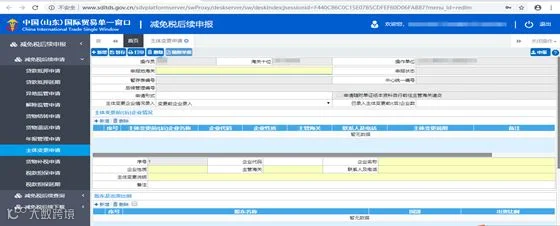
图 主体变更申请
【界面字段说明】
表头
操作员:返填,不可录入,由系统自动读取用户注册信息。
海关十位:返填,不可录入,由系统自动读取用户注册信息。
操作单位:返填,不可录入,由系统自动读取用户注册信息。
申报地海关:必填,可输入关区代码或名称调出参数。
申报状态:返填,不可录入,系统自动生成。
暂存表编号:返填,不可录入,录入暂存后系统自动生成。
中心统一编号:返填,不可录入,申报、且申报状态为数据中心入库成功后,系统自动生成。
后续管理编号:返填,不可录入,数据入海关库后,系统自动返填。
申请形式:可使用空格键调出下拉菜单选择参数“0-无纸、1-有纸”。当选择“有纸”时,“申请随附单证纸质资料自行前往主管海关递交”前面的复选框被自动勾选,不可修改。当选择“无纸”时,界面顶端的随附单据蓝色按钮被点亮。
主体变更企业情况录入:可使用空格键调出下拉菜单选择参数“变更前企业录入、变更后企业录入”。
已录入主体变更前/(后)企业数:非必填,手工填写。
表体
表体部分的录入方法为,在录入框内输入或选择内容后,使用回车键进行跳转,并且在每段表体的最后一个字段内使用回车键,将所录入的内容返填至表体的列表内(如下图)。
表体部分的“新增”、“删除”白色按钮,仅对表体起作用。
点击“新增”白色按钮,界面清空当前录入的表体内容,便于重新录入数据。勾选表体列表内的任意记录,点击“删除”白色按钮,将删除所选择的表体内容。
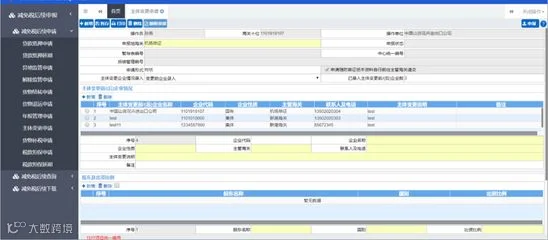
图 主体变更录入表体内容
(一)主体变更前/(后)企业情况
序号:返填,系统自动顺序生成,不可修改。
企业代码:非必填,手工填写企业海关十位编码。
企业名称:必填,系统根据企业代码自动返填,可修改。
企业性质:必填,直接输入参数代码、中文或使用空格键调出下拉菜单,选择参数。
主管海关:必填,可输入关区代码或名称调出参数。
联系人及电话:必填,手工填写,长度不超过255个字符。
主体变更说明:必填,手工填写,长度不超过255个字符(约127汉字)。
备注:非必填,长度不超过255个字符(约127汉字)。
(二)股东及出资比例
录入、保存股东及出资比例数据前,必须先录入并保存“主体变更前/后企业情况”数据,并选择任意一条企业记录。否则系统将弹出提示如下图:
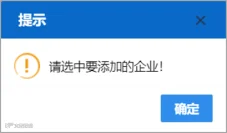
图 录入股东出资比例提示
序号:返填,系统自动顺序生成,不可修改。
股东名称:必填,手工填写,长度不超过255个字符。
国别:必填,直接输入参数代码、中文或使用空格键调出下拉菜单,选择参数。
出资比例:必填,手工填写,格式为“数字+百分号”,可精确到小数点后一位。
(三)项目详细情况
录入、保存项目详细情况数据前,必须先录入并保存“主体变更前/后企业情况”数据,并选择任意一条企业记录。否则系统将弹出提示如下图:
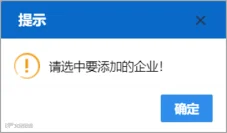
图 录入项目详细情况提示
序号:返填,系统自动顺序生成,不可修改。
项目统一编号:必填,手工填写(到减免税系统中查询本企业的数据),长度不超过18位字符。项目名称:返填,录入项目统一编号后回车,系统自动根据项目统一编号调取。
用汇额度(美元):返填,录入项目统一编号后回车,系统自动根据项目统一编号调取。
减免税额度(美元):返填,录入项目统一编号后回车,系统自动根据项目统一编号调取。
项目性质:返填,录入项目统一编号后回车,系统自动根据项目统一编号调取。
投资总额:返填,录入项目统一编号后回车,系统自动根据项目统一编号调取。
投资总额币制:返填,录入项目统一编号后回车,系统自动根据项目统一编号调取。
产业条目:返填,录入项目统一编号后回车,系统自动根据项目统一编号调取。
操作(按钮)
界面顶端的新增、暂存、打印、删除、随附单据与申报蓝色按钮,参见【贷款抵押申请-操作(按钮)】。
表体部分的白色按钮说明如下:

点击新增按钮后,系统清空表体中显示的所有内容,可重新录入数据。

勾选任意表体记录,点击删除按钮,系统删除所选中的数据。
v小提示:
注意!删除的表体数据不可恢复,需要重新录入,请谨慎操作。
货物补税申请
提供货物补税申请数据的录入、暂存、打印、申报等功能。
点击左侧菜单栏【减免税后续申请——货物补税申请】,右侧界面展示如下图。
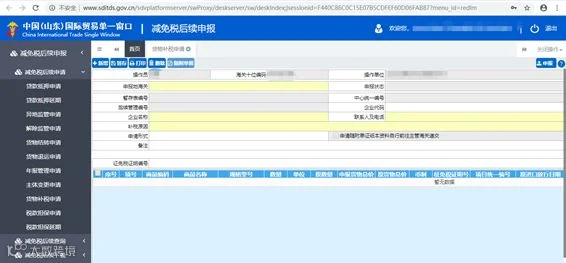
图 货物补税申请
【界面字段说明】
表头
操作员:返填,不可录入,由系统自动读取用户注册信息。
海关十位编码:返填,不可录入,由系统自动读取用户注册信息。
操作单位:返填,不可录入,由系统自动读取用户注册信息。
申报地海关:必填,可输入关区代码或名称调出参数。
申报状态:返填,不可录入,系统自动生成。
暂存表编号:返填,不可录入,录入暂存后系统自动生成。
中心统一编号:返填,不可录入,申报、且申报状态为数据中心入库成功后,系统自动生成。
后续管理编号:返填,不可录入,数据入海关库后,系统自动返填。
企业代码:非必填,系统根据征免税证明编号自动返填,可修改。
企业名称:必填,系统根据征免税证明编号自动返填,可修改。
联系人及电话:必填,手工填写,长度不超过255个字符。
补税原因:必填,手工填写,长度不超过255个字符。
申请形式:可使用空格键调出下拉菜单选择参数“0-无纸、1-有纸”。当选择“有纸”时,“申请随附单证纸质资料自行前往主管海关递交”前面的复选框被自动勾选,不可修改。当选择“无纸”时,界面顶端的随附单据蓝色按钮被点亮。
备注:非必填,手工填写,长度不超过255个字符(约127汉字)。
征免税证明编号:手工填写,填写已经审批通过的征免税证明编号(需到减免税系统中查询本企业的数据)。录入后回车,系统自动读取征免税证明内的表体,返填在下方表中。
表体
v小提示:
在表头录入征免税证明编号后,回车,系统自动读取该免表项下的货物信息,并显示在下方列表中。
返填出来的表体货物信息,只允许修改“数量”字段。但所输入的数量不能超过“原数量”(即征免税证明中相关商品申报数量)。
用户根据申报需要,可勾选某一行货物记录前的复选框,手工在“数量”字段内输入。
手工输入“数量”后,“申报货物总价”将自动随着输入的“数量”而变化(原征免税证明单价×数量)。不勾选表示不选择(不申报)该货物。
表体中的其他字段由征免税证明中返填,不允许修改。
v小提示:
被选中的货物表体,将在点击申报按钮后,向海关发送!
如果在所有表体最上方的复选框里打勾,所有表体都会被选中。已勾选部分表体货物并修改“数量”的示意图如下:
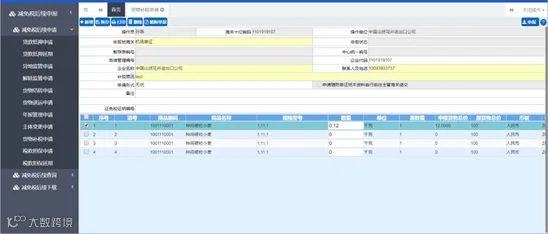
图 货物补税申请表体
操作(按钮)
新增、暂存、打印、删除、随附单据与申报按钮,参见【贷款抵押申请-操作(按钮)】。
税款担保申请
提供税款担保申请数据的录入、暂存、打印、申报等功能。
点击左侧菜单栏【减免税后续申请——税款担保申请】,右侧界面展示如下图。
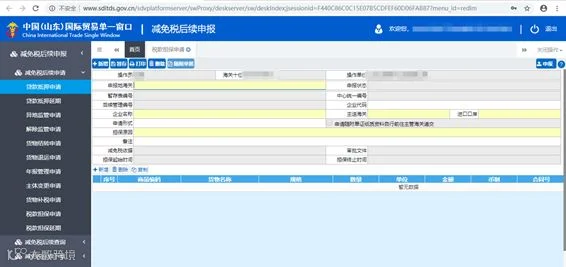
图 税款担保申请
【界面字段说明】
表头
操作员:返填,不可录入,由系统自动读取用户注册信息。
海关十位:返填,不可录入,由系统自动读取用户注册信息。
操作单位:返填,不可录入,由系统自动读取用户注册信息。
申报地海关:必填,可输入关区代码或名称调出参数。
申报状态:返填,不可录入,系统自动生成。
暂存表编号:返填,不可录入,录入暂存后系统自动生成。
中心统一编号:返填,不可录入,申报、且申报状态为数据中心入库成功后,系统自动生成。
后续管理编号:返填,不可录入,数据入海关库后,系统自动返填。
企业代码:非必填,手工填写企业海关十位编码。
企业名称:必填,系统根据企业代码自动返填,可修改。
主送海关:必填,可输入关区代码或名称调出参数。
进口口岸:必填,可输入关区代码或名称调出参数。
申请形式:可使用空格键调出下拉菜单选择参数“0-无纸、1-有纸”。当选择“有纸”时,“申请随附单证纸质资料自行前往主管海关递交”前面的复选框被自动勾选,不可修改。当选择“无纸”时,界面顶端的随附单据蓝色按钮被点亮。
担保原因:必填,手工填写,长度不超过255个字符。
备注:非必填,手工填写,长度不超过255个字符(约127汉字)。
减免税依据:返填,海关审核后系统返填。
审批文件:返填,海关审核后系统返填。
担保起始时间:返填,海关审核后系统返填。
担保终止时间:返填,海关审核后系统返填。
表体
表体部分的录入方法为,在录入框内输入或选择内容后,使用回车键进行跳转,并且在每段表体的最后一个字段内使用回车键,将所录入的内容返填至表体的列表内(如下图)。
表体部分的“新增”、“删除”白色按钮,仅对表体起作用。
点击“新增”白色按钮,界面清空当前录入的表体内容,便于重新录入数据。勾选表体列表内的任意记录,点击“删除”白色按钮,将删除所选择的表体内容;点击“复制”白色按钮,系统自动复制一条选中的表体,生成一条新表体。

图 税款担保录入表体内容
商品序号:返填,系统自动顺序生成,不可修改。
商品编码:必填,手工填写至少4位数字的商品编码后回车,可弹出商品列表(如下图)。
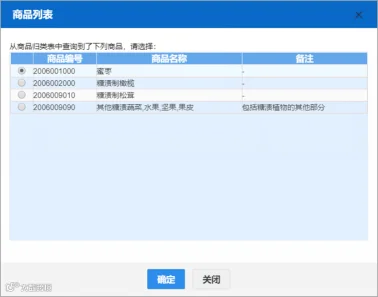
图 商品列表
商品规格型号:非必填,系统根据录入或选择的商品编码,弹出商品规范申报(申报要素)列表(如下图)。用户如实录入规格型号,点击确定按钮即可。
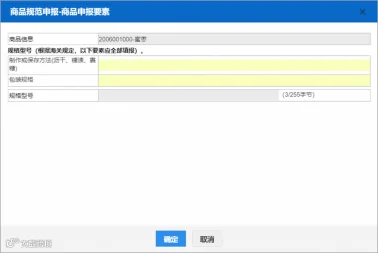
图 商品规范申报(申报要素)
商品名称:必填,系统根据录入或选择的商品编码返填,可修改。
商品数量:必填,手工填写,小数点前可录入15位数字,小数点后可录入3位数字。
金额:必填,手工填写,小数点前可录入15位数字,小数点后可录入3位数字。
计量单位:必填,直接输入参数代码、中文或使用空格键调出下拉菜单,选择参数。
币制:必填,直接输入参数代码、中文或使用空格键调出下拉菜单,选择参数。
合同号:非必填,手工填写,长度不超过255个字符。
操作(按钮)
界面顶端的新增、暂存、打印、删除、随附单据与申报蓝色按钮,参见【贷款抵押申请-操作(按钮)】。
表体部分的白色按钮说明如下:

点击新增按钮后,系统清空表体中显示的所有内容,可重新录入数据。

勾选一条表体记录,点击删除按钮,系统删除所选中的数据。
v小提示:
注意!删除的表体数据不可恢复,需要重新录入,请谨慎操作。
勾选一条表体记录,点击复制按钮,系统以选中的数据为基础,复制出一条新的表体,自动返填在表体列表内。
税款担保延期
提供税款延期担保数据的录入、暂存、打印、申报等功能。
点击左侧菜单栏【减免税后续申请——税款延期担保】,右侧界面展示如下图。
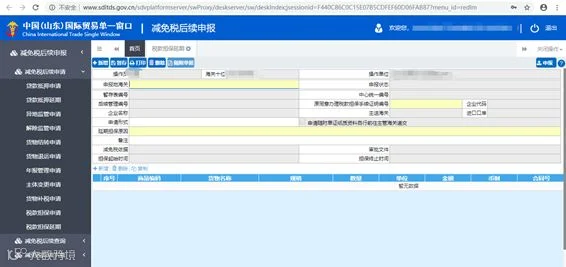
图 税款延期担保
【界面字段说明】
表头
操作员:返填,不可录入,由系统自动读取用户注册信息。
海关十位:返填,不可录入,由系统自动读取用户注册信息。
操作单位:返填,不可录入,由系统自动读取用户注册信息。
申报地海关:必填,可输入关区代码或名称调出参数。
申报状态:返填,不可录入,系统自动生成。
暂存表编号:返填,不可录入,录入暂存后系统自动生成。
中心统一编号:返填,不可录入,申报、且申报状态为数据中心入库成功后,系统自动生成。
后续管理编号:返填,不可录入,数据入海关库后,系统自动返填。
原同意办理税款担保手续证明编号:必填,手工填写,填写审批通过的税款担保申请的“后续管理编号”后,摁回车键,企业代码、名称等字段由系统返填。
企业代码:返填,系统根据原同意办理税款担保手续证明编号返填。
企业名称:返填,系统根据原同意办理税款担保手续证明编号返填。
主送海关:必填,录入原同意办理税款担保手续证明编号后回车,系统提取并返填。
进口口岸:必填,录入原同意办理税款担保手续证明编号后回车,系统提取并返填。
申请形式:可使用空格键调出下拉菜单选择参数“0-无纸、1-有纸”。当选择“有纸”时,“申请随附单证纸质资料自行前往主管海关递交”前面的复选框被自动勾选,不可修改。当选择“无纸”时,界面顶端的随附单据蓝色按钮被点亮。
担保延期原因:必填,手工填写,长度不超过255个字符。
备注:非必填,手工填写,长度不超过255个字符(约127汉字)。
减免税依据:返填,录入原同意办理税款担保手续证明编号后回车,系统提取并返填。
审批文件:返填,录入原同意办理税款担保手续证明编号后回车,系统提取并返填。
担保起始时间:返填,录入原同意办理税款担保手续证明编号后回车,系统提取并返填。
担保终止时间:返填,录入原同意办理税款担保手续证明编号后回车,系统提取并返填。
表体
v小提示:
在表头录入审批通过的原同意办理税款担保手续证明编号后,回车,系统自动读取货物信息,并显示在下方列表中。
表体货物信息,取自原同意办理税款担保手续证明,不允许修改。返填表体货物的界面如下:
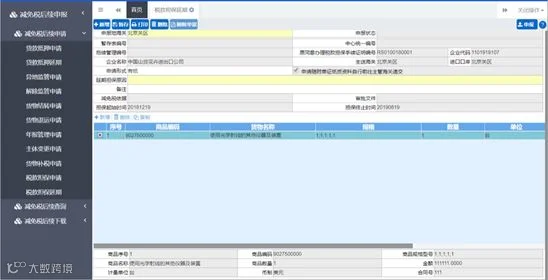
图 税款担保延期表体
操作(按钮)
新增、暂存、打印、删除、随附单据与申报按钮,参见【贷款抵押申请-操作(按钮)】。
减免税后续查询
可查询减免税后续管理的“贷款抵押、贷款抵押延期、异地监管、解除监管、货物结转、货物退运、年报管理、主体变更、货物补税和税款担保、税款担保延期等数据。
进入左侧菜单“减免税后续查询”,右侧展示界面如下图。
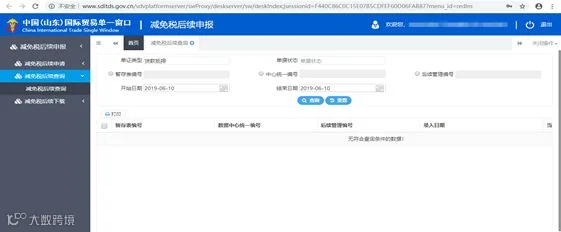
图 减免税后续查询
【界面字段说明】
界面各查询条件填写说明如下:
单证类型:必填,直接输入参数代码、中文或使用空格键调出下拉菜单,选择参数。
单据状态:选填,直接输入参数代码、中文或使用空格键调出下拉菜单,选择参数。
暂存表编号:勾选字段前的复选框后,手工输入。
中心统一编号:勾选字段前的复选框后,手工输入。
后续管理编号:勾选字段前的复选框后,手工输入。
开始日期:不勾选上述三种编号时必填,将光标置于字段内,系统弹出日历框,选择日期即可。
结束日期:不勾选上述三种编号时必填,将光标置于字段内,系统弹出日历框,选择日期即可。
v小提示:
“开始日期”与“结束日期”期间范围,不能超过30天。
执行查询后界面如下图。点击“暂存表编号”栏内蓝色数字,系统自动跳转到相应业务数据的界面,详细信息参见【减免税后续】内相关内容,此处不再赘述。
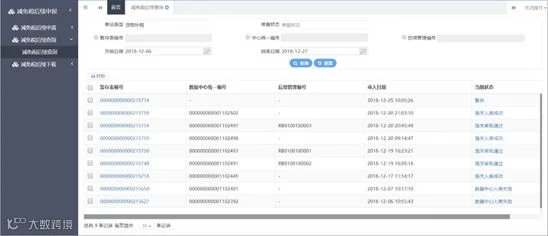
图 减免税后续查询结果列表
点击“当前状态”栏内的蓝色字体,界面下方展示相应的回执内容(如下图)。
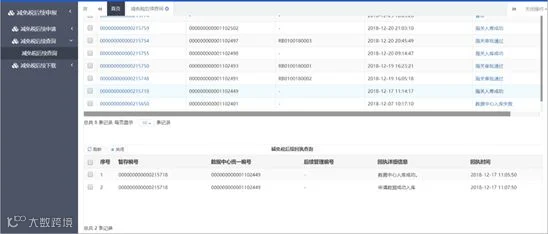
图 减免税后续回执查询
操作(按钮)

在查询结果列表中,勾选任意一条记录,点击打印白色按钮,系统弹出提示(如下图)。
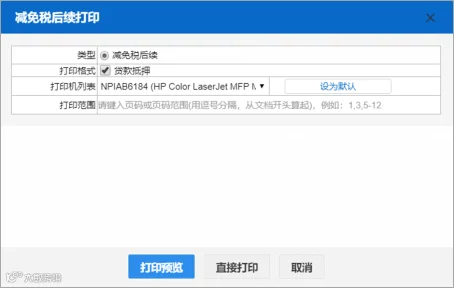
图 打印
“类型”、“打印格式”为系统默认,不可修改。用户根据本地打印机设置,在“打印机列表”中进行选择。如果想将列表中的某个打印机设置为默认,选择后点击后面“设置默认”白色按钮即可。“打印范围”无需录入。
点击“打印预览”蓝色按钮,系统展示预览页面(如下图)。点击“直接打印”按钮,根据本地打印机的连接或设置直接进行打印。
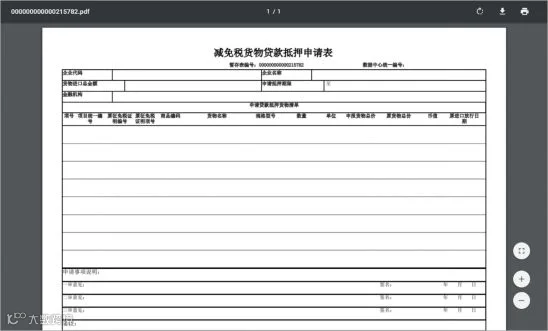
图 打印预览
v小提示:
申报状态为暂存后的各类状态,都可以进行打印。

在下方回执列表中,点击刷新白色按钮,可对回执信息进行刷新操作,以便查看最新的回执记录。

在下方回执列表中,点击关闭白色按钮,系统自动关闭界面下方的“减免税后续回执查询”列表。
减免税后续下载
可将减免税后续管理的“贷款抵押、贷款抵押延期、异地监管、解除监管、货物结转、货物退运、年报管理、主体变更、货物补税和税款担保、税款担保延期等数据下载到单一窗口系统内。
v小提示:
可下载单一窗口与原预录入系统(QP)内申报过的减免税后续管理数据。
进入左侧菜单“减免税后续下载”,右侧展示界面如下图。
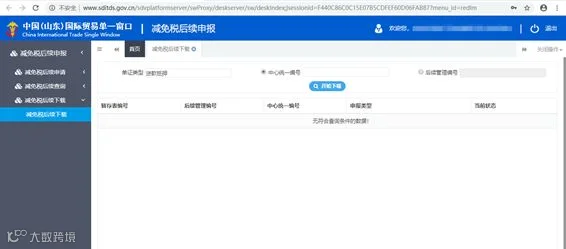
图 减免税后续下载
单证类型:必填,直接输入参数代码、中文或使用空格键调出下拉菜单,选择参数。
中心统一编号:勾选字段前的复选框后,必填,手工输入,填写第四章所列各业务界面中的中心统一编号。
后续管理编号:勾选字段前的复选框后,必填,手工输入,填写第四章所列各业务界面中的后续管理编号。
录入上述条件后,直接点击开始下载蓝色按钮,系统查找并下载数据后,弹出成功的提示如下图:
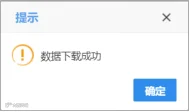
图 下载成功提示
下载完毕的系统界面如下图,用户可进入减免税后续查询菜单内进行查询、进入详细界面等操作。
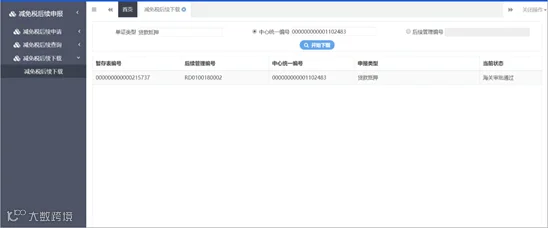
图 下载成功界面

阅读 145