为了核验企业主体的真实性和有效性,签盾会在用户添加企业主体时,引导用户进行实名认证
上传企业营业执照 > 法人上传身份证正反面 > 法人进行人脸识别认证 > 查看认证结果,完成企业认证
第一步:进入企业创建页面
您可以在微信中搜索
签盾
微信小程序或下载签盾APP登录签盾系统
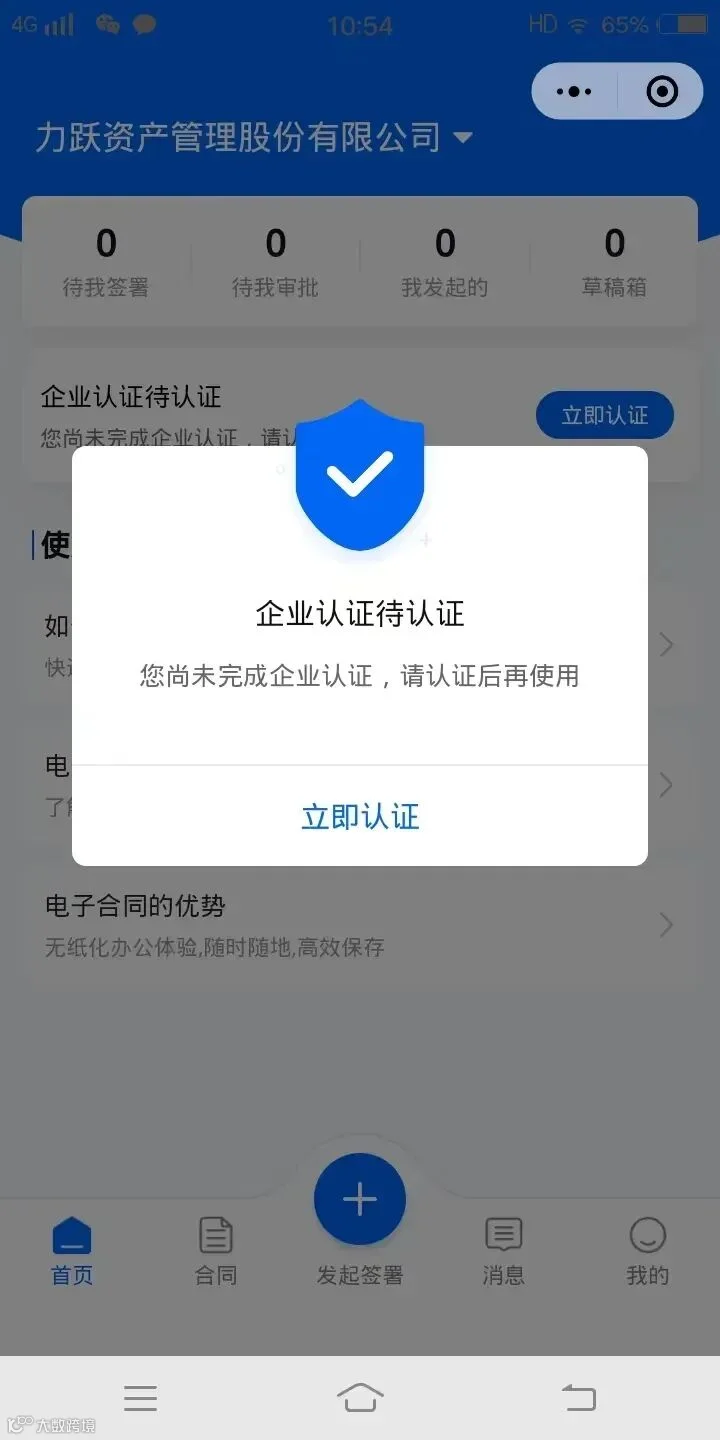
点击首页【去认证】按钮,或者点击任意功能按钮唤起实名认证引导弹窗,点击弹窗的【去认证】按钮
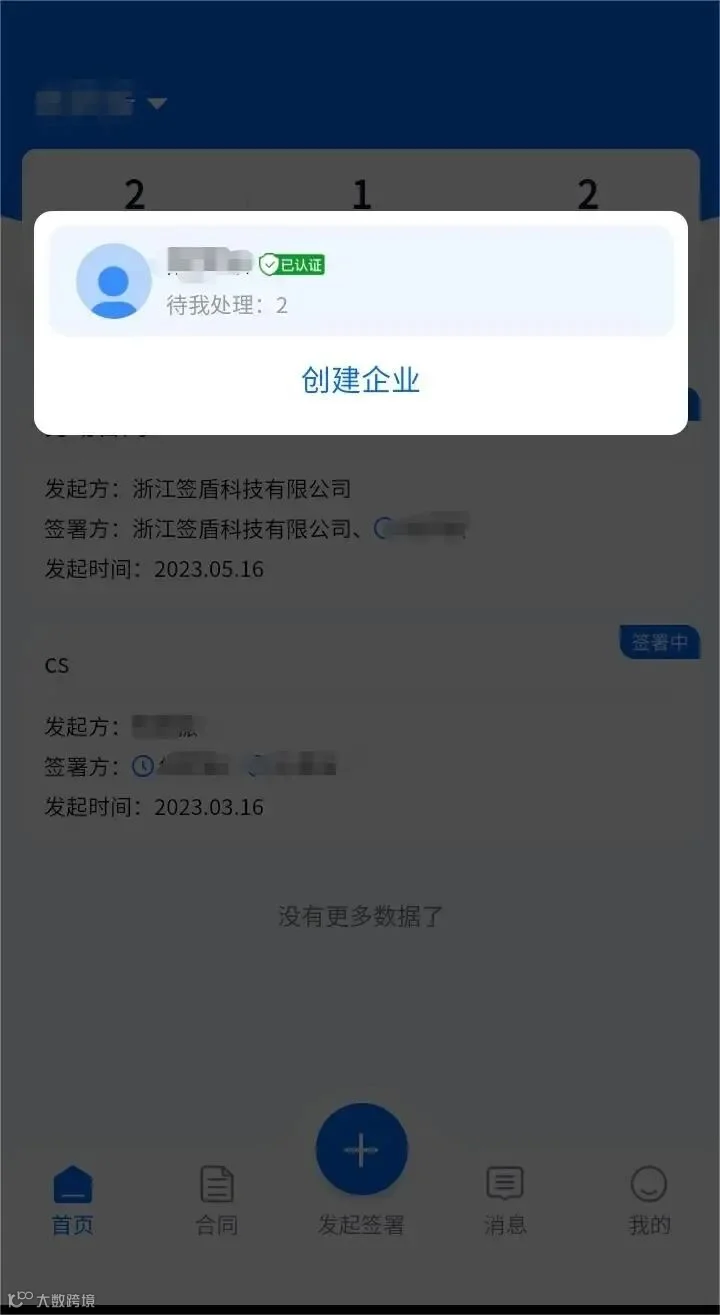
方式一:登录后 首页 > 左上角“手机号”或“名字”。点击换出下拉,点击“创建企业”
方式二:登录后 我的 > 主体管理,点击“创建企业”或选择待认证主体 > 首页 >“立即认证”
方式三:登录后 发起合同 > 主体切换,点击“立即认证”
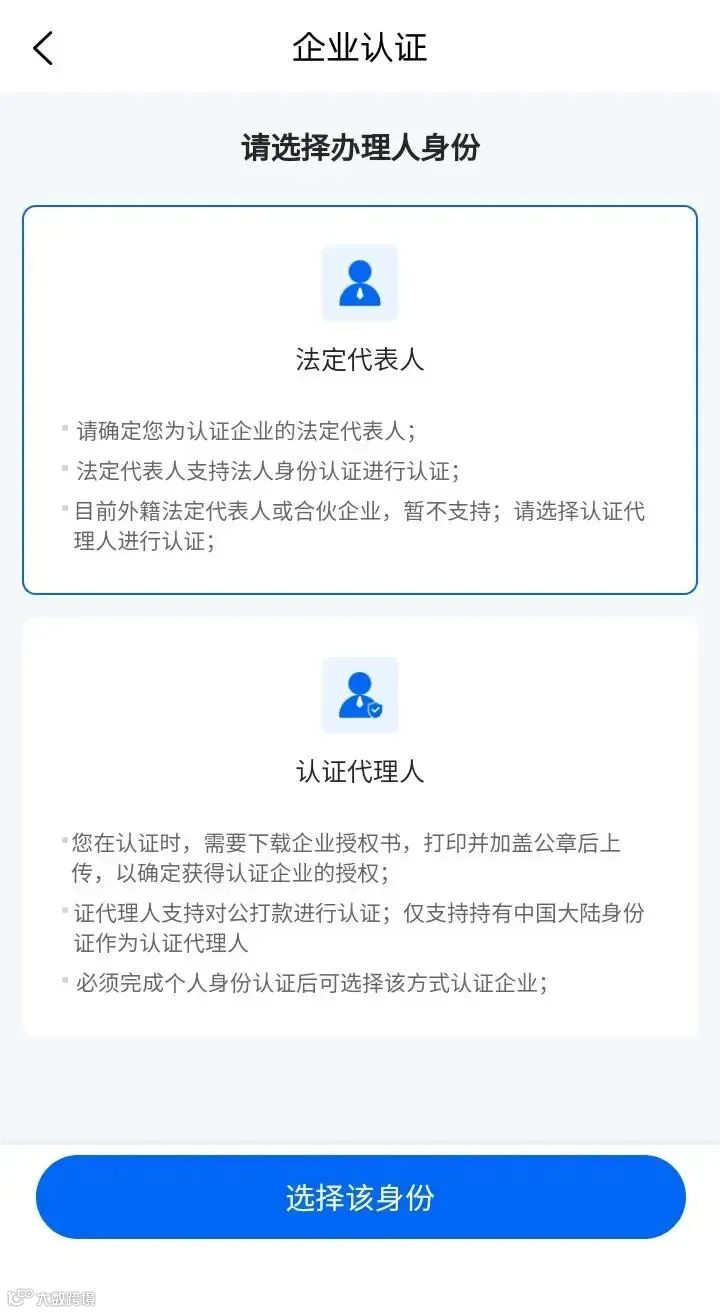
第二步:选择办理人身份
法定代表人
选择法人代表人身份认证
企业法人
的身份证信息默认读取当前申请企业认证的个人主体信息
法人代表人支持运营商或人脸识别进行认证
目前外籍法定代表人或合伙企业,暂不支持;请选择企业授权人进行认证
确认选择法定代表人身份进行认证点击”我是法定代表人“
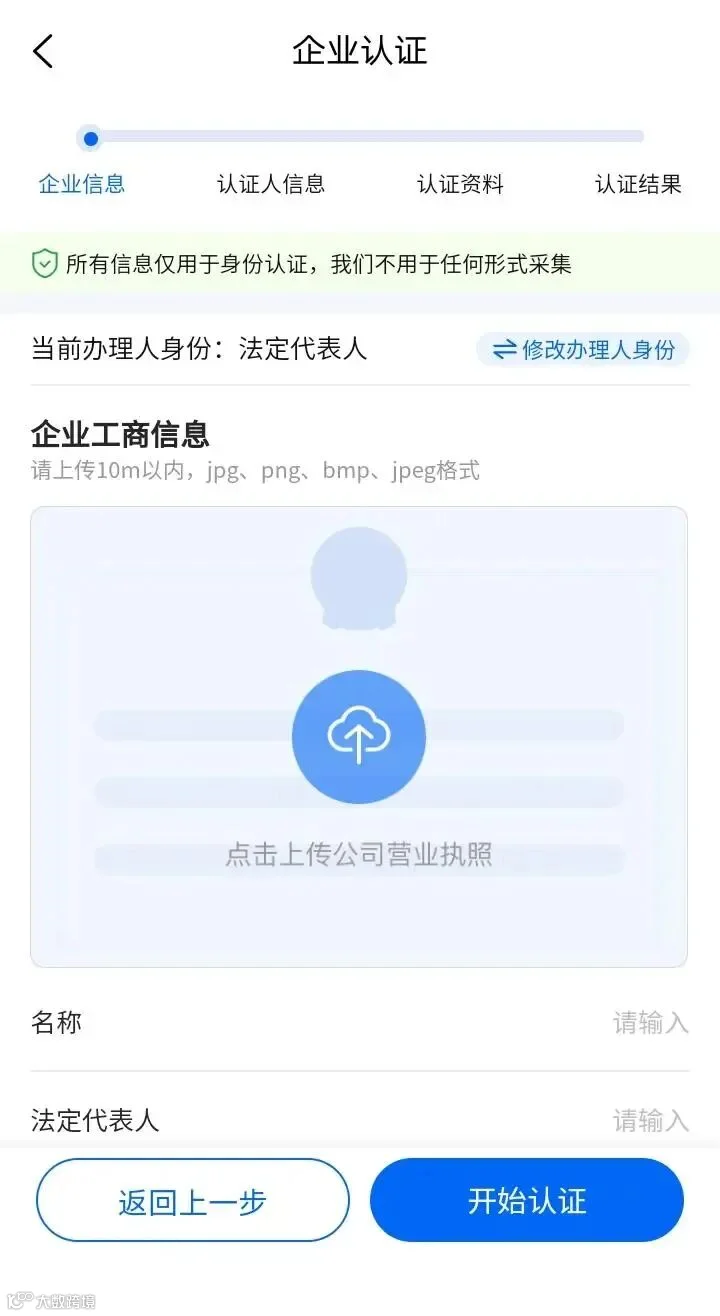
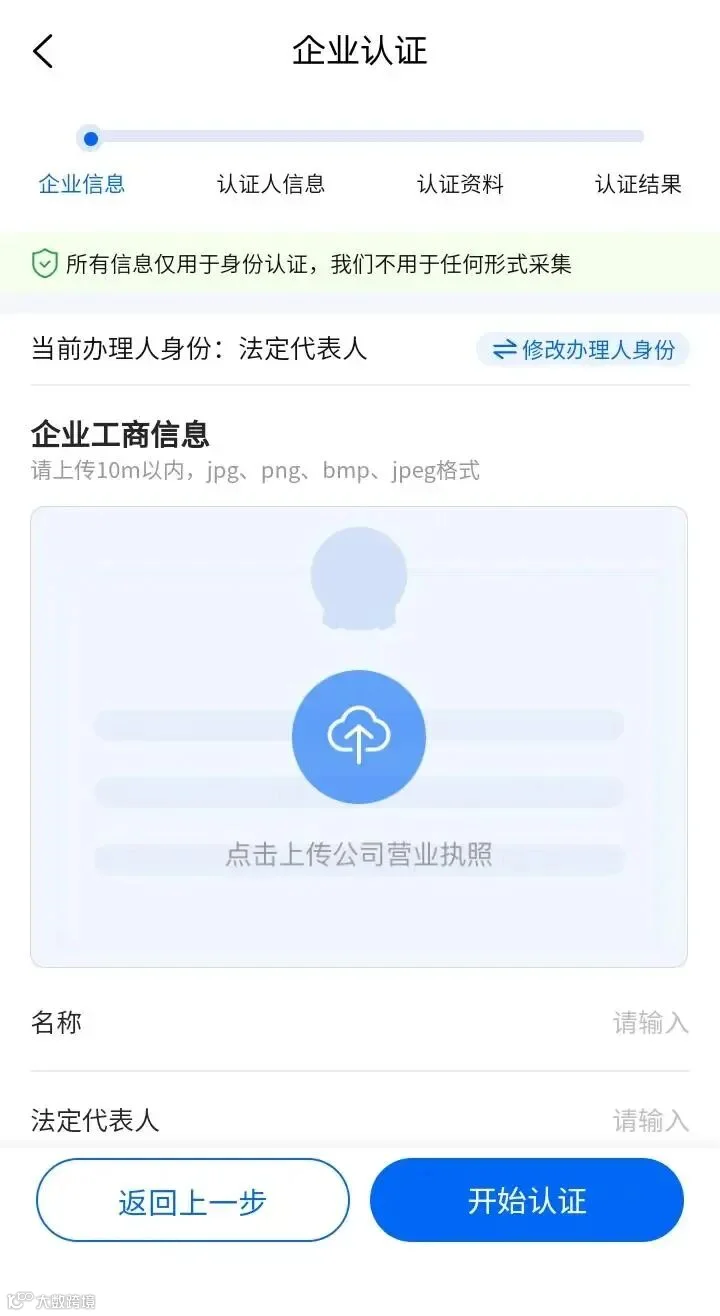
上传营业执照
1.上传
该手机号实名的法人
拥有的企业营业执照(支持2M以内的jpg、jpeg、png、bmp格式的图片)
2.上传营业执照后,下方【名称】【法定代表人】【统一社会信用代码】会自动识别并填充,如果识别有误,可以自行修改
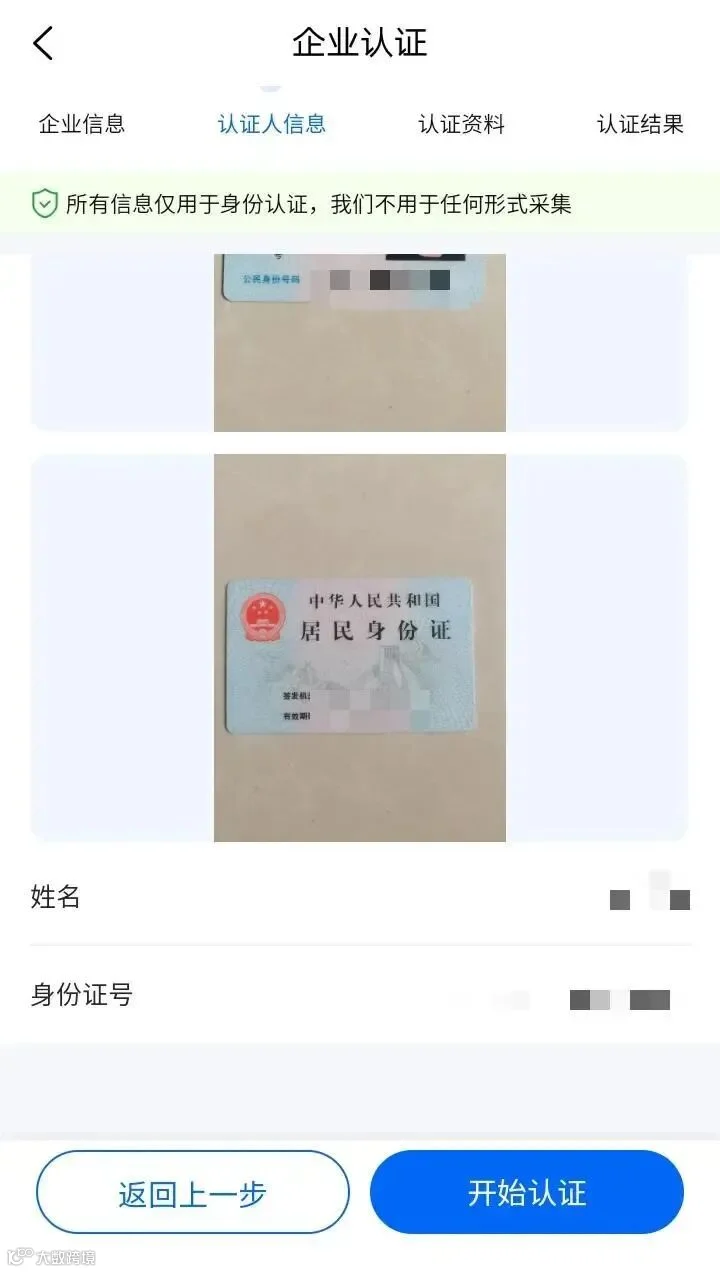
上传法人身份证正反面
请上传
企业法人
的身份证正反面照片
目前支持大陆居民身份证,暂不支持港澳居民来往内地通行证、台胞证、护照等其他证件类型
认证资料
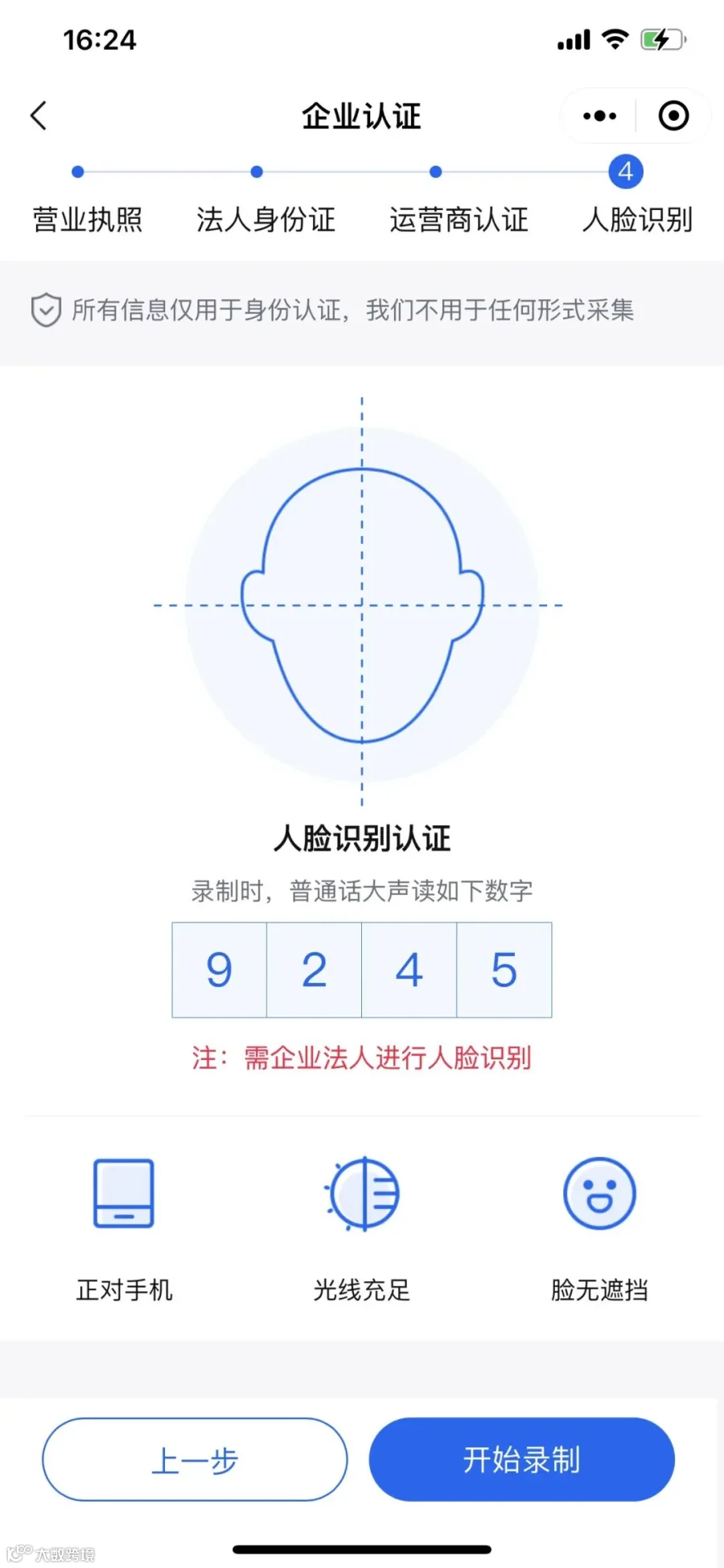
方式一:法人人脸识别认证
APP/H5端:请法人根据页面提示的动作指引完成人脸识别认证
小程序端:请法人
录制2-5秒大声朗读普通话数字视频并进行上传认证
认证时请确保您所在的环境光线充足,请保持脸部无遮挡并正对手机完成认证操作
方式二:短信运营商认证
填写法人身份证下实名认证的手机号、手机号验证码。点击”提交认证“
认证代理人
您选择该方式认证时,需要
先进行个人身份认证
。个人认证参考:
电脑端
、
移动端
上传营业执照
1.上传
该手机号实名的法人
拥有的企业营业执照(支持2M以内的jpg、jpeg、png、bmp格式的图片)
2.上传营业执照后,下方【名称】【法定代表人】【统一社会信用代码】会自动识别并填充,如果识别有误,可以自行修改
上传认证代理人正反面
请上传
认证代理人
的身份证正反面照片
目前支持大陆居民身份证,暂不支持港澳居民来往内地通行证、台胞证、护照等其他证件类型
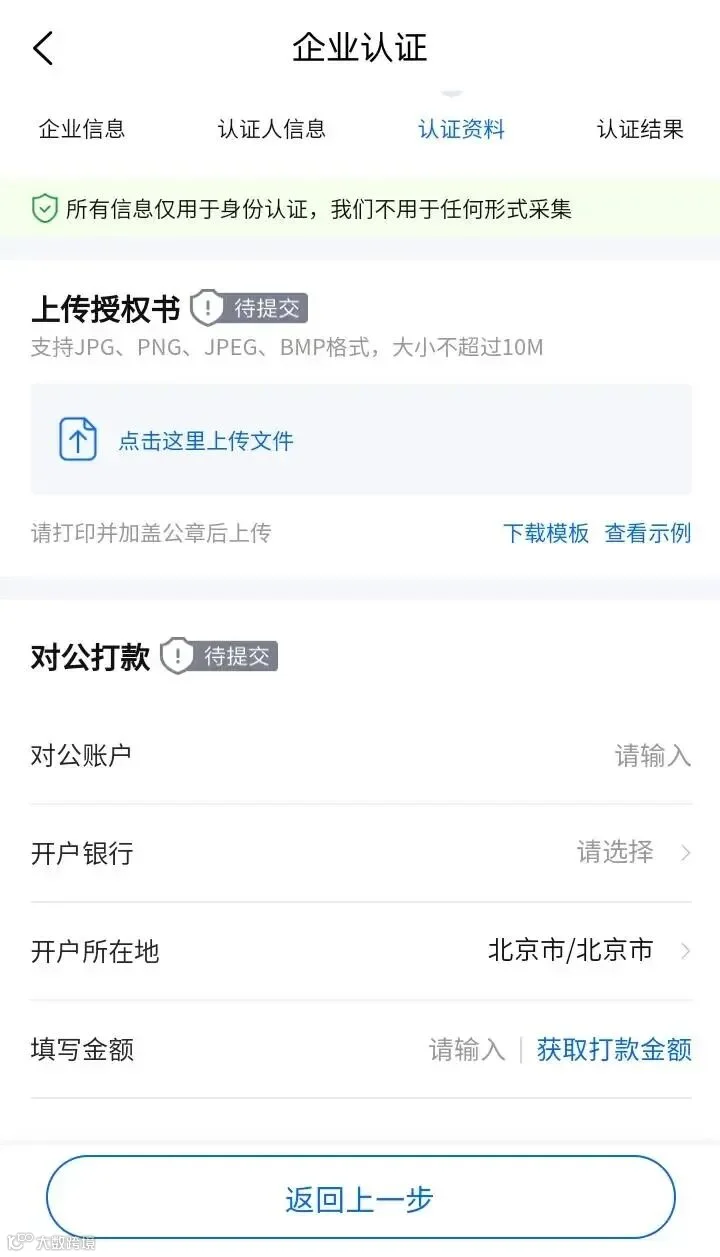
认证资料
下载企业授权书
,确认授权书内容,将授权书
打印并加盖公章
后上传
填写对公账户、开户银行、开户行所在地
确认信息无误后点击“提交”并填写打款金额进行校验
第三步:认证成功
出现认证成功的提示代表您已经完成实名认证流程,可以开始使用签盾的产品服务
第四步:查看认证状态
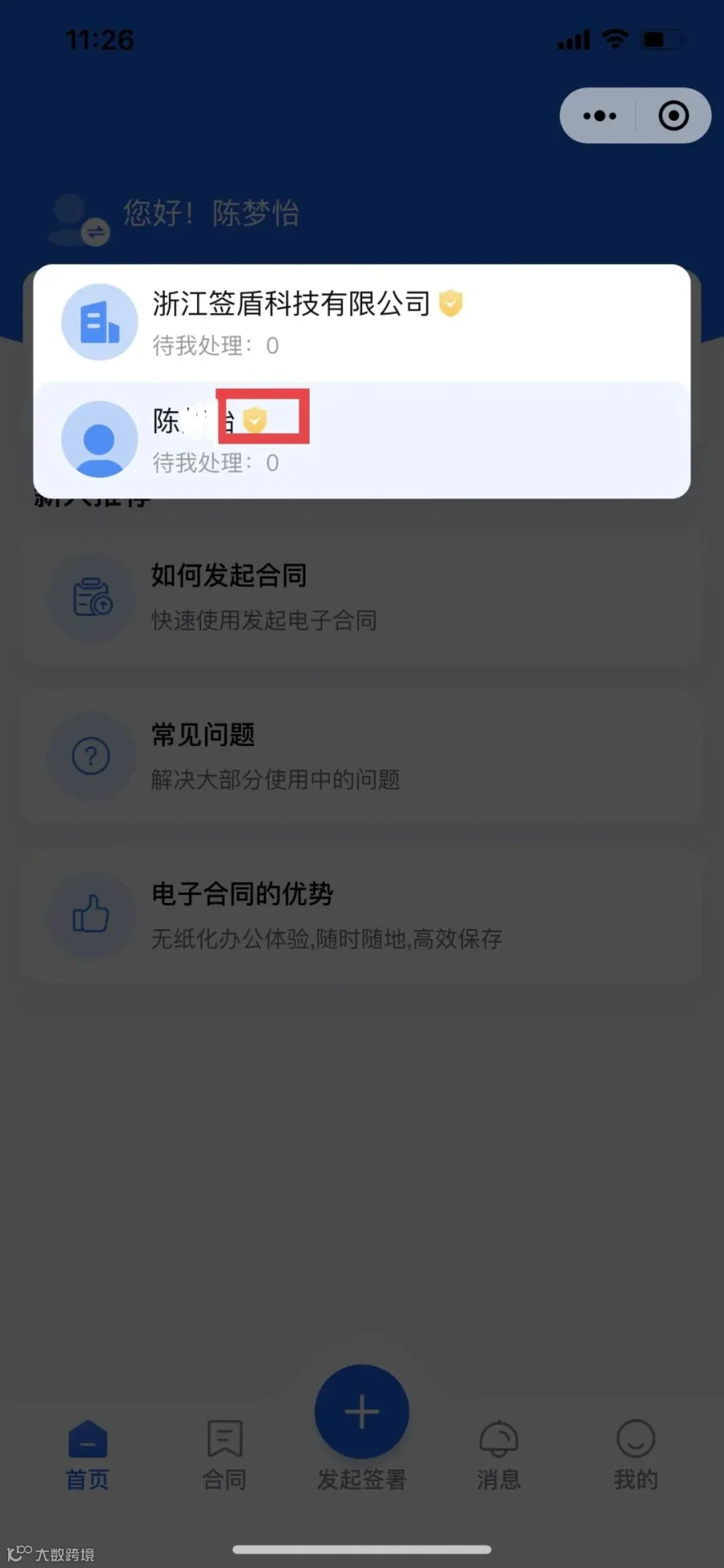
如果企业已完成实名,首页主体信息栏将会有“已认证“的标识





 晨泰国际
晨泰国际